# 虚幻引擎中的动画节点技术指南 | 虚幻引擎 5.6 文档 | Epic Developer Community
> 原文链接: https://dev.epicgames.com/documentation/zh-cn/unreal-engine/animation-node-technical-guide-in-unreal-engine
>
> 生成时间: 2025-06-14T20:03:13.010Z
---
目录

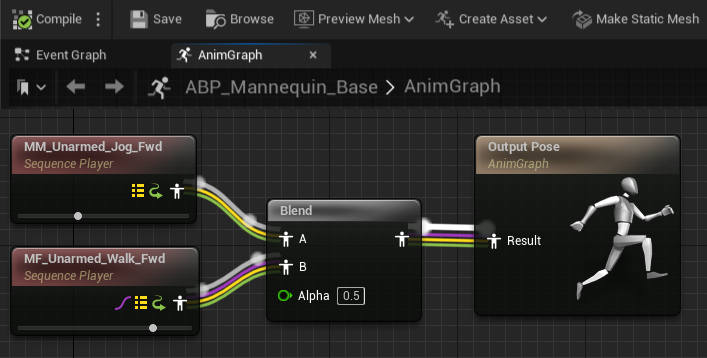
**动画节点** 在[动画蓝图](/documentation/zh-cn/unreal-engine/animation-blueprints-in-unreal-engine)中用来执行多种操作,例如处理[动画资产](/documentation/zh-cn/unreal-engine/animation-assets-and-features-in-unreal-engine)、混合[动画姿势](/documentation/zh-cn/unreal-engine/animation-pose-assets-in-unreal-engine),以及操控骨骼网格体的[骨骼](/documentation/zh-cn/unreal-engine/skeletons-in-unreal-engine)。**虚幻引擎** 提供了一套动画节点。除此之外,你还可以创建自定义节点来满足项目需要。
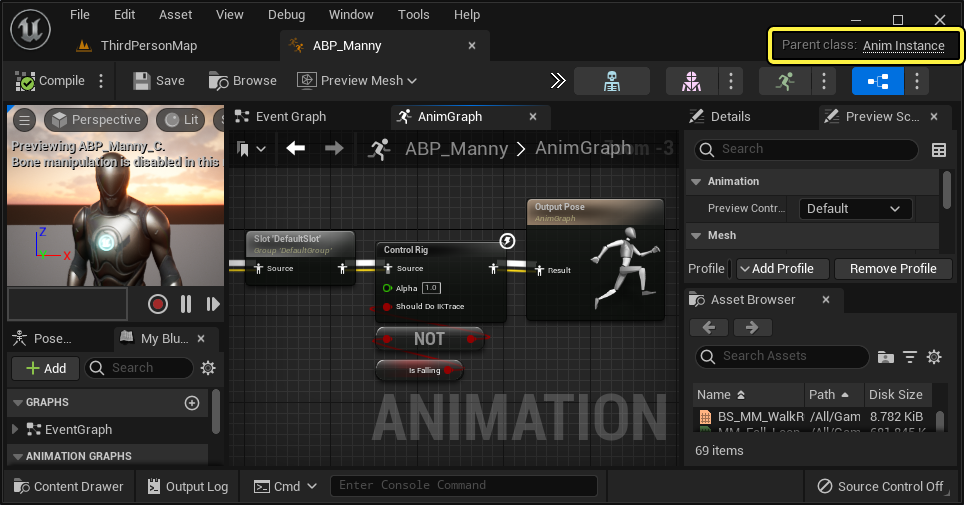
要在项目的[代码IDE](/documentation/zh-cn/unreal-engine/setting-up-your-development-environment-for-cplusplus-in-unreal-engine)中打开动画蓝图,请在[AnimBP编辑器](/documentation/zh-cn/unreal-engine/animation-blueprint-editor-in-unreal-engine)中打开AnimBP,然后点击编辑器窗口左上角的 **父类(Parent Class)** 链接。
## 动画节点剖析
动画节点的两个基本组件是:
- 一个[运行时结构体](/documentation/zh-cn/unreal-engine/animation-node-technical-guide-in-unreal-engine#%E8%BF%90%E8%A1%8C%E6%97%B6%E8%8A%82%E7%82%B9%E7%BB%84%E4%BB%B6),用于执行生成输出姿势所需的实际操作。
- 一个[编辑器时容器类](/documentation/zh-cn/unreal-engine/animation-node-technical-guide-in-unreal-engine#%E7%BC%96%E8%BE%91%E5%99%A8%E8%8A%82%E7%82%B9%E7%BB%84%E4%BB%B6),负责处理图表节点的视觉表现和功能,例如节点标题和上下文菜单。
要添加新动画节点,你必须创建这两个组件。
### 节点层级
你可以创建节点的层级, 不过,非抽象类型的编辑器时类都只应包含一个运行时节点。
派生时不要添加额外节点,除非父类是抽象类并且不包含运行时节点。
请参阅 `UAnimGraphNode_BlendListBase` 节点系列,了解示例。
## 运行时节点组件
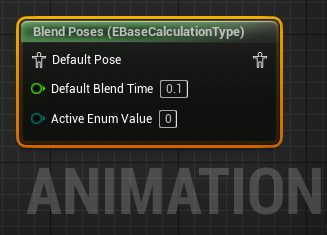
**运行时结构体** 派生自 `FAnimNode_Base` 类,负责初始化、更新以及在一个或多个输入姿势上执行操作来生成所需的输出姿势。它还会声明节点为执行所需操作需具备的输入姿势链接和属性。
### 姿势输入
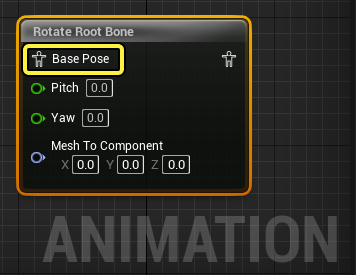
在运行时节点中,姿势输入(Pose Input)通过创建 `FPoseLink` 或 `FComponentSpacePoseLink` 类型的属性来公开。`FPoseLink` 在处理本地空间中的姿势时使用,例如混合动画。`FComponentSpacePoseLink` 在处理组件空间中的姿势时使用,例如应用骨骼控制器。
一个Anim BP节点可以有单个姿势输入。下面是使用单个姿势输入的动画节点示例。
**节点分类**
**代码示例**
**图像**
**本地空间**
**本地空间** 姿势输入代码的实现:
```cpp
UPROPERTY(Category=Links)
FPoseLink BasePose;
```
**组件空间**
**组件空间** 姿势输入代码的实现:
```cpp
UPROPERTY(Category=Links)
FComponentSpacePoseLink ComponentPose;
```
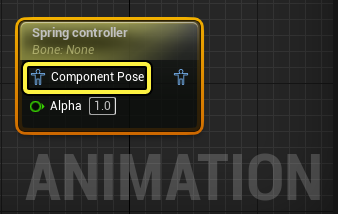
组件空间 姿势输入引脚 为蓝色。
一个Anim BP节点还可以针对在多个动画之间混合的节点有多个姿势输入引脚。
**节点分类**
**代码示例**
**图像**
**混合节点**
**基础姿势** 和 **叠加姿势** 输入引脚代码实现:
```cpp
UPROPERTY(Category=Links)
FPoseLink Base;
UPROPERTY(Category=Links)
FPoseLink Additive;
```
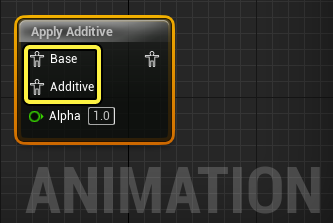
实现到你的自定义Anim BP节点中之后,上述每个属性都将显示姿势链接输入引脚。
此类型的属性始终公开为输入引脚。它们无法选择性地隐藏或仅用作 **细节(Details)** 面板中的可编辑属性。
### 属性和数据输入
你可以将任意数量的属性分配给AnimBP,用于执行节点的操作。你可以像设置其他属性一样使用 `UPROPERTY` 宏声明自定义属性。
**节点分类**
**代码示例**
**图像**
**Alpha属性实现(Alpha Property Implementation)**
**Alpha属性(Alpha property)** 引脚代码实现:
```cpp
UPROPERTY(Category=Settings, meta(PinShownByDefault))
mutable float Alpha;
```
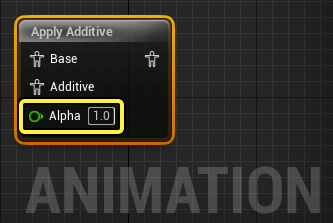
使用特殊的 **元数据键** ,动画节点属性可以公开为 **数据输入引脚** ,以允许值传递到节点。下面是你在为项目创建自定义AnimBP节点时可以使用的元数据键。
元数据键
说明
`NeverAsPin`
此键会将属性作为AnimGraph中的数据引脚隐藏,并且仅可在节点的 **细节(Details)** 面板中编辑。
`PinHiddenByDefault`
你可以使用此键默认将属性作为引脚隐藏。然后属性可以作为数据引脚在AnimGraph中公开。请参阅[可选引脚](/documentation/zh-cn/unreal-engine/animation-node-technical-guide-in-unreal-engine#%E5%8F%AF%E9%80%89%E5%BC%95%E8%84%9A)小节,详细了解如何在AnimGraph中公开隐藏的引脚。
`PinShownByDefault`
你可以使用此键默认将属性作为数据引脚在AnimGraph中公开。
`AlwaysAsPin`
此键始终将属性作为数据点在AnimGraph中公开。
### 可选引脚
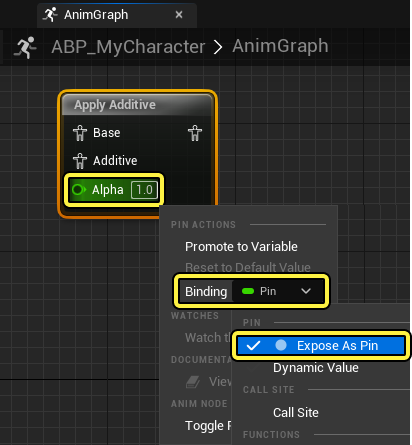
对于已隐藏但可使用 `PinHiddenByDefault` 或 `PinShownByDefault` 等键在AnimGraph中公开的属性,你可以在节点的 **细节(Details)** 面板中公开属性,方法是找到相应属性,并从下拉菜单打开 **公开为引脚(Expose As Pin)** 。
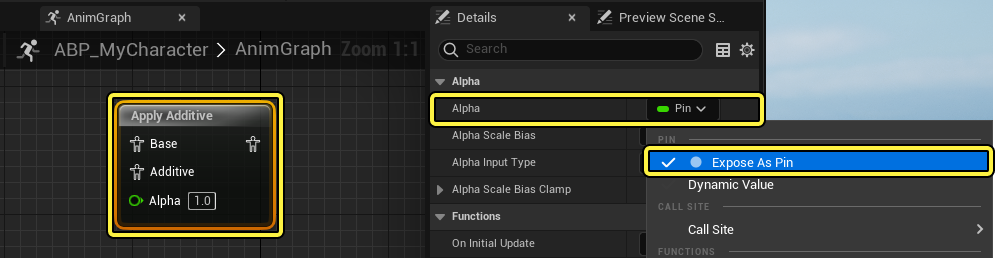
你还可以隐藏AnimGraph中的属性引脚,方法是 **右键点击** 要隐藏的引脚,找到 **绑定(Binding)** 选项,并从下拉菜单打开 **公开为引脚(Expose As Pin)** 。
## 编辑器节点组件
编辑器类派生自 `UAnimGraphNode_Base` ,负责节点标题等视觉元素或添加上下文菜单操作。
编辑器时间类应该包含公开为可编辑的运行时节点实例。
```cpp
UPROPERTY(Category=Settings)
FAnimNode_ApplyAdditive Node;
```
### 标题
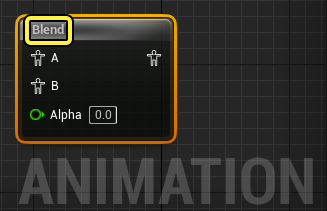
你可以覆盖动画节点的标题元素在AnimGraph中的外观,例如使用 `GetNodeTitle` 和 `GetNodeTitleColor` 函数覆盖文本和背景颜色。
例如,`UAnimGraphNode_ApplyAdditive` 节点使用灰色背景并且显示为"应用Additive(Apply Additive)":
```cpp
FLinearColor UAnimGraphNode_ApplyAdditive::GetNodeTitleColor() const
{
return FLinearColor(0.75f, 0.75f, 0.75f);
}
FString UAnimGraphNode_ApplyAdditive::GetNodeTitle(ENodeTitleType::Type TitleType) const
{
return TEXT("Apply Additive");
}
```
### 提示文本
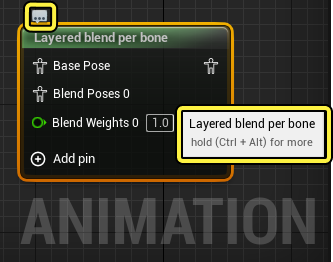
创建自定义动画节点时,你可以通过覆盖 `GetTooltip` 函数,创建可在AnimGraph中查看的自定义提示文本:
```cpp
FString UAnimGraphNode_ApplyAdditive::GetTooltip const
{
return TEXT("Apply additive animation to normal pose");
}
```
### 情境菜单
创建你自己的自定义动画节点时,可以将特定于节点的选项添加到节点的上下文菜单,在AnimGraph中 **右键点击** 该节点可访问该菜单。你可以使用 `GetContextMenuActions` 函数将上下文菜单选项添加到自定义动画节点,该函数也是虚幻引擎中所有蓝图节点的函数。
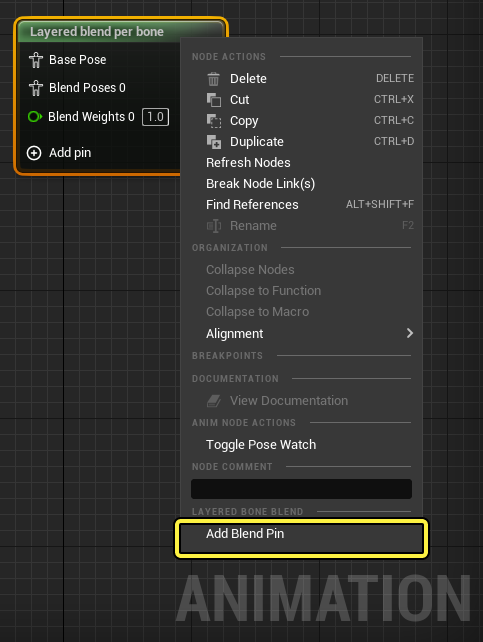
例如,`UAnimGraphNode_LayeredBoneBlend` 节点添加了用于添加 **添加混合引脚(Add Blend Pin)** 或 **删除混合引脚(Remove Blend Pin)** 的上下文菜单选项:
```cpp
void UAnimGraphNode_LayeredBoneBlend::GetContextMenuActions(const FGraphNodeContextMenuBuilder& Context) const
{
if (!Context.bIsDebugging)
{
if (Context.Pin != NULL)
{
// 我们仅为常规混合列表(BlendList)/按枚举混合列表(BlendList)实现此函数,按布尔混合列表(BlendList)不支持添加/删除引脚
if (Context.Pin->Direction == EGPD_Input)
{
//@TODO:仅在具有数组的引脚上提供此选项
Context.MenuBuilder->BeginSection("AnimNodesLayeredBoneBlend", NSLOCTEXT("A3Nodes", "LayeredBoneBlend", "Layered Bone Blend"));
{
Context.MenuBuilder->AddMenuEntry(FGraphEditorCommands::Get().RemoveBlendListPin);
}
Context.MenuBuilder->EndSection();
}
}
else
{
Context.MenuBuilder->BeginSection("AnimNodesLayeredBoneBlend", NSLOCTEXT("A3Nodes", "LayeredBoneBlend", "Layered Bone Blend"));
{
Context.MenuBuilder->AddMenuEntry(FGraphEditorCommands::Get().AddBlendListPin);
}
Context.MenuBuilder->EndSection();
}
}
}
```
## 派生的原生Getter
你可以创建自己的 `UAnimInstance` 派生类来实现性能提升。如果需要提升性能,你可以添加新的Getter。你可以执行下面的步骤来设置新的Getter:
- Getter函数必须标记为 **UFUNCTIONS** 。
- 它们必须是 **BlueprintPure** 。
- 它们必须包含 **AnimGetter="True"** 元数据。
它们还必须定义一些专门指定的参数(也在 `AnimInstance.h` 中的基本动画Getter函数上面对它进行了介绍)。这些参数包括:
**参数**
**说明**
**int32 AssetPlayerIndex**
该Getter处理资源播放器,将按可用资源播放器将条目添加到编辑器。
**int32 MachineIndex**
该Getter处理状态机,将按状态机添加条目。
**int32 StateIndex**
它还需要MachineIndex。该Getter处理状态,将按状态添加条目。
**int32 TransitionIndex**
它还需要MachineIndex。该Getter处理过渡,将按过渡添加条目。
你还可以使用辅助函数,获取Getter中的实际节点。它们存在于 `UAnimInstance` 上:
**函数**
**说明**
**GetStateMachineInstance(int32 MachineIndex)**
获取烘焙后的状态机实例。
**GetCheckedNodeFromIndex(int32 NodeIdx)**
从索引获取节点,如无效则断言。
**GetNodeFromIndex(int32 NodeIdx)**
同上,可返回nullptr。
**GetRelevantAssetPlayerFromState(int32 MachineIndex, int32 StateIndex)**
获取状态中具有最高权重的资源播放器。
- [animation](https://dev.epicgames.com/community/search?query=animation)
- [blueprints](https://dev.epicgames.com/community/search?query=blueprints)
- [programming](https://dev.epicgames.com/community/search?query=programming)
* * *
提问并帮助你的同行 [开发者论坛](https://forums.unrealengine.com/categories?tag=unreal-engine)
编写你自己的教程或阅读其他人的教程 [学习库](https://dev.epicgames.com/community/unreal-engine/learning)
- [动画节点剖析](/documentation/zh-cn/unreal-engine/animation-node-technical-guide-in-unreal-engine#%E5%8A%A8%E7%94%BB%E8%8A%82%E7%82%B9%E5%89%96%E6%9E%90)
- [节点层级](/documentation/zh-cn/unreal-engine/animation-node-technical-guide-in-unreal-engine#%E8%8A%82%E7%82%B9%E5%B1%82%E7%BA%A7)
- [运行时节点组件](/documentation/zh-cn/unreal-engine/animation-node-technical-guide-in-unreal-engine#%E8%BF%90%E8%A1%8C%E6%97%B6%E8%8A%82%E7%82%B9%E7%BB%84%E4%BB%B6)
- [姿势输入](/documentation/zh-cn/unreal-engine/animation-node-technical-guide-in-unreal-engine#%E5%A7%BF%E5%8A%BF%E8%BE%93%E5%85%A5)
- [属性和数据输入](/documentation/zh-cn/unreal-engine/animation-node-technical-guide-in-unreal-engine#%E5%B1%9E%E6%80%A7%E5%92%8C%E6%95%B0%E6%8D%AE%E8%BE%93%E5%85%A5)
- [可选引脚](/documentation/zh-cn/unreal-engine/animation-node-technical-guide-in-unreal-engine#%E5%8F%AF%E9%80%89%E5%BC%95%E8%84%9A)
- [编辑器节点组件](/documentation/zh-cn/unreal-engine/animation-node-technical-guide-in-unreal-engine#%E7%BC%96%E8%BE%91%E5%99%A8%E8%8A%82%E7%82%B9%E7%BB%84%E4%BB%B6)
- [标题](/documentation/zh-cn/unreal-engine/animation-node-technical-guide-in-unreal-engine#%E6%A0%87%E9%A2%98)
- [提示文本](/documentation/zh-cn/unreal-engine/animation-node-technical-guide-in-unreal-engine#%E6%8F%90%E7%A4%BA%E6%96%87%E6%9C%AC)
- [情境菜单](/documentation/zh-cn/unreal-engine/animation-node-technical-guide-in-unreal-engine#%E6%83%85%E5%A2%83%E8%8F%9C%E5%8D%95)
- [派生的原生Getter](/documentation/zh-cn/unreal-engine/animation-node-technical-guide-in-unreal-engine#%E6%B4%BE%E7%94%9F%E7%9A%84%E5%8E%9F%E7%94%9Fgetter)
相关文档
[
蓝图可视化脚本

](/documentation/zh-cn/unreal-engine/blueprints-visual-scripting-in-unreal-engine)
