godot-mcp-pilot
Godot 4用モデルコンテキストプロトコル(MCP)サーバー — AIアシスタント(Claude、Cursor、Clineなど)にGodotプロジェクトの直接制御権を与えます。


godot-mcp-pilotは、Godotエンジンの操作をMCPツールとして公開し、AIアシスタントがエディタの起動、プロジェクトの実行、シーンの作成・編集、GDScriptの記述、アセットの調査をすべて自然言語で行えるようにします。2Dおよび3Dゲームの両方に対応しています。
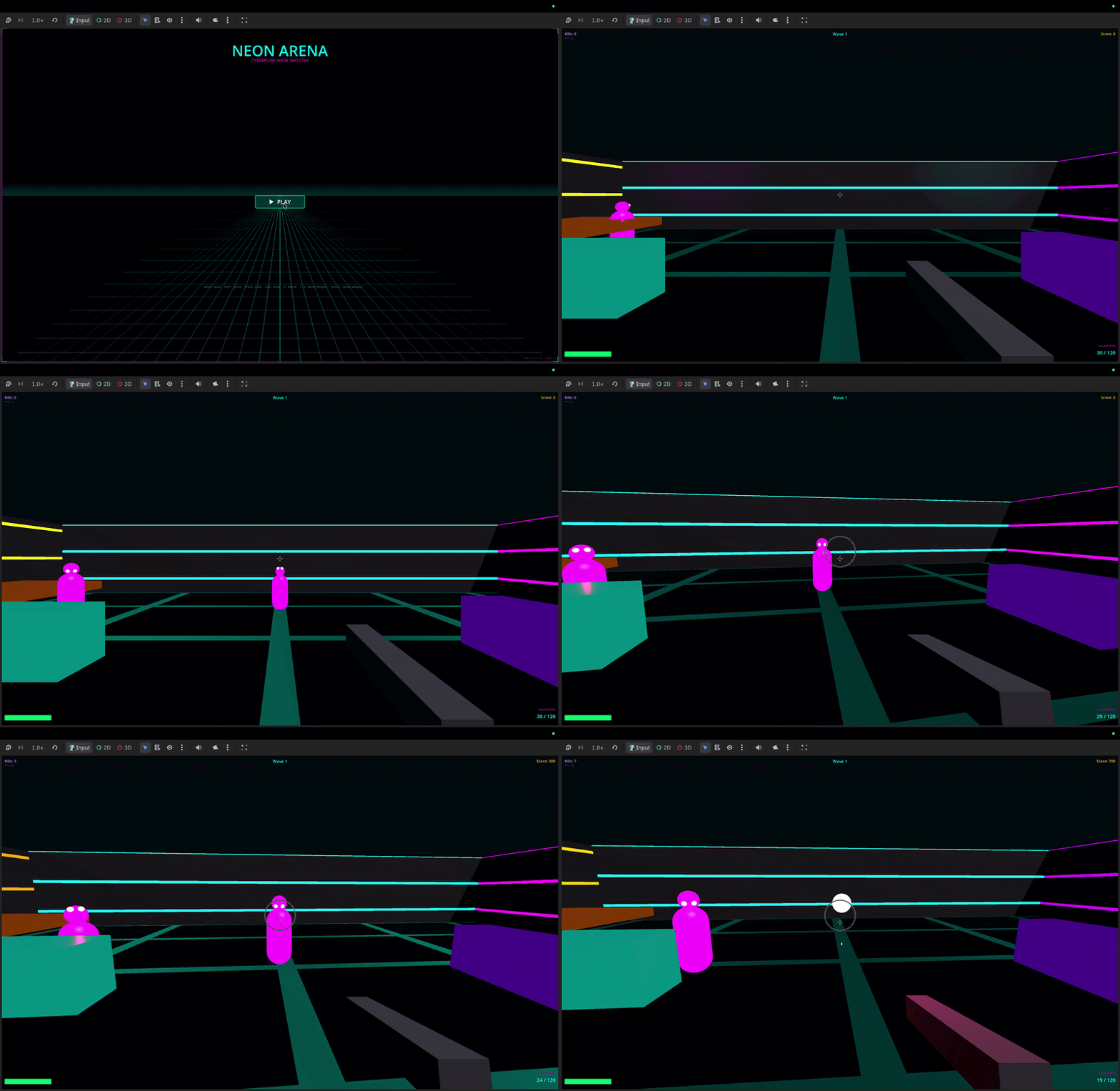
"Create a CharacterBody3D player scene with a Camera3D and collision"
"Run the project and show me any errors"
"Add a DirectionalLight3D to the scene"
"Create a 2D platformer with sprites and tilemaps"
クイックスタート
1. インストール
npm install -g godot-mcp-pilot
またはインストールせずに使用する場合:
2. セットアップウィザードの実行
npx godot-mcp-pilot setup
# or, if installed globally:
godot-mcp-pilot-setup
ウィザードは以下の処理を行います:
Related MCP server: Godot MCP Enhanced
手動セットアップ
Claude Code (CLI / IDE拡張機能)
重要: Claude Codeは、それを起動したディレクトリから .mcp.json を読み取ります。
ファイルはgodot-mcp-pilotフォルダではなく、ゲームプロジェクトフォルダ内に配置する必要があります。
# From inside your game project directory:
claude mcp add godot -- npx godot-mcp-pilot
これにより、現在のディレクトリに .mcp.json が書き込まれます。その後、常にそのディレクトリからClaude Codeを起動してください:
cd ~/games/my-platformer
claude
Godotが自動検出されない場合(例: ~/Downloadsから移動していない場合):
claude mcp add godot -e GODOT_PATH=/path/to/Godot.app/Contents/MacOS/Godot -- npx godot-mcp-pilot
または、ゲームプロジェクトのルートに .mcp.json を手動で作成します:
{
  "mcpServers": {
    "godot": {
      "command": "npx",
      "args": ["godot-mcp-pilot"],
      "env": {
        "GODOT_PATH": "/path/to/your/Godot"
      }
    }
  }
}
Claude Desktop
Claude Desktopは異なる設定ファイルを使用するため、.mcp.json は読み取りません。
~/Library/Application Support/Claude/claude_desktop_config.json (macOS) または %APPDATA%\Claude\claude_desktop_config.json (Windows) を編集してください:
{
  "mcpServers": {
    "godot": {
      "command": "npx",
      "args": ["godot-mcp-pilot"],
      "env": {
        "GODOT_PATH": "/path/to/your/Godot"
      }
    }
  }
}
その後、Claude Desktopを終了して再起動してください。
Cursor (.cursor/mcp.json)
{
  "mcpServers": {
    "godot": {
      "command": "npx",
      "args": ["godot-mcp-pilot"],
      "env": {
        "GODOT_PATH": "/path/to/your/Godot"
      }
    }
  }
}
Godotパスの検出
サーバーは以下の場所を自動的に検索します(順序通り):
OS | 確認するパス |
macOS | /Applications/Godot.app, /Applications/Godot_4.app, Godot_v4.3.app のようなバージョン付きの名前, ~/Applications/..., ~/Downloads/..., Homebrew
|
Linux | /usr/bin/godot, /usr/local/bin/godot, /snap/bin/godot, ~/.local/bin/godot
|
Windows | C:\Program Files\Godot\Godot.exe, %LOCALAPPDATA%\Godot\Godot.exe
|
自動検出に失敗した場合は、GODOT_PATH にGodot実行ファイルの絶対パスを設定してください。
2Dおよび3Dゲーム
godot-mcp-pilotは2Dと3Dの両方で同様に機能します。適切なノードタイプを使用してください:
| 2D | 3D |
プレイヤー | CharacterBody2D
| CharacterBody3D
|
ルート | Node2D
| Node3D
|
カメラ | Camera2D
| Camera3D
|
メッシュ | Sprite2D
| MeshInstance3D
|
コリジョン | CollisionShape2D
| CollisionShape3D
|
物理 | RigidBody2D
| RigidBody3D
|
ライト | — | DirectionalLight3D, OmniLight3D
|
プロンプトの例:
"Create a 3D scene with a Node3D root, MeshInstance3D floor, and DirectionalLight3D"
"Add a CharacterBody3D with a CollisionShape3D using a CapsuleShape3D"
"Write a GDScript for 3D first-person movement"
機能
カテゴリ | ツール |
システム | get_godot_version, list_projects, get_project_info
|
エディタ / 実行 | launch_editor, run_project, stop_project, get_debug_output, run_gdscript
|
シーン | list_project_scenes, read_scene, create_scene, save_scene
|
ノード | add_node, edit_node, remove_node, duplicate_node, move_node, load_sprite, instantiate_scene
|
スクリプト | list_project_scripts, read_script, create_script, modify_script, analyze_script, list_script_functions, add_script_function, remove_script_function, add_signal, add_variable
|
プロジェクト | get_project_settings, set_project_setting, get_main_scene, set_main_scene, list_autoloads, add_autoload, remove_autoload, list_input_actions, add_input_action, remove_input_action
|
アセット | list_assets, get_asset_info
|
UID | get_uid, update_project_uids
|
設定
環境変数 | デフォルト | 説明 |
GODOT_PATH
| 自動検出 | Godot実行ファイルの絶対パス |
READ_ONLY_MODE
| false
| true の場合、すべての変更ツールを無効化(CI/レビュー用)
|
DEBUG
| false
| デバッグ情報をstderrに出力 |
トラブルシューティング
「MCPサーバーが接続されていません」 / ツールが表示されない
Claude Code: .mcp.json は claude を実行するディレクトリに配置する必要があります。新しいターミナルを開き、ゲームプロジェクトに cd してから、その場所で claude を実行してください。
Claude Desktop: 正しいファイル(.mcp.json ではなく claude_desktop_config.json)を編集したか確認し、アプリを完全に終了してから再起動してください。
Godotが見つからない
設定の env ブロックで GODOT_PATH を明示的に設定してください。macOSでGodotをダウンロードしたものの移動していない場合:
GODOT_PATH=/Users/yourname/Downloads/Godot.app/Contents/MacOS/Godot
Godotの場所を確認するには:
# macOS / Linux
find ~/Downloads ~/Applications /Applications -name "Godot" -type f 2>/dev/null
シーンの解析エラー / 不正な .tscn
GodotがMCPによって編集されたシーンの読み込みを拒否する場合、instance= 行が引用符で囲まれていないか確認してください:
# Correct
instance=ExtResource("1_abc")

# Wrong (Godot rejects this)
instance="ExtResource(\"1_abc\")"
プロジェクトをヘッドレスモードで実行して正確なエラーを確認してください:
/path/to/Godot --path /path/to/project --headless --quit 2>&1
セッション中にMCPが切断される
これは一部のMCPホスト実装における既知の問題です。回避策: AIクライアントを閉じて再起動してください。MCPサーバー自体はステートレスであるため、再接続しても安全です。
ワークフローの例
2Dトップダウンシューター
"Create a 2D scene called Main.tscn"
"Add a CharacterBody2D called Player at the center"
"Create a movement + shooting script for the Player"
"Add an Area2D called Enemy that moves toward the player"
"Run the project and show errors"
3Dプラットフォーマー
"Create a 3D scene with a StaticBody3D floor (MeshInstance3D box, scale 20x1x20)"
"Add a CharacterBody3D player with a CapsuleShape3D collision"
"Create a 3D character controller script with jump and gravity"
"Add a Camera3D as a child of the player with offset Vector3(0, 2, 5)"
読み取り専用モード
READ_ONLY_MODE=true npx godot-mcp-pilot
すべての書き込みツールを無効にします。CI/CDやレビューワークフローに便利です。
開発
git clone https://github.com/pushks18/godot-mcp-pilot
cd godot-mcp-pilot
npm install
npm run build

# Run the setup wizard
npm run setup

# Development mode (ts-node, no build step)
npm run dev
プロジェクト構造
godot-mcp-pilot/
├── src/
│   ├── index.ts               # Entry point
│   ├── server.ts              # MCP server + tool routing
│   ├── config.ts              # Godot path detection, env config
│   ├── godot-process.ts       # Process management (spawn, capture)
│   ├── tools/
│   │   ├── system.ts          # Version, project listing/info
│   │   ├── execution.ts       # Launch editor, run/stop project
│   │   ├── scene.ts           # Scene CRUD + node manipulation
│   │   ├── script.ts          # GDScript read/write/analyze
│   │   ├── assets.ts          # Asset listing/inspection
│   │   ├── project_settings.ts # Settings, autoloads, input maps
│   │   └── uid.ts             # Godot 4 UID management
│   └── utils/
│       ├── path.ts            # Path validation (prevents traversal)
│       ├── tscn.ts            # .tscn parser and serializer
│       └── project_godot.ts   # project.godot reader
└── scripts/
    ├── setup.js               # Interactive setup wizard
    └── godot_operations.gd    # Bundled GDScript for runtime ops
互換性
Godot 4.x (主要ターゲット — 4.2, 4.3, 4.4でテスト済み)
Godot 3.x — 基本ツールは動作しますが、シーン形式の違いが適用されます
MCPプロトコル — 2024-11-05仕様
Node.js — 18以上
セキュリティ
すべてのファイルパスはプロジェクトディレクトリ内に留まるよう検証されます(パストラバーサル防止)
launch_editor と run_project は、安全で定義済みの引数でのみプロセスを開始します
信頼できない環境では READ_ONLY_MODE=true を使用してください
サーバーは任意のシェルコマンドを実行せず、Godotバイナリのみを実行します
ライセンス
MIT


