Agente de Shell y Codificación para Claude y otros clientes MCP
Permite que las aplicaciones de chat codifiquen, compilen y ejecuten en tu máquina local.
wcgw es un servidor MCP con herramientas de shell y edición de código estrechamente integradas.
⚠️ Advertencia: Este servidor MCP proporciona acceso sin filtrar al shell y a los archivos de tu máquina. No restringe a los LLM de ejecutar comandos arbitrarios o realizar cambios no deseados. Esta herramienta puede ser utilizada indebidamente por atacantes o ejecutar comandos peligrosos si la IA alucina. Ejecuta este repositorio solo si comprendes y aceptas completamente los riesgos asociados con la ejecución de agentes de IA sin restricciones.
A partir de 2026, la razón por la que podrías usar wcgw es que proporciona una experiencia de shell totalmente interactiva que tanto tú como el agente pueden controlar (incluyendo el envío de pulsaciones de teclas).
Combinado con la extensión de VS Code de wcgw que adjunta el shell del agente en tu editor, puedes obtener la mejor experiencia de shell agéntica que existe.
Los trucos de edición de archivos y el minimalismo general también ayudan a que el agente sea más productivo.




Demo
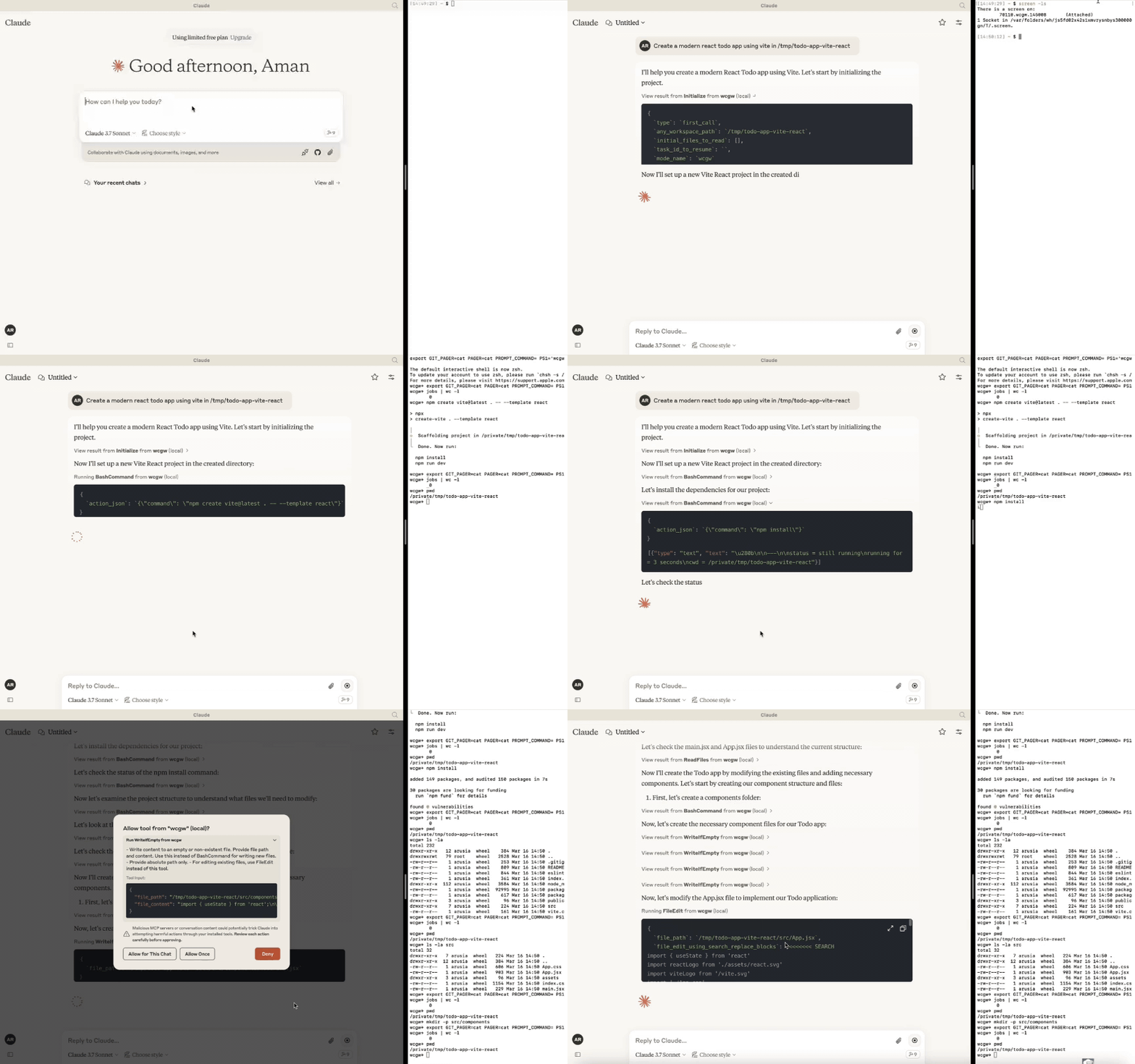
Related MCP server: Claude Code Control MCP
Actualizaciones
[6 oct 2025] El modelo ahora puede ejecutar múltiples comandos en segundo plano. ZSH es ahora un shell compatible. Mejoras en la multiplexación.
[27 abr 2025] Se eliminó el soporte para GPTs a través de servidor de retransmisión. Solo se admite el servidor MCP en la versión >= 5.
[24 mar 2025] Experiencia de escritura y edición mejorada para sonnet 3.7, CLAUDE.md se carga automáticamente.
[16 feb 2025] Ahora puedes adjuntarte a la terminal de trabajo que utiliza la IA. Consulta la sección "attach-to-terminal" a continuación.
[15 ene 2025] Modos introducidos: arquitecto, escritor de código y el modo wcgw todopoderoso.
[8 ene 2025] Herramienta de guardado de contexto para guardar rutas de archivos relevantes junto con una descripción en un solo archivo. Se puede usar como punto de control de tareas o para transferencia de conocimientos.
[29 dic 2024] La comprobación de sintaxis en la escritura y edición de archivos es ahora estable. Se hizo útil la llamada a la herramienta initialize; enviando una estructura de repositorio inteligente a Claude si se hace referencia a algún repositorio. El manejo de archivos grandes también ha mejorado.
[9 dic 2024] Extensión de VS Code para pegar contexto en la aplicación Claude
🚀 Aspectos destacados
⚡ Crear, Ejecutar, Iterar: Pídele a Claude que siga ejecutando comprobaciones del compilador hasta que se corrijan todos los errores, o pídele que siga comprobando el estado de un comando de larga duración hasta que termine.
⚡ Edición de archivos grandes: Admite ediciones incrementales de archivos grandes para evitar problemas de límite de tokens. Selecciona inteligentemente cuándo realizar ediciones pequeñas o una reescritura completa según el % de cambio necesario.
⚡ Comprobación de sintaxis en ediciones: Informa al LLM si sus ediciones tienen errores de sintaxis, para que pueda rehacerlas.
⚡ Manejo de comandos interactivos: Admite comandos interactivos usando teclas de flecha, interrupción y secuencias de escape ANSI.
⚡ Protecciones de archivos:
La IA necesita leer un archivo al menos una vez antes de que se le permita editarlo o reescribirlo. Esto evita sobrescrituras accidentales.
Evita que el contexto se llene al leer archivos muy grandes. Los archivos se dividen en fragmentos según la longitud del token.
En la inicialización, se devuelve la estructura de directorios del espacio de trabajo proporcionado después de seleccionar archivos importantes (basado en .gitignore así como en un enfoque estadístico).
La edición de archivos basada en buscar-reemplazar intenta encontrar el bloque de búsqueda correcto si tiene múltiples coincidencias basadas en bloques de búsqueda anteriores. De lo contrario, falla (por corrección).
La edición de archivos tiene una coincidencia tolerante al espaciado, con advertencia sobre problemas como la falta de coincidencia de sangría. Si no hay coincidencia, se devuelve la coincidencia más cercana a la IA para que corrija sus errores.
Utiliza buscar y reemplazar al estilo Aider, que tiene un mejor rendimiento que buscar y reemplazar basado en llamadas a herramientas.
⚡ Optimizaciones de shell:
El directorio de trabajo actual siempre se devuelve después de cualquier comando de shell para evitar que la IA se pierda.
El sondeo de comandos sale después de un tiempo de espera rápido para evitar una retroalimentación lenta. Sin embargo, la comprobación de estado tiene tolerancia de espera basada en la transmisión de salida nueva de un comando. Ambos enfoques combinados proporcionan una buena experiencia de interacción con el shell.
Admite múltiples comandos en segundo plano simultáneos junto con el shell interactivo principal.
⚡ Guardar contexto del repositorio en un solo archivo: El punto de control de tareas mediante la herramienta "ContextSave" guarda un contexto detallado en un solo archivo. Las tareas se pueden reanudar más tarde en un nuevo chat pidiendo "Resume task id". El archivo guardado se puede usar para realizar otros tipos de transferencia de conocimientos, como pedir ayuda a otra IA.
⚡ Cambiar fácilmente entre varios modos:
Pídele que se ejecute en modo 'arquitecto' para la planificación. Inspirado en el modo arquitecto de Aider, trabaja con Claude para elaborar un plan primero. Conduce a una mayor precisión y evita la edición prematura de archivos.
Pídele que se ejecute en modo 'escritor de código' para la edición de código y la construcción de proyectos. Puedes proporcionar rutas específicas con soporte de comodines para evitar que se editen otros archivos.
Por defecto, se ejecuta en modo 'wcgw' que no tiene restricciones y tiene autorización completa.
Más detalles en la sección de Modos
⚡ Se ejecuta en terminal multiplex: Usa la extensión de VS Code o ejecuta screen -x para adjuntarte a la terminal en la que la IA ejecuta comandos. Consulta el historial, interrumpe el proceso o interactúa con la misma terminal que usa la IA.
⚡ Cargar automáticamente CLAUDE.md/AGENTS.md: Carga el archivo "CLAUDE.md" o "AGENTS.md" en la raíz del proyecto y lo envía como instrucciones durante la inicialización. Las instrucciones en un archivo global "/.wcgw/CLAUDE.md" o "/.wcgw/AGENTS.md" se cargan y añaden junto con el CLAUDE.md específico del proyecto. El nombre del archivo distingue entre mayúsculas y minúsculas. CLAUDE.md se adjunta si está presente, de lo contrario se adjunta AGENTS.md.
Configuración de Claude (usando mcp)
Mac y Linux
Primero instala uv usando homebrew brew install uv
(Importante: usa homebrew para instalar uv. De lo contrario, asegúrate de que uv esté presente en una ubicación global como /usr/bin/)
Luego crea o actualiza claude_desktop_config.json (~/Library/Application Support/Claude/claude_desktop_config.json) con el siguiente json.
{
  "mcpServers": {
    "wcgw": {
      "command": "uvx",
      "args": ["--python", "3.12", "wcgw@latest"]
    }
  }
}
Luego reinicia la aplicación Claude.
Opcional: Forzar un shell específico
Para usar un shell específico (bash o zsh), añade el argumento --shell:
{
  "mcpServers": {
    "wcgw": {
      "command": "uvx",
      "args": ["--python", "3.12", "wcgw@latest", "--shell", "/bin/bash"]
    }
  }
}
Si hay un error en la configuración
Si hay un error como "uv ENOENT", asegúrate de que uv esté instalado. Luego ejecuta 'which uv' en la terminal y usa su salida en lugar de "uv" en la configuración.
Si el problema persiste, comprueba que uv tool run --python 3.12 wcgw se ejecute en tu terminal. No debería tener salida y no debería salir.
Intenta eliminar la carpeta ~/.cache/uv
Intenta usar la versión 0.6.0 de uv, con la cual se probó esta herramienta.
Depura el servidor mcp usando npx @modelcontextprotocol/inspector@0.1.7 uv tool run --python 3.12 wcgw
Windows en WSL
Este servidor mcp funciona solo en WSL en Windows.
Para configurarlo, instala uv
Luego añade o actualiza el archivo de configuración de Claude %APPDATA%\Claude\claude_desktop_config.json con lo siguiente
{
  "mcpServers": {
    "wcgw": {
      "command": "wsl.exe",
      "args": ["uvx", "--python", "3.12", "wcgw@latest"]
    }
  }
}
Cuando encuentres un error, ejecuta el comando wsl uv --python 3.12 wcgw en el símbolo del sistema. Si obtienes el error /bin/bash: line 1: uv: command not found, significa que uv no se instaló globalmente y necesitas apuntar a la ruta correcta de uv.
Encuentra dónde está instalado uv:
Salida de ejemplo:
uv: /home/mywsl/.local/bin/uv
Prueba que la ruta completa funcione:
wsl /home/mywsl/.local/bin/uv tool run --python 3.12 wcgw
Actualiza la configuración con la ruta completa:
{
  "mcpServers": {
    "wcgw": {
      "command": "wsl.exe",
      "args": ["/home/mywsl/.local/bin/uv", "tool", "run", "--python", "3.12", "wcgw"]
    }
  }
}
Reemplaza /home/mywsl/.local/bin/uv con tu ruta real de uv del paso 1.
Uso
Espera unos segundos. Deberías poder ver este icono si todo sale bien.
 por aquí

Luego pídele a Claude que ejecute comandos de shell, lea archivos, edite archivos, ejecute tu código, etc.
Punto de control de tareas o transferencia de conocimientos
Puedes realizar un punto de control de tareas o una transferencia de conocimientos adjuntando el prompt "KnowledgeTransfer" usando el botón "Attach from MCP".
Al ejecutar el prompt "KnowledgeTransfer", se llamará a la herramienta "ContextSave", guardando la descripción de la tarea y todo el contenido del archivo juntos en un solo archivo. Se generará un ID para la tarea.
Puedes decir en un nuevo chat "Resume ''", la IA debería entonces llamar a "Initialize" con el ID de la tarea y cargar el contexto desde allí.
O puedes abrir directamente el archivo generado y compartirlo con otra IA para obtener ayuda.
Modos
Hay tres modos integrados. Puedes pedirle a Claude que se ejecute en uno de los modos, como "Use 'architect' mode"
Modo | Descripción | Permite | Deniega | Prompt de invocación |
Architect | Diseñado para que trabajes con Claude para investigar y entender tu repositorio. | Comandos de solo lectura | Herramientas FileEdit y Write | Run in mode='architect' |
Code-writer | Para escritura de código y desarrollo | Globs de ruta especificados para editar o escribir, comandos especificados | FileEdit para rutas que no coinciden con el glob especificado, Write para rutas que no coinciden con el glob especificado | Run in code writer mode, only 'tests/**' allowed, only uv command allowed |
wcgw | Modo predeterminado con todo permitido | Todo | Nada | Sin prompt, o "Run in wcgw mode" |
Nota: en el modo code-writer, por ahora, o todos los comandos están permitidos o ninguno. Si das una lista de comandos permitidos, se le indica a Claude que ejecute solo esos comandos, pero no ocurre ninguna comprobación real. (En desarrollo)
Adjuntar a la terminal de trabajo para investigar
NUEVO: la extensión de VS Code ahora adjunta automáticamente la terminal en ejecución si la ruta del espacio de trabajo coincide.
Si tienes instalado el comando screen, wcgw se ejecuta automáticamente en una instancia de screen. Si has iniciado el servidor mcp wcgw, puedes listar las sesiones de screen:
screen -ls
Y anota el nombre de la pantalla wcgw que será algo como 93358.wcgw.235521 donde el último número está en formato hora-minuto-segundo.
Puedes adjuntarte a la sesión usando screen -x 93358.wcgw.235521
Puedes interrumpir cualquier comando en ejecución de forma segura.
Puedes interactuar con la terminal de forma segura, por ejemplo, para introducir contraseñas o introducir algún texto. (Advertencia: Si ejecutas un nuevo comando, cualquier comando nuevo del LLM lo interrumpirá.)
No deberías salir de la sesión usando exit o Ctrl-d, en su lugar deberías usar ctrl+a+d para desconectarte de forma segura sin destruir la sesión de screen.
Incluye lo siguiente en ~/.screenrc para una mejor experiencia de desplazamiento
defscrollback 10000
termcapinfo xterm* ti@:te@
[Opcional] Extensión de VS Code
https://marketplace.visualstudio.com/items?itemName=AmanRusia.wcgw
Comandos:
Selecciona un texto y presiona cmd+' y luego introduce las instrucciones. Esto cambiará la aplicación a Claude y pegará un texto que contiene tus instrucciones, la ruta del archivo, el directorio del espacio de trabajo y el texto seleccionado.
Ejemplos

Uso del servidor mcp sobre Docker
Primero construye la imagen de docker docker build -t wcgw https://github.com/rusiaaman/wcgw.git
Luego puedes actualizar /Users/username/Library/Application Support/Claude/claude_desktop_config.json para tener
{
  "mcpServers": {
    "wcgw": {
      "command": "docker",
      "args": [
        "run",
        "-i",
        "--rm",
        "--mount",
        "type=bind,src=/Users/username/Desktop,dst=/workspace/Desktop",
        "wcgw"
      ]
    }
  }
}
Herramientas
El servidor proporciona las siguientes herramientas MCP:
Operaciones de Shell:


