GCP MCP
Сервер Model Context Protocol (MCP), который позволяет помощникам ИИ, таким как Claude, взаимодействовать с вашей средой Google Cloud Platform. Это позволяет выполнять запросы на естественном языке и управлять вашими ресурсами GCP во время разговоров.
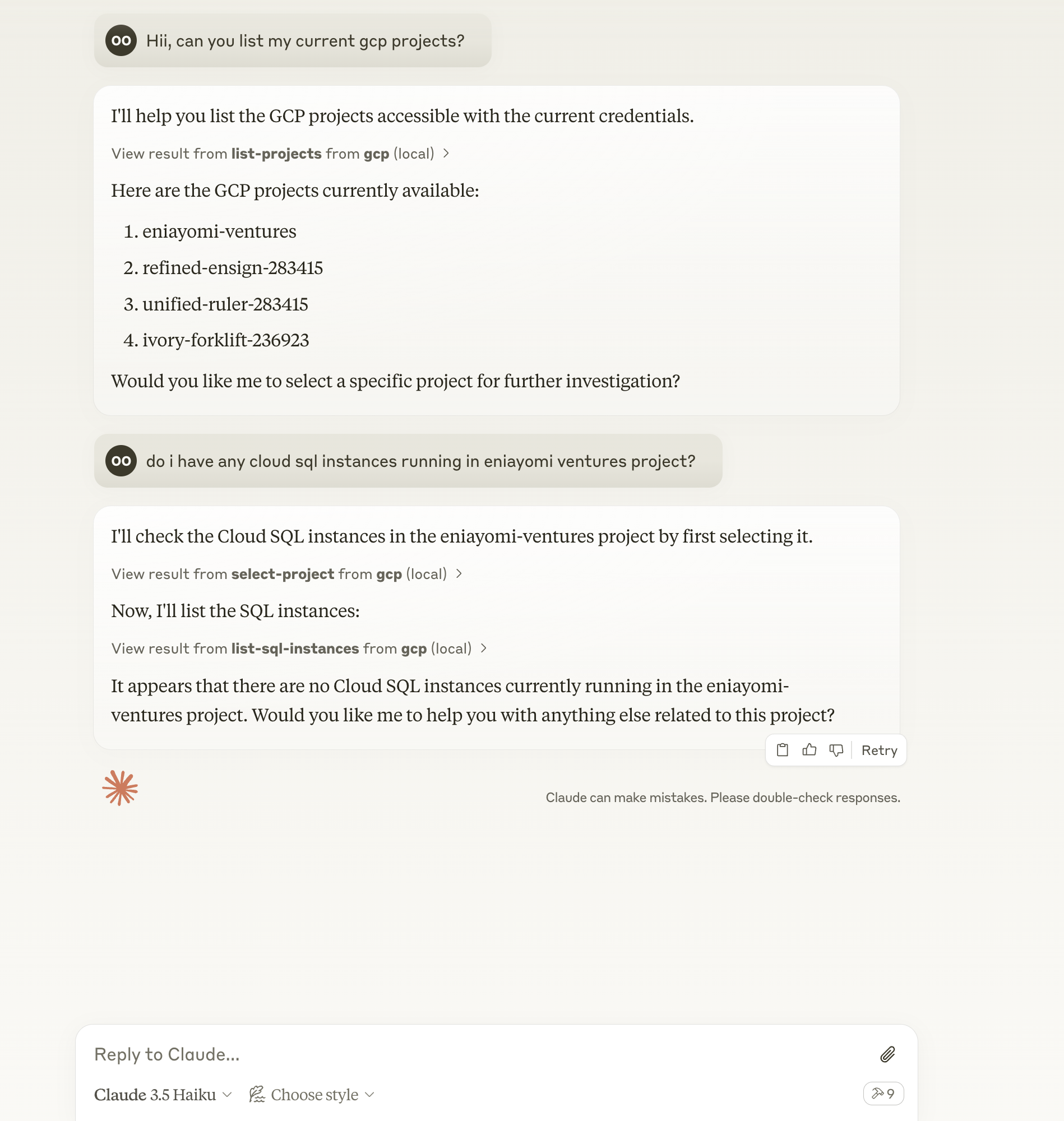
Функции
🔍 Запрашивайте и изменяйте ресурсы GCP, используя естественный язык
☁️ Поддержка нескольких проектов GCP
🌐 Поддержка нескольких регионов
🔐 Безопасная обработка учетных данных (никакие учетные данные не передаются внешним службам)
🏃♂️ Локальное выполнение с вашими учетными данными GCP
🔄 Автоматические повторные попытки для повышения надежности
Related MCP server: Kubectl MCP Tool
Предпосылки
Установка
Клонируйте репозиторий:
git clone https://github.com/eniayomi/gcp-mcp
cd gcp-mcp
Установить зависимости:
Конфигурация
Клод Десктоп
Откройте приложение Claude для ПК и перейдите в Настройки -> Разработчик -> Изменить конфигурацию.
Добавьте следующую запись в ваш claude_desktop_config.json :
через npm:
{
  "mcpServers": {
    "gcp": {
      "command": "sh",
      "args": ["-c", "npx -y gcp-mcp"]
    }
  }
}
Если вы установили из исходного кода:
{
  "mcpServers": {
    "gcp": {
      "command": "npm",
      "args": [
        "--silent",
        "--prefix",
        "/path/to/gcp-mcp",
        "start"
      ]
    }
  }
}
Замените /path/to/gcp-mcp на фактический путь к каталогу вашего проекта, если вы используете установку из исходного кода.
Курсор
Откройте Курсор и перейдите в Настройки (⌘,)
Перейдите в раздел AI -> Model Context Protocol.
Добавьте новую конфигурацию MCP:
{
  "gcp": {
    "command": "npx -y gcp-mcp"
  }
}
Виндсерфинг
Откройте ~/.windsurf/config.json (создайте, если его нет)
Добавьте конфигурацию MCP:
{
  "mcpServers": {
    "gcp": {
      "command": "npx -y gcp-mcp"
    }
  }
}
Настройка GCP
Настройте учетные данные GCP:
Обновите своего помощника на основе искусственного интеллекта (Claude Desktop/Cursor/Windsurf)
Использование
Начните с выбора проекта или задайте такие вопросы, как:
«Список всех проектов GCP, к которым у меня есть доступ»
«Покажите мне все экземпляры Cloud SQL в проекте X»
«Каков мой текущий платежный статус?»
«Покажите мне журналы моих сервисов Cloud Run»
«Список всех кластеров GKE в us-central1»
«Покажите мне все контейнеры Cloud Storage в проекте X»
«Какие облачные функции развернуты в us-central1?»
«Список всех служб Cloud Run»
«Покажите мне наборы данных и таблицы BigQuery»
Доступные инструменты
run-gcp-code : выполнение вызовов API GCP с использованием кода TypeScript
list-projects : Список всех доступных проектов GCP
select-project : выбор проекта GCP для последующих операций
get-billing-info : Получить платежную информацию для текущего проекта
get-cost-forecast : Получить прогноз стоимости для текущего проекта
get-billing-budget : Получить бюджеты выставления счетов для текущего проекта
list-gke-clusters : Список всех кластеров GKE в текущем проекте
list-sql-instances : список всех экземпляров Cloud SQL в текущем проекте
get-logs : Получить записи облачного журнала для текущего проекта
Примеры взаимодействий
Список доступных проектов:
List all GCP projects I have access to
Выберите проект:
Use project my-project-id
Проверьте статус платежа:
What's my current billing status?
Просмотр журналов:
Show me the last 10 log entries from my project
Поддерживаемые услуги
Поиск неисправностей
Чтобы просмотреть журналы:
tail -n 50 -f ~/Library/Logs/Claude/mcp-server-gcp.log
Распространенные проблемы:
Ошибки аутентификации: убедитесь, что вы запустили gcloud auth application-default login
Ошибки разрешений: проверьте роли IAM для вашей учетной записи
Ошибки API: убедитесь, что в вашем проекте включены требуемые API.
Внося вклад
Вклады приветствуются! Пожалуйста, не стесняйтесь отправлять запрос на включение.
Лицензия
Массачусетский технологический институт
