SharePoint Online MCP-сервер
Это сервер MCP для Claude Desktop, который позволяет вам взаимодействовать с SharePoint Online с помощью SharePoint REST API. Он разработан для использования с приложением Claude Desktop , но может использоваться и другими клиентами MCP.
Выполнение
Компонент | Операция | Доступный |
Пользователи | | ✅ |
| Список пользователей сайта по ролям | ✅ |
| Список групп сайтов | ✅ |
| Получить участников группы | ✅ |
| Добавить участника группы | ✅ |
| Удалить участника группы | ✅ |
Сайты | | ✅ |
| Получить информацию о сайте | ✅ |
| Обновить свойства сайта | ✅ |
| Получить глобальные навигационные ссылки | ✅ |
| Получить быстрые навигационные ссылки | ✅ |
| Добавить навигационную ссылку | ✅ |
| Обновить навигационную ссылку | ✅ |
| Удалить навигационную ссылку | ✅ |
| Получить дочерние сайты | ✅ |
| Создать подсайт | ❌ |
| Удалить подсайт | ✅ |
Списки | | ✅ |
| Получить все списки | ✅ |
| Создать список | ✅ |
| Список обновлений | ❌ |
| Получить список полей | ✅ |
| Создать поле списка | ✅ |
| Обновить поле списка | ✅ |
| Удалить поле списка | ✅ |
| Установить форматирование поля списка | ❌ |
| Установить форматирование списка | ❌ |
| Удалить список | ✅ |
Просмотры списка | | ✅ |
| Получить список просмотров | ✅ |
| Удалить список просмотра | ✅ |
| Создать список просмотра | ✅ |
| Обновление списка просмотра | ✅ |
| Получить поля просмотра | ✅ |
| Добавить поле просмотра | ✅ |
| Удалить поле просмотра | ✅ |
| Удалить все поля просмотра | ✅ |
| Переместить поле просмотра | ✅ |
Список элементов | | ✅ |
| Получить все элементы списка | ✅ |
| Создать элемент списка | ✅ |
| Обновить элемент списка | ✅ |
| Удалить элемент списка | ✅ |
Список типов контента | | ❌ |
| Получить все типы контента списка | ❌ |
| Создать список Тип контента | ❌ |
| Тип содержимого списка обновлений | ❌ |
| Удалить список Тип контента | ❌ |
Страницы | | ❌ |
| Создать современную страницу | ❌ |
Документы | | ❌ |
| Создать документ | ❌ |
| Загрузить документ | ❌ |
| Копировать документ | ❌ |
Таксономия | | ❌ |
| Получить группу таксономии | ❌ |
| Создать метку таксономии | ❌ |
| Обновить метку таксономии | ❌ |
| Удалить метку таксономии | ❌ |
Related MCP server: SharePoint MCP Server
Параметры аутентификации
Сервер поддерживает два метода аутентификации:
Аутентификация по секретному клиенту — традиционный идентификатор клиента и секрет. Это аутентификация только для приложения, которая устарела и не будет работать после апреля 2026 года.
Аутентификация с помощью сертификата — более современный метод с использованием регистрации приложения Azure AD с сертификатом
Вариант 1: Аутентификация по секретному ключу клиента (не будет работать после апреля 2026 г.)
Для этого параметра требуется роль администратора SharePoint.
Этапы конфигурации
⚠️ Для создания приложения SharePoint вам необходимо быть администратором клиента SharePoint или глобальным администратором.
Разрешить приложения, поддерживающие только SharePoint
Загрузите и установите SharePoint Online Management Shell здесь .
Откройте PowerShell и выполните следующую команду, чтобы убедиться, что приложения, работающие только с SharePoint, включены:
Connect-SPOService -Url https://<your-tenant>-admin.sharepoint.com/
Set-SPOTenant -DisableCustomAppAuthentication $false
Создание приложения только для SharePoint с использованием Client Secret
Откройте https://<your-tenant>.sharepoint.com/_layouts/15/appregnew.aspx
Нажмите Generate , чтобы создать новый идентификатор клиента и секрет.
Заполните следующие поля:
Домен приложения: www.example.com (или любой другой домен, которым вы владеете)
URL-адрес перенаправления: http://example.com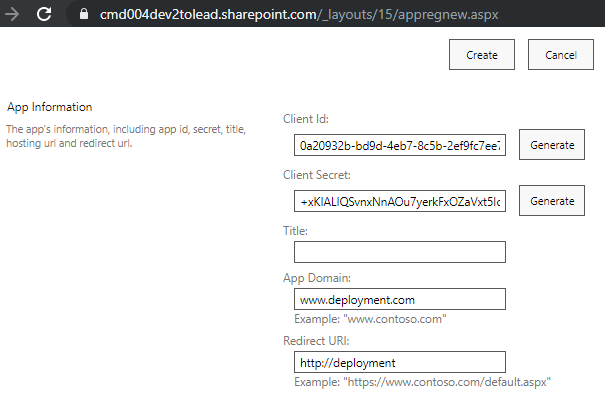
Нажмите Create , чтобы создать приложение.
Скопируйте значения Client ID и Client Secret в безопасное место. Они вам понадобятся позже.
Предоставить разрешения приложению
Откройте https://<your-tenant>.sharepoint.com/_layouts/15/appinv.aspx
Вставьте значение Client ID в поле App ID и нажмите Lookup .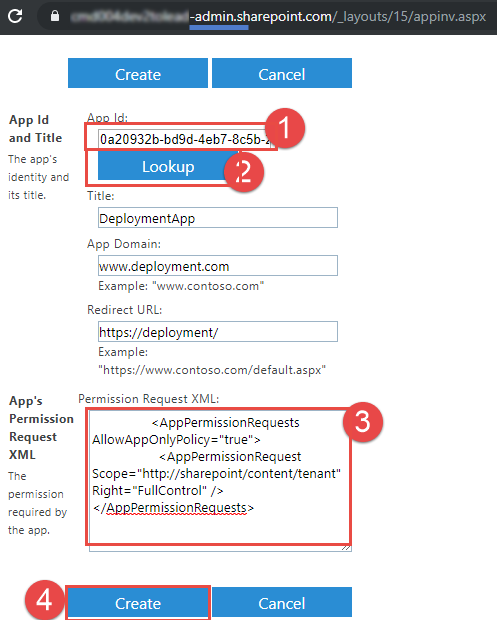
Вставьте следующий XML-код в поле App Permission Request XML :
<AppPermissionRequests AllowAppOnlyPolicy="true">
   <AppPermissionRequest Scope="http://sharepoint/content/tenant" Right="FullControl" />
</AppPermissionRequests>
Вариант 2: Аутентификация по сертификату
Аутентификация на основе сертификатов обеспечивает лучшую безопасность, чем клиентские секреты. Она использует сертификат для подтверждения подлинности приложения вместо общего секрета.
⚠️ Для этого параметра требуется роль глобального администратора для предоставления необходимых разрешений приложению.
Клонировать репозиторий
git clone https://github.com/Zerg00s/server-sharepoint.git
Создать приложение Azure AD с сертификатом
Перейдите к клонированному репозиторию и используйте предоставленный скрипт PowerShell для создания приложения Azure AD с сертификатом:
.\Create-SPAppCertificate.ps1 -AppName "SharePoint-Server-MCP" -CertName "SharePoint-Server-MCP-Cert" -CertPassword "YourSecureP@ssw0rd!"
Этот сценарий будет
Создайте самоподписанный сертификат в своем хранилище сертификатов.
Зарегистрируйте приложение Azure AD
Добавить сертификат в приложение
Настройте необходимые разрешения SharePoint
Сгенерировать файлы конфигурации с необходимыми настройками
Выведите claude_desktop_config.json , совместимый с Claude Desktop
Предоставить согласие администратора
После запуска скрипта вы получите URL-адрес согласия администратора. Откройте его в браузере и войдите в систему как глобальный администратор, чтобы предоставить согласие на разрешения.
Установить Node.js
Установите Node.js версии: 22.14.0 или более поздней
Установка и настройка Claude Desktop
Загрузите Claude Desktop и установите его.
В Claude Desktop перейдите в File > Settings > Developer .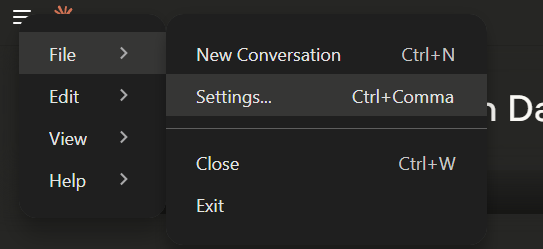
Нажмите «Изменить конфигурацию».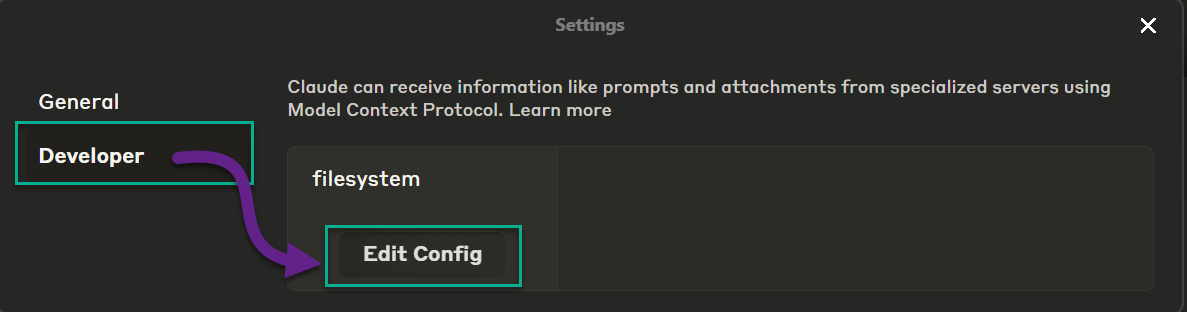
Откройте файл конфигурации claude_desktop_config.json в редакторе. Вы также можете использовать файл claude_desktop_config.json, сгенерированный скриптом PowerShell ранее.
Вставьте следующее в конфигурацию и обновите раздел mcpServers , указав собственные значения:
Для аутентификации сертификата
{
  "mcpServers": {
    "server-sharepoint": {
      "command": "npx",
      "args": [
        "-y",
        "server-sharepoint"
      ],
      "env": {
        "AZURE_APPLICATION_ID": "<your-app-id>",
        "AZURE_APPLICATION_CERTIFICATE_THUMBPRINT": "<your-certificate-thumbprint>",
        "AZURE_APPLICATION_CERTIFICATE_PASSWORD": "<your-certificate-password>",
        "M365_TENANT_ID": "<your-tenant-id>"
      }
    }
  }
}
Для аутентификации по секретному ключу клиента (не рекомендуется)
{
  "mcpServers": {
    "server-sharepoint": {
      "command": "npx",
      "args": [
        "-y",
        "server-sharepoint"
      ],
      "env": {
        "SHAREPOINT_CLIENT_ID": "<your-client-id>",
        "SHAREPOINT_CLIENT_SECRET": "<your-client-secret>",
        "M365_TENANT_ID": "<your-tenant-id>"
      }
    }
  }
}
💡 Узнайте, как получить идентификатор арендатора от Entra ID
Как «общаться» с сервером MCP
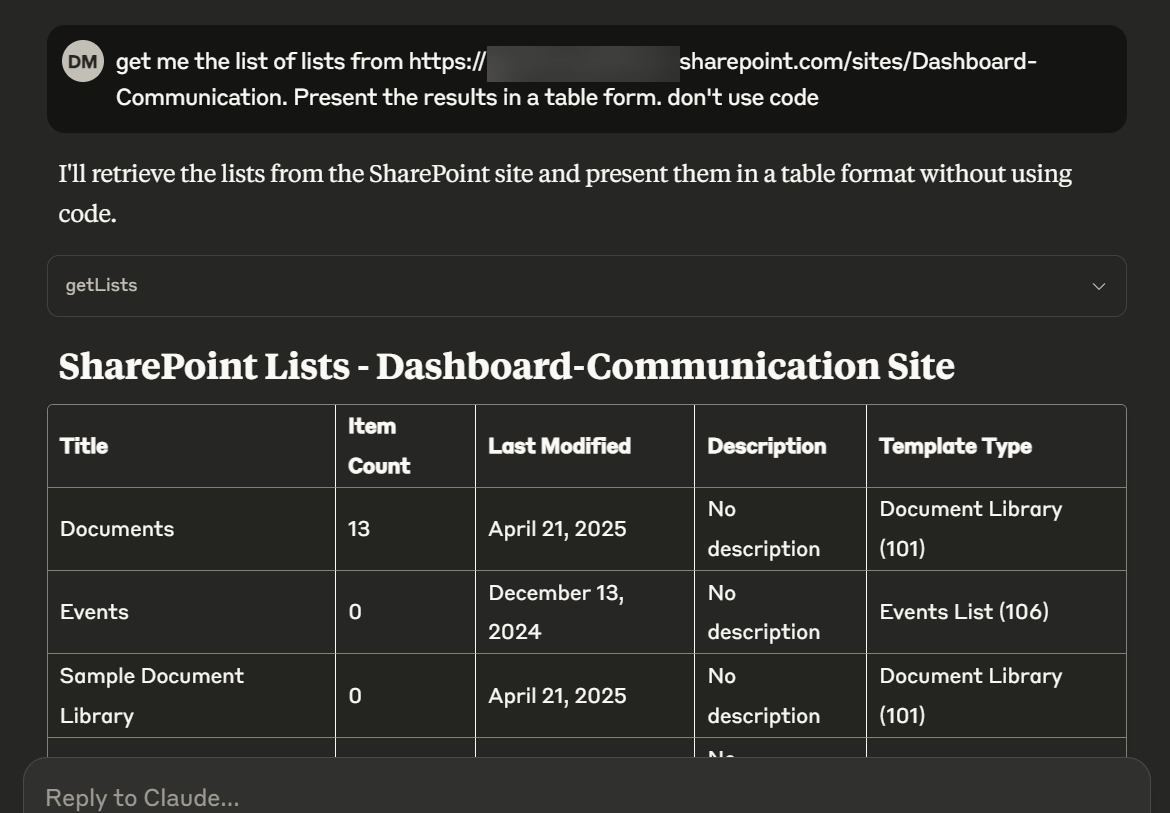
Доступные инструменты
Управление сайтом
getSite — получите подробную информацию о сайте SharePoint
updateSite — обновление свойств сайта, включая заголовок, описание и URL-адрес логотипа.
getSubsites — Получить все дочерние сайты с сайта
deleteSubsite - Удалить подсайт (требуется подтверждение)
getGlobalNavigationLinks — Получить глобальные (верхние) навигационные ссылки
getQuickNavigationLinks — Получить быстрые (левые) навигационные ссылки
addNavigationLink — Добавить навигационную ссылку к глобальной или быстрой навигации
updateNavigationLink — обновить существующую навигационную ссылку
deleteNavigationLink — Удалить навигационную ссылку
getSiteUsers — получение пользователей с сайта с дополнительной фильтрацией по ролям (владельцы, участники, посетители)
getSiteGroups — получить все группы SharePoint для сайта
Управление списком
getLists — получить все доступные списки на сайте SharePoint
createList — создание нового списка или библиотеки документов с пользовательскими настройками и дополнительным пользовательским URL-адресом.
deleteList — удалить список или библиотеку документов (требуется подтверждение)
getListFields — получение подробной информации о полях/столбцах в списке
createListField — создание нового поля/столбца с помощью двухэтапного процесса: сначала с чистым именем для правильной генерации внутреннего имени, затем обновление до желаемого отображаемого имени с пробелами.
updateListField — обновление поля, включая отображаемое имя, варианты выбора и другие свойства.
deleteListField — удаление поля/столбца из списка (требуется подтверждение)
getListViews — Получить все представления для списка с необязательными полями
createListView — создание пользовательского представления с выбранными полями и фильтрами
updateListView — обновление настроек и полей существующего представления
deleteListView — удаление представления из списка (нельзя удалить представления по умолчанию)
Управление полем просмотра списка
getViewFields — Получить все поля в определенном списке
addViewField — Добавить поле в список
removeViewField — удаление поля из списка
removeAllViewFields — удалить все поля из списка
moveViewFieldTo — перемещение поля в определенную позицию в списке.
Управление элементами списка
getListItems — Получить все элементы из определенного списка
createListItem — создание нового элемента с пользовательскими значениями полей
updateListItem — обновление значений полей существующего элемента
deleteListItem — Удалить элемент из списка
Управление пользователями
getGroupMembers — получить всех участников определенной группы SharePoint
addGroupMember — Добавить пользователя в группу SharePoint
removeGroupMember — удаление пользователя из группы SharePoint
Для авторов
npm run build
npm publish
npx clear-npx-cache
npm cache clean --force
Запустите MCP Inspector локально
npx @modelcontextprotocol/inspector node build/src/index.js
Документация MCP Server Context 7 для LLM
[ [https://context7.com/modelcontextprotocol/servers]\\\\(Документация](https://context7.com/modelcontextprotocol/servers%5D%5C(MCP) MCP Server Context 7 для LLM)
Местное развитие
Для аутентификации секретного клиента (не будет работать после апреля 2026 г.)
{
"mcpServers": {
  "sharepoint": {
      "command": "node",
      "args": [
        "C:\\trash\\server-sharepoint\\build\\index.js"
      ],
      "env": {
        "SHAREPOINT_CLIENT_ID": "aaa2ce0f-7c97-4e51-acd9-4ac99e6831d0",
        "SHAREPOINT_CLIENT_SECRET": "bbb0OFF+aWkua2NJRERUMGduMmhsWDhGUTVPUHJZLXd5dldSemNPUw==",
        "M365_TENANT_ID": "22bcd981-eaa6-475f-aac3-3afca0c35261"
      }
    }
  }
}
Для аутентификации сертификата (рекомендуется)
{
"mcpServers": {
  "sharepoint": {
      "command": "node",
      "args": [
        "C:\\trash\\server-sharepoint\\build\\index.js"
      ],
      "env": {
        "AZURE_APPLICATION_ID": "5bc793c7-3eb0-4b86-88bf-b464b2459c4c",
        "AZURE_APPLICATION_CERTIFICATE_THUMBPRINT": "3D38D1D8AC3228CAD35E527D1105101B0B90CE86",
        "AZURE_APPLICATION_CERTIFICATE_PASSWORD": "TemporaryP@ssw0rd",
        "M365_TENANT_ID": "11bcd981-eaa6-475f-aac3-3afca0c35261"
      }
    }
  }
}