SharePoint Online MCP-Server
Dies ist ein MCP-Server für Claude Desktop, der Ihnen die Interaktion mit SharePoint Online über die SharePoint REST-API ermöglicht. Er ist für die Verwendung mit der Claude Desktop- App konzipiert, kann aber auch von anderen MCP-Clients verwendet werden.
Durchführung
Komponente | Betrieb | Verfügbar |
Benutzer | | ✅ |
| Site-Benutzer nach Rolle auflisten | ✅ |
| Site-Gruppen auflisten | ✅ |
| Gruppenmitglieder abrufen | ✅ |
| Gruppenmitglied hinzufügen | ✅ |
| Gruppenmitglied entfernen | ✅ |
Seiten | | ✅ |
| Sitedetails abrufen | ✅ |
| Site-Eigenschaften aktualisieren | ✅ |
| Holen Sie sich globale Navigationslinks | ✅ |
| Schnellnavigationslinks erhalten | ✅ |
| Navigationslink hinzufügen | ✅ |
| Navigationslink aktualisieren | ✅ |
| Navigationslink löschen | ✅ |
| Unterwebsites abrufen | ✅ |
| Subsite erstellen | ❌ |
| Unterseite löschen | ✅ |
Listen | | ✅ |
| Alle Listen abrufen | ✅ |
| Liste erstellen | ✅ |
| Liste aktualisieren | ❌ |
| Listenfelder abrufen | ✅ |
| Listenfeld erstellen | ✅ |
| Listenfeld aktualisieren | ✅ |
| Listenfeld löschen | ✅ |
| Formatierung des Listenfelds festlegen | ❌ |
| Formatierung der Listenansicht festlegen | ❌ |
| Liste löschen | ✅ |
Listenansichten | | ✅ |
| Listenansichten abrufen | ✅ |
| Listenansicht löschen | ✅ |
| Listenansicht erstellen | ✅ |
| Listenansicht aktualisieren | ✅ |
| Ansichtsfelder abrufen | ✅ |
| Ansichtsfeld hinzufügen | ✅ |
| Ansichtsfeld entfernen | ✅ |
| Alle Ansichtsfelder entfernen | ✅ |
| Ansichtsfeld verschieben | ✅ |
Listenelemente | | ✅ |
| Alle Listenelemente abrufen | ✅ |
| Listenelement erstellen | ✅ |
| Listenelement aktualisieren | ✅ |
| Listenelement löschen | ✅ |
Inhaltstypen auflisten | | ❌ |
| Alle Listeninhaltstypen abrufen | ❌ |
| Listeninhaltstyp erstellen | ❌ |
| Inhaltstyp der Aktualisierungsliste | ❌ |
| Listeninhaltstyp löschen | ❌ |
Seiten | | ❌ |
| Moderne Seite erstellen | ❌ |
Unterlagen | | ❌ |
| Dokument erstellen | ❌ |
| Dokument hochladen | ❌ |
| Dokument kopieren | ❌ |
Taxonomie | | ❌ |
| Taxonomy Group abrufen | ❌ |
| Taxonomiebezeichnung erstellen | ❌ |
| Taxonomiebezeichnung aktualisieren | ❌ |
| Taxonomiebezeichnung löschen | ❌ |
Related MCP server: SharePoint MCP Server
Authentifizierungsoptionen
Der Server unterstützt zwei Authentifizierungsmethoden:
Client Secret-Authentifizierung – Traditionelle Client-ID und Geheimnis. Die reine App-Authentifizierung ist veraltet und wird nach April 2026 nicht mehr funktionieren.
Zertifikatauthentifizierung – Modernere Methode durch Verwendung der Azure AD-App-Registrierung mit Zertifikat
Option 1: Client Secret-Authentifizierung (funktioniert nach April 2026 nicht mehr)
Diese Option erfordert die SharePoint-Administratorrolle.
Konfigurationsschritte
⚠️ Sie müssen ein SharePoint-Mandantenadministrator oder ein globaler Administrator sein, um eine SharePoint-App zu erstellen.
Nur SharePoint-Apps zulassen
Laden Sie die SharePoint Online-Verwaltungsshell hier herunter und installieren Sie sie.
Öffnen Sie PowerShell und führen Sie den folgenden Befehl aus, um sicherzustellen, dass die Nur-SharePoint-Apps aktiviert sind:
Connect-SPOService -Url https://<your-tenant>-admin.sharepoint.com/
Set-SPOTenant -DisableCustomAppAuthentication $false
Erstellen Sie eine reine SharePoint-App mit Client Secret
Öffnen Sie https://<your-tenant>.sharepoint.com/_layouts/15/appregnew.aspx
Klicken Sie auf Generate , um eine neue Client-ID und ein neues Geheimnis zu erstellen.
Füllen Sie die folgenden Felder aus:
App-Domäne: www.example.com (oder eine beliebige Domäne, die Sie besitzen)
Weiterleitungs-URL: http://example.com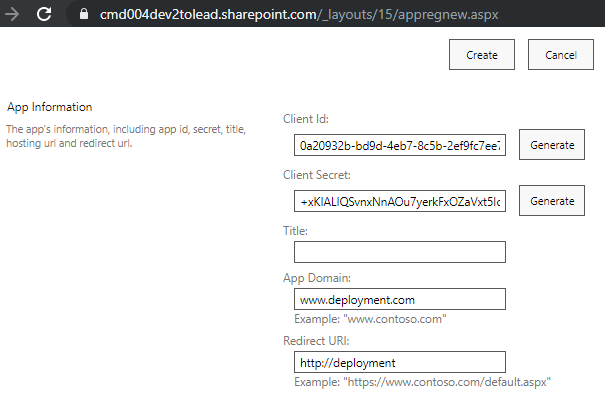
Klicken Sie auf Create , um die App zu erstellen.
Kopieren Sie die Werte für Client ID und Client Secret an einen sicheren Ort. Sie benötigen sie später.
App-Berechtigungen erteilen
Öffnen Sie https://<your-tenant>.sharepoint.com/_layouts/15/appinv.aspx
Fügen Sie den Client ID Wert in das Feld App ID ein und klicken Sie auf Lookup .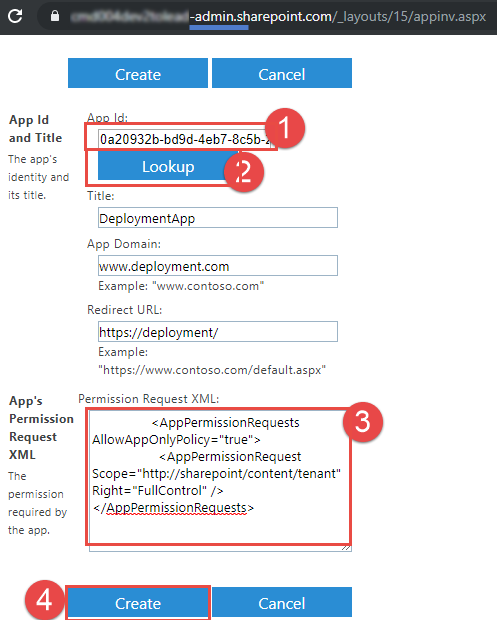
Fügen Sie den folgenden XML-Code in das Feld App Permission Request XML ein:
<AppPermissionRequests AllowAppOnlyPolicy="true">
   <AppPermissionRequest Scope="http://sharepoint/content/tenant" Right="FullControl" />
</AppPermissionRequests>
Option 2: Zertifikatauthentifizierung
Die zertifikatsbasierte Authentifizierung bietet eine höhere Sicherheit als Clientgeheimnisse. Anstelle eines gemeinsamen Geheimnisses wird ein Zertifikat zum Nachweis der Anwendungsidentität verwendet.
⚠️ Diese Option erfordert die Rolle des globalen Administrators, um der App die erforderlichen Berechtigungen zu erteilen.
Klonen Sie das Repo
git clone https://github.com/Zerg00s/server-sharepoint.git
Erstellen einer Azure AD-App mit Zertifikat
Navigieren Sie zum geklonten Repository und verwenden Sie das bereitgestellte PowerShell-Skript, um die Azure AD-App mit Zertifikat zu erstellen:
.\Create-SPAppCertificate.ps1 -AppName "SharePoint-Server-MCP" -CertName "SharePoint-Server-MCP-Cert" -CertPassword "YourSecureP@ssw0rd!"
Dieses Skript wird
Erstellen Sie ein selbstsigniertes Zertifikat in Ihrem Zertifikatspeicher
Registrieren einer Azure AD-Anwendung
Fügen Sie das Zertifikat zur Anwendung hinzu
Konfigurieren der erforderlichen SharePoint-Berechtigungen
Generieren Sie Konfigurationsdateien mit den erforderlichen Einstellungen
Geben Sie die claude_desktop_config.json aus, die mit Claude Desktop kompatibel ist
Administratoreinwilligung erteilen
Nach dem Ausführen des Skripts erhalten Sie eine Administrator-Zustimmungs-URL. Öffnen Sie diese in einem Browser und melden Sie sich als globaler Administrator an, um die Zustimmung zu den Berechtigungen zu erteilen.
Installieren Sie Node.js
Installieren Sie Node.js Version: 22.14.0 oder höher
Installieren und Konfigurieren von Claude Desktop
Laden Sie Claude Desktop herunter und installieren Sie es.
Gehen Sie in Claude Desktop zu File > Settings > Developer .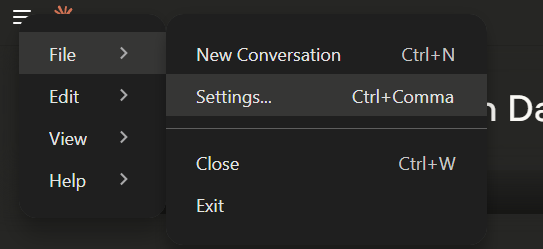
Klicken Sie auf Konfiguration bearbeiten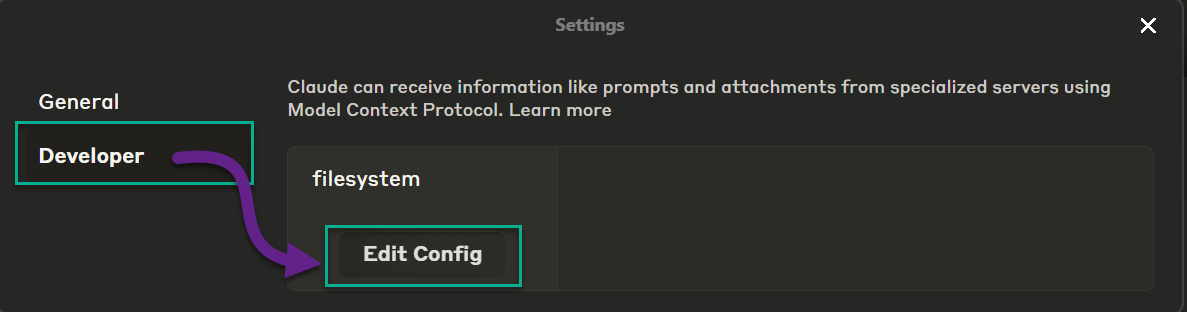
Öffnen Sie die Konfigurationsdatei claude_desktop_config.json im Editor. Sie können auch die zuvor vom PowerShell-Skript generierte Datei claude_desktop_config.json verwenden.
Fügen Sie Folgendes in die Konfiguration ein und aktualisieren Sie den Abschnitt mcpServers mit Ihren eigenen Werten:
Für die Zertifikatsauthentifizierung
{
  "mcpServers": {
    "server-sharepoint": {
      "command": "npx",
      "args": [
        "-y",
        "server-sharepoint"
      ],
      "env": {
        "AZURE_APPLICATION_ID": "<your-app-id>",
        "AZURE_APPLICATION_CERTIFICATE_THUMBPRINT": "<your-certificate-thumbprint>",
        "AZURE_APPLICATION_CERTIFICATE_PASSWORD": "<your-certificate-password>",
        "M365_TENANT_ID": "<your-tenant-id>"
      }
    }
  }
}
Zur Client Secret-Authentifizierung (nicht empfohlen)
{
  "mcpServers": {
    "server-sharepoint": {
      "command": "npx",
      "args": [
        "-y",
        "server-sharepoint"
      ],
      "env": {
        "SHAREPOINT_CLIENT_ID": "<your-client-id>",
        "SHAREPOINT_CLIENT_SECRET": "<your-client-secret>",
        "M365_TENANT_ID": "<your-tenant-id>"
      }
    }
  }
}
💡 Erfahren Sie, wie Sie die Mandanten-ID von Entra ID erhalten
So „sprechen“ Sie mit dem MCP-Server
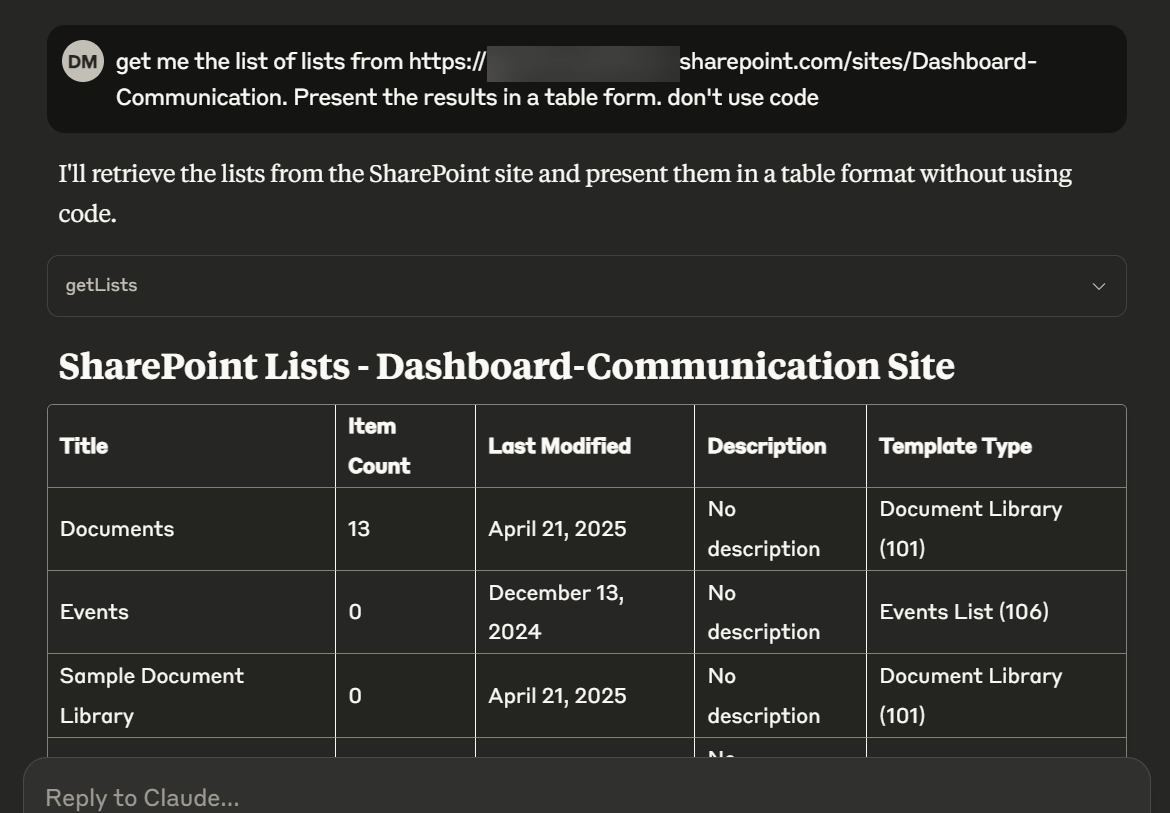
Verfügbare Tools
Standortverwaltung
getSite - Detaillierte Informationen zu einer SharePoint-Site abrufen
updateSite – Site-Eigenschaften aktualisieren, einschließlich Titel, Beschreibung und Logo-URL
getSubsites - Alle Unterwebsites einer Site abrufen
deleteSubsite - Eine Subsite löschen (erfordert Bestätigung)
getGlobalNavigationLinks - Globale (obere) Navigationslinks abrufen
getQuickNavigationLinks - Schnelle (linke) Navigationslinks abrufen
addNavigationLink – Einen Navigationslink zur globalen oder Schnellnavigation hinzufügen
updateNavigationLink - Einen vorhandenen Navigationslink aktualisieren
deleteNavigationLink - Einen Navigationslink löschen
getSiteUsers – Holen Sie Benutzer von einer Site mit optionaler Filterung nach Rolle (Eigentümer, Mitglieder, Besucher)
getSiteGroups - Alle SharePoint-Gruppen für eine Site abrufen
Listenverwaltung
getLists - Alle verfügbaren Listen auf einer SharePoint-Site abrufen
createList – Erstellen Sie eine neue Liste oder Dokumentbibliothek mit benutzerdefinierten Einstellungen und optionaler benutzerdefinierter URL
deleteList - Löschen einer Liste oder Dokumentbibliothek (erfordert Bestätigung)
getListFields - Detaillierte Informationen zu Feldern/Spalten in einer Liste abrufen
createListField - Erstellen Sie ein neues Feld/eine neue Spalte in einem zweistufigen Prozess: zuerst mit einem sauberen Namen für die ordnungsgemäße interne Namensgenerierung, dann mit der Aktualisierung auf den gewünschten Anzeigenamen mit Leerzeichen
updateListField - Aktualisieren Sie ein Feld einschließlich Anzeigename, Auswahlmöglichkeiten und anderen Eigenschaften
deleteListField - Löscht ein Feld/eine Spalte aus einer Liste (erfordert Bestätigung)
getListViews - Alle Ansichten für eine Liste mit optionalen Felddetails abrufen
createListView - Erstellen Sie eine benutzerdefinierte Ansicht mit ausgewählten Feldern und Filtern
updateListView - Aktualisieren Sie die Einstellungen und Felder einer vorhandenen Ansicht
deleteListView – Löscht eine Ansicht aus einer Liste (Standardansichten können nicht gelöscht werden)
Verwaltung von Listenansichtsfeldern
getViewFields - Alle Felder einer bestimmten Listenansicht abrufen
addViewField - Ein Feld zu einer Listenansicht hinzufügen
removeViewField - Entfernen Sie ein Feld aus einer Listenansicht
removeAllViewFields - Alle Felder aus einer Listenansicht entfernen
moveViewFieldTo – Verschiebt ein Feld an eine bestimmte Position in einer Listenansicht
Listenelementverwaltung
getListItems - Alle Elemente aus einer bestimmten Liste abrufen
createListItem - Erstellen Sie ein neues Element mit benutzerdefinierten Feldwerten
updateListItem - Aktualisieren Sie die Feldwerte eines vorhandenen Elements
deleteListItem - Ein Element aus einer Liste entfernen
Benutzerverwaltung
getGroupMembers - Alle Mitglieder einer bestimmten SharePoint-Gruppe abrufen
addGroupMember - Einen Benutzer zu einer SharePoint-Gruppe hinzufügen
removeGroupMember - Einen Benutzer aus einer SharePoint-Gruppe entfernen
Für Mitwirkende
npm run build
npm publish
npx clear-npx-cache
npm cache clean --force
Führen Sie MCP Inspector lokal aus
npx @modelcontextprotocol/inspector node build/src/index.js
MCP Server Context 7 Dokumentation für LLMs
[ [https://context7.com/modelcontextprotocol/servers]\\\\(MCP](https://context7.com/modelcontextprotocol/servers%5D%5C(MCP) Server Context 7-Dokumentation für LLMs)
Lokale Entwicklung
Zur Client-Geheimnis-Authentifizierung (funktioniert nach April 2026 nicht mehr)
{
"mcpServers": {
  "sharepoint": {
      "command": "node",
      "args": [
        "C:\\trash\\server-sharepoint\\build\\index.js"
      ],
      "env": {
        "SHAREPOINT_CLIENT_ID": "aaa2ce0f-7c97-4e51-acd9-4ac99e6831d0",
        "SHAREPOINT_CLIENT_SECRET": "bbb0OFF+aWkua2NJRERUMGduMmhsWDhGUTVPUHJZLXd5dldSemNPUw==",
        "M365_TENANT_ID": "22bcd981-eaa6-475f-aac3-3afca0c35261"
      }
    }
  }
}
Zur Zertifikatsauthentifizierung (empfohlen)
{
"mcpServers": {
  "sharepoint": {
      "command": "node",
      "args": [
        "C:\\trash\\server-sharepoint\\build\\index.js"
      ],
      "env": {
        "AZURE_APPLICATION_ID": "5bc793c7-3eb0-4b86-88bf-b464b2459c4c",
        "AZURE_APPLICATION_CERTIFICATE_THUMBPRINT": "3D38D1D8AC3228CAD35E527D1105101B0B90CE86",
        "AZURE_APPLICATION_CERTIFICATE_PASSWORD": "TemporaryP@ssw0rd",
        "M365_TENANT_ID": "11bcd981-eaa6-475f-aac3-3afca0c35261"
      }
    }
  }
}
Nehmen Sie Änderungen am Code vor
Erstellen Sie den Code npm run build
Test mit MCP Inspector: npx @modelcontextprotocol/inspector node build/src/index.js -y