Servidor MCP de SharePoint Online
Este es un servidor MCP para Claude Desktop que permite interactuar con SharePoint Online mediante la API REST de SharePoint. Está diseñado para usarse con la aplicación Claude Desktop , pero también puede ser utilizado por otros clientes MCP.
Implementación
Componente | Operación | Disponible |
Usuarios | | ❌ |
| Obtener usuario | ❌ |
Sitios | | ❌ |
| Lista de sitios | ❌ |
| Obtener detalles del sitio | ✅ |
| Crear subsitio | ❌ |
| Eliminar sitio | ❌ |
Liza | | ❌ |
| Obtener todas las listas | ✅ |
| Crear lista | ❌ |
| Lista de lectura | ❌ |
| Añadir a la lista | ❌ |
| Lista de actualizaciones | ❌ |
| Eliminar lista | ❌ |
Elementos de la lista | | ❌ |
| Obtener todos los elementos de la lista | ✅ |
| Agregar elementos simulados | ✅ |
| Agregar elemento de lista | ❌ |
| Actualizar elemento de la lista | ❌ |
| Eliminar elemento de la lista | ❌ |
Related MCP server: SharePoint MCP Server
Pasos de configuración
⚠️ Debe ser un administrador de inquilinos de SharePoint o un administrador global para crear una aplicación de SharePoint.
Permitir aplicaciones exclusivas de SharePoint
Descargue e instale el Shell de administración de SharePoint Online desde aquí .
Abra PowerShell y ejecute el siguiente comando para asegurarse de que las aplicaciones exclusivas de SharePoint estén habilitadas:
Connect-SPOService -Url https://<your-tenant>-admin.sharepoint.com/
Set-SPOTenant -DisableCustomAppAuthentication $false
Crear una aplicación exclusiva de SharePoint
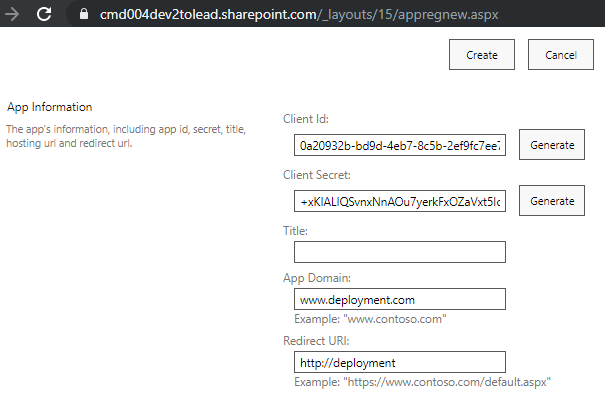
Abra https://.sharepoint.com/_layouts/15/appregnew.aspx
Haga clic en Generate para crear un nuevo ID de cliente y secreto.
Rellene los siguientes campos:
Haga clic en Create para crear la aplicación.
Copia los valores Client ID y Client Secret en un lugar seguro. Los necesitarás más adelante.
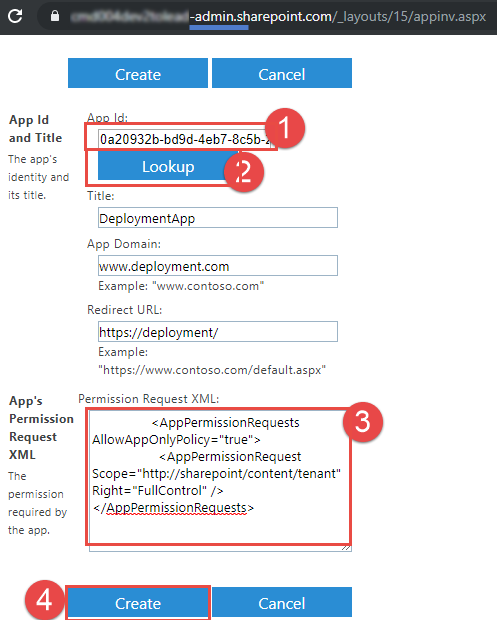
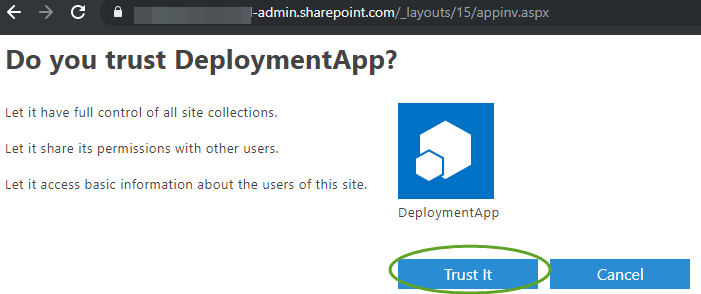
Otorgar permisos a la aplicación
<AppPermissionRequests AllowAppOnlyPolicy="true">
   <AppPermissionRequest Scope="http://sharepoint/content/tenant" Right="FullControl" />
</AppPermissionRequests>
Instalar Node.js
Instalar node.js versión: 22.14.0 o posterior
Instalar y configurar Claude Desktop
Descargue Claude Desktop e instálelo.
En Claude Desktop, vaya a File > Settings > Developer .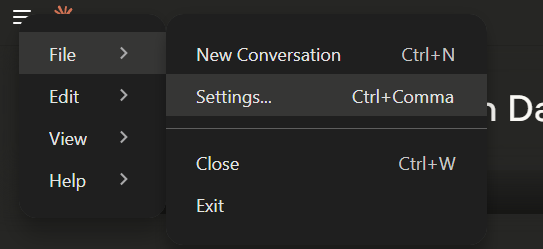
Haga clic en Editar configuración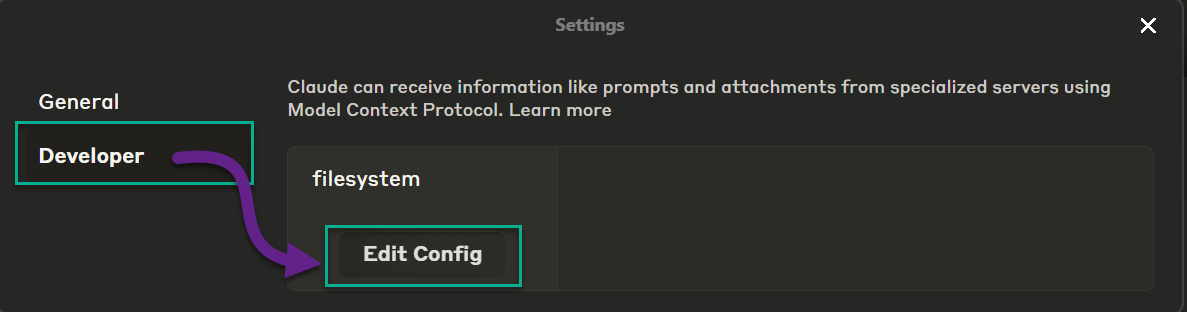
Abra el archivo de configuración claude_desktop_config.json en el editor.
Pegue lo siguiente en la configuración y actualice la sección mcpServers con sus propios valores:
{
  "mcpServers": {
    "server-sharepoint": {
      "command": "npx",
      "args": [
        "-y",
        "server-sharepoint"
      ],
      "env": {
        "SHAREPOINT_CLIENT_ID": "<your-client-id>",
        "SHAREPOINT_CLIENT_SECRET": "<your-client-secret>",
        "SHAREPOINT_TENANT_ID": "<your-tenant-id>"
      }
    }
  }
}
💡Aprenda cómo obtener el ID del inquilino de Entra ID
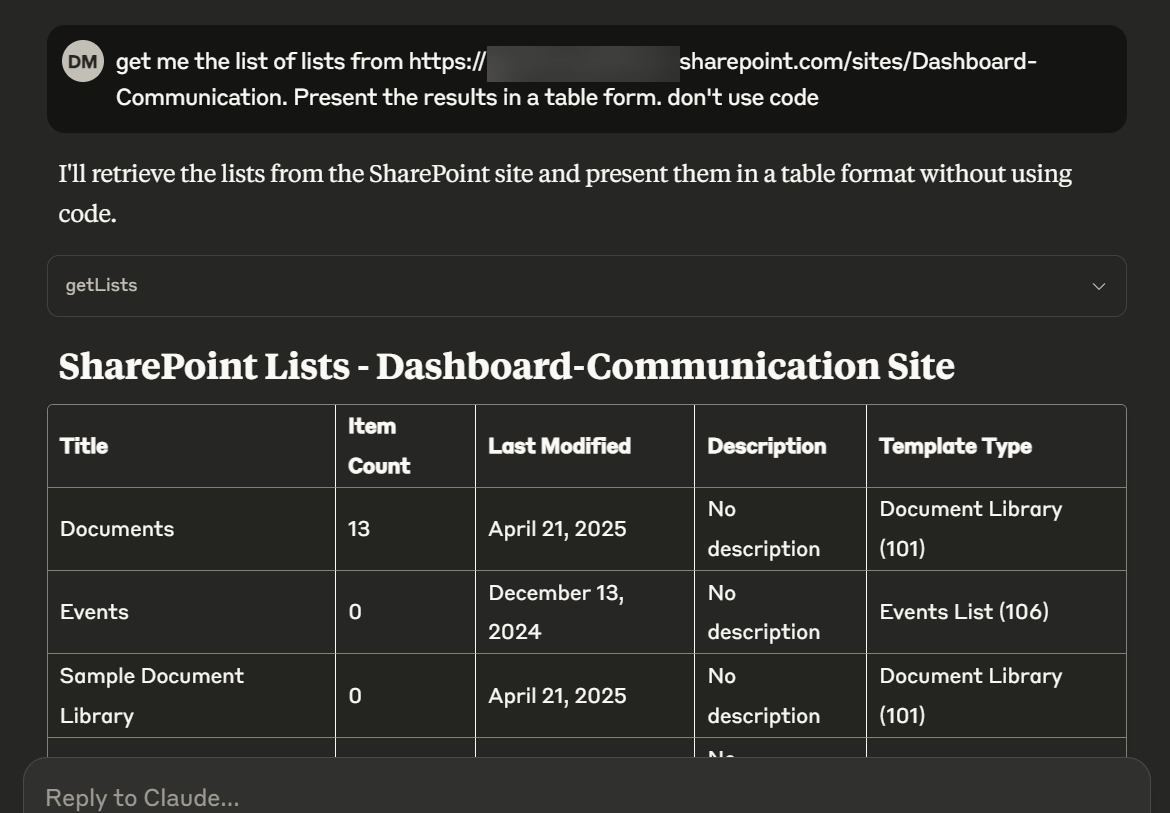
Cómo "hablar" con el servidor MCP
Para colaboradores
npm run build
npm publish
npx clear-npx-cache
npm cache clean --force
Ejecutar MCP Inspector localmente
npx @modelcontextprotocol/inspector nodo build/index.js