SharePoint Online MCP サーバー
これはClaude Desktop用のMCPサーバーであり、SharePoint REST APIを使用してSharePoint Onlineと連携できます。Claude Desktopアプリで使用するように設計されていますが、他のMCPクライアントでも使用できます。
実装
成分 | 手術 | 利用可能 |
ユーザー | | ❌ |
| ユーザーを取得 | ❌ |
サイト | | ❌ |
| サイト一覧 | ❌ |
| サイトの詳細を取得 | ✅ |
| サブサイトの作成 | ❌ |
| サイトを削除 | ❌ |
リスト | | ❌ |
| すべてのリストを取得 | ✅ |
| リストを作成 | ❌ |
| 読むリスト | ❌ |
| リストに追加 | ❌ |
| 更新リスト | ❌ |
| リストを削除 | ❌ |
リスト項目 | | ❌ |
| すべてのリスト項目を取得 | ✅ |
| モックアイテムを追加する | ✅ |
| リスト項目を追加 | ❌ |
| リスト項目の更新 | ❌ |
| リスト項目を削除 | ❌ |
Related MCP server: SharePoint MCP Server
設定手順
⚠️ SharePoint アプリを作成するには、SharePoint テナント管理者またはグローバル管理者である必要があります。
SharePoint 専用アプリを許可する
Connect-SPOService -Url https://<your-tenant>-admin.sharepoint.com/
Set-SPOTenant -DisableCustomAppAuthentication $false
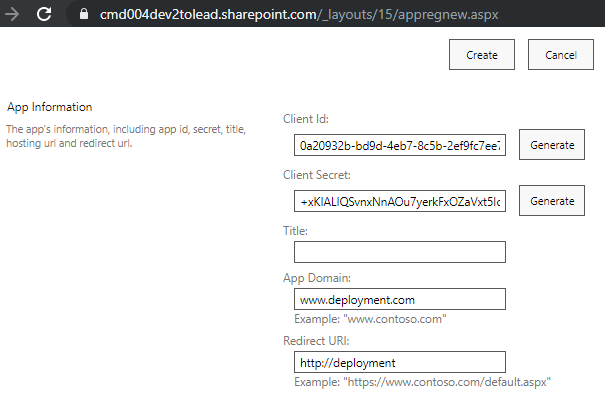
SharePoint専用アプリを作成する
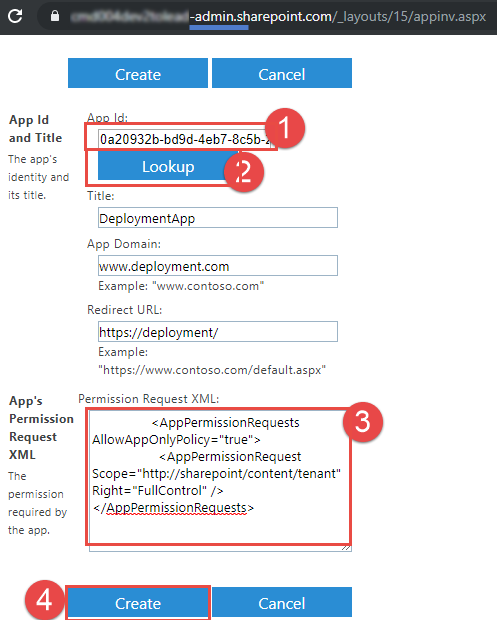
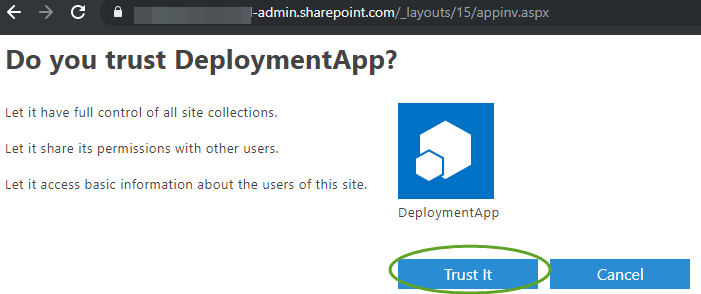
アプリの権限を付与する
<AppPermissionRequests AllowAppOnlyPolicy="true">
   <AppPermissionRequest Scope="http://sharepoint/content/tenant" Right="FullControl" />
</AppPermissionRequests>
Node.jsをインストールする
node.js バージョン22.14.0 以降をインストールします
Claude Desktop をインストールして設定する
Claude Desktopをダウンロードしてインストールします。
Claude Desktop で、 File > Settings > Developerに移動します。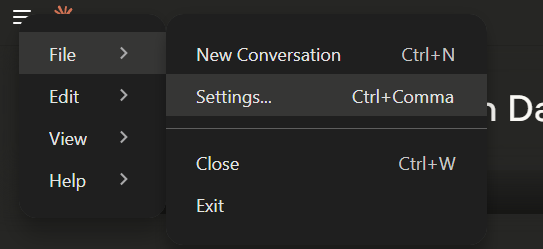
設定の編集をクリック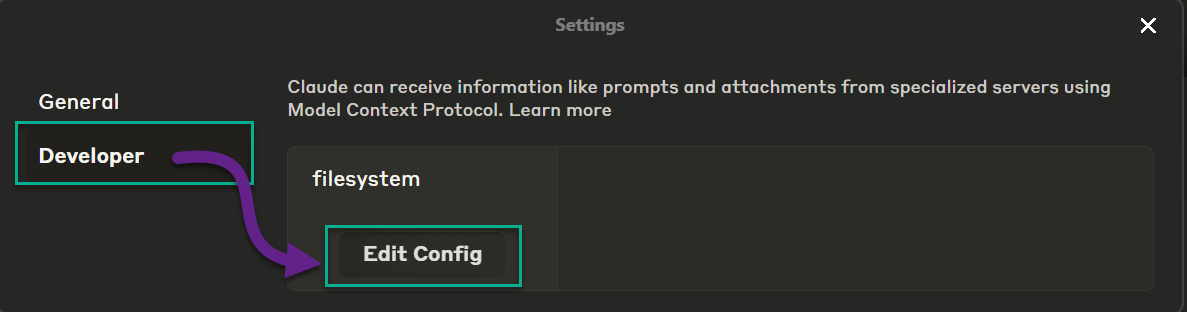
エディターで claude_desktop_config.json 構成ファイルを開きます。
次の内容を構成に貼り付け、 mcpServersセクションを独自の値で更新します。
{
  "mcpServers": {
    "server-sharepoint": {
      "command": "npx",
      "args": [
        "-y",
        "server-sharepoint"
      ],
      "env": {
        "SHAREPOINT_CLIENT_ID": "<your-client-id>",
        "SHAREPOINT_CLIENT_SECRET": "<your-client-secret>",
        "SHAREPOINT_TENANT_ID": "<your-tenant-id>"
      }
    }
  }
}
💡 Entra IDからテナントIDを取得する方法を学ぶ
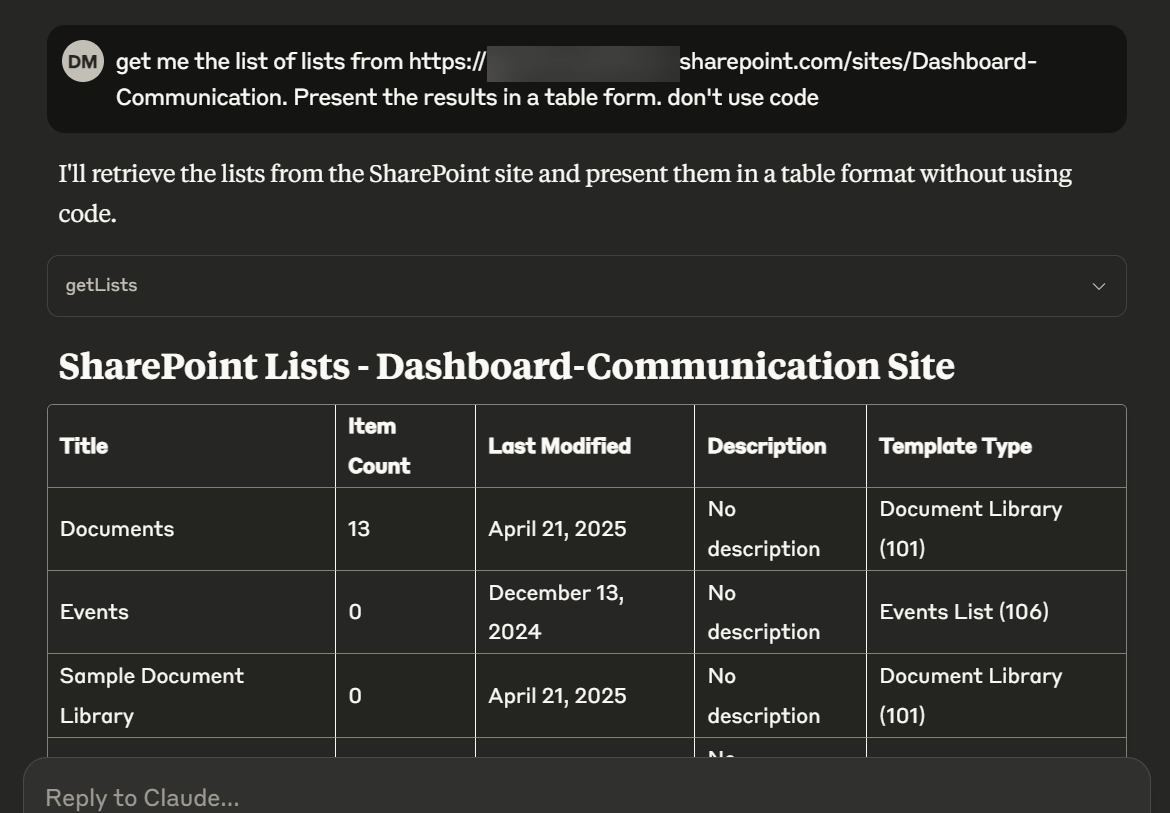
MCP サーバーと「通信」する方法
貢献者向け
npm run build
npm publish
npx clear-npx-cache
npm cache clean --force
MCP Inspectorをローカルで実行する
npx @modelcontextprotocol/inspector ノードビルド/index.js