
PsMCP-MCP-포토샵 서버
아래 데모를 시청하세요

용법
설치 요구 사항
Python 환경을 활성화하고 종속성을 설치하세요.
지엑스피1
제공된 Gradio 클라이언트를 사용하여 실행
주의 : 제가 제공한 Gemini Gradio 클라이언트는 어떤 이유에서인지 모든 요청에 대해 최대 하나의 도구 호출만 수행합니다. 이 기능은 도구 테스트용으로만 사용하세요. 실제 사용 시에는 Claude 또는 Cursor를 사용하세요.
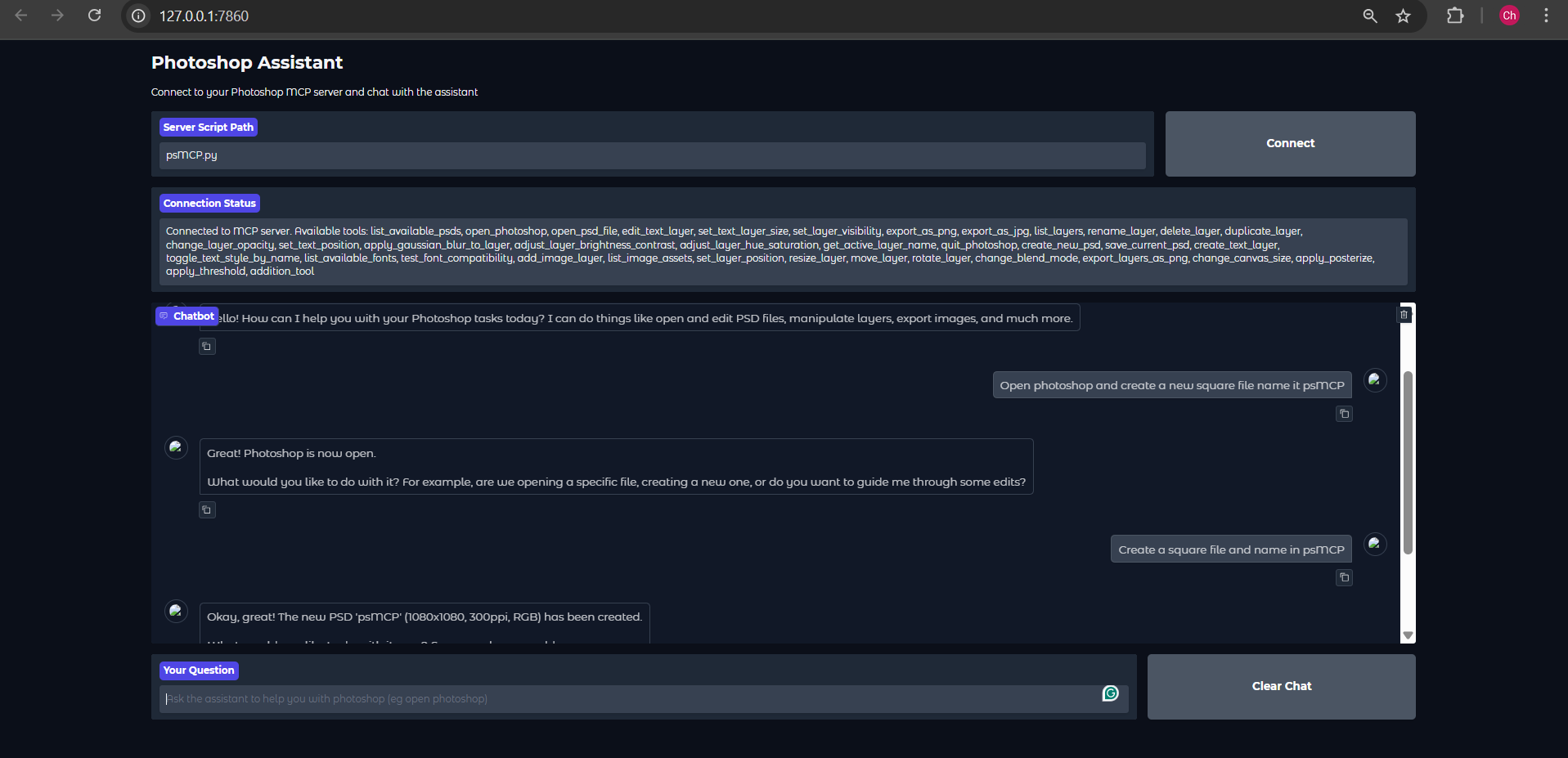 .env에 Gemini 키 설정
GEMINI_API_KEY = PASTE_YOUR_KEY_HERE
PSD, 자산 및 내보내기에 대한 디렉토리 설정
PSD_DIRECTORY = "D:\\Photoshop Files"
EXPORT_DIRECTORY = "D:\\PsMCP-Exports"
ASSETS_DIR = "D:\\PsMCP-Assets"
앱을 실행하고 서버에 연결하세요
python app.py
모든 MCP 클라이언트(Claude, Cursor 등)로 서버 구성
도구에 액세스하려면 다음과 같이 구성 파일에 서버를 추가하세요.
{
"mcpServers": {
"PhotoshopAdv": {
"command": "uv",
"args": [
"--directory",
"Path/To/Directory",
"run",
"psMCP.py"
],
"timeout": 60000
}
}
}
Related MCP server: MCP Flux Studio
사용 사례
반복적인 Photoshop 작업(예: 텍스트 삽입, 크기 조정, 내보내기)을 자동화합니다.
일괄 PSD 편집을 위한 맞춤형 디자인 파이프라인을 구축합니다.
템플릿을 이용해 마케팅 크리에이티브를 빠르게 생성합니다.
Python 스크립트를 통해 레이어를 전환하거나 효과를 동적으로 적용합니다.
크리에이티브 자산 버전 관리 및 내보내기 프로세스를 간소화합니다.