


A
licenseNot graded
qualityD
maintenanceAllows the AI to read from your Bear Notes
10 npm
45
MIT



あらゆるAIアシスタントからBearノートを検索、読み取り、作成、更新できます。ワンクリックでインストール可能なClaude Desktop拡張機能として、またあらゆるMCPクライアント向けのスタンドアロンなnpmパッケージとして利用可能です。
このローカル専用MCPサーバーは、高速検索とOCRサポートのためにBearのSQLiteデータベースを読み取り、書き込みにはBearのネイティブAPIを使用します。完全なプライバシー:外部接続は一切なく、すべての処理はMac上で行われます。
プロンプトの例:
私たちの会話を要約して、新しいBearノートを作成して
私のサイドプロジェクトのアイデアについてインタビューして、重要なポイントをBearノートに記録して
「製品ローンチ」ノートの構成を見直すのを手伝って
ブログ記事のアイデアをブレインストーミングしよう — 最高のものをBearノートに保存して、進めながら洗練させていこう
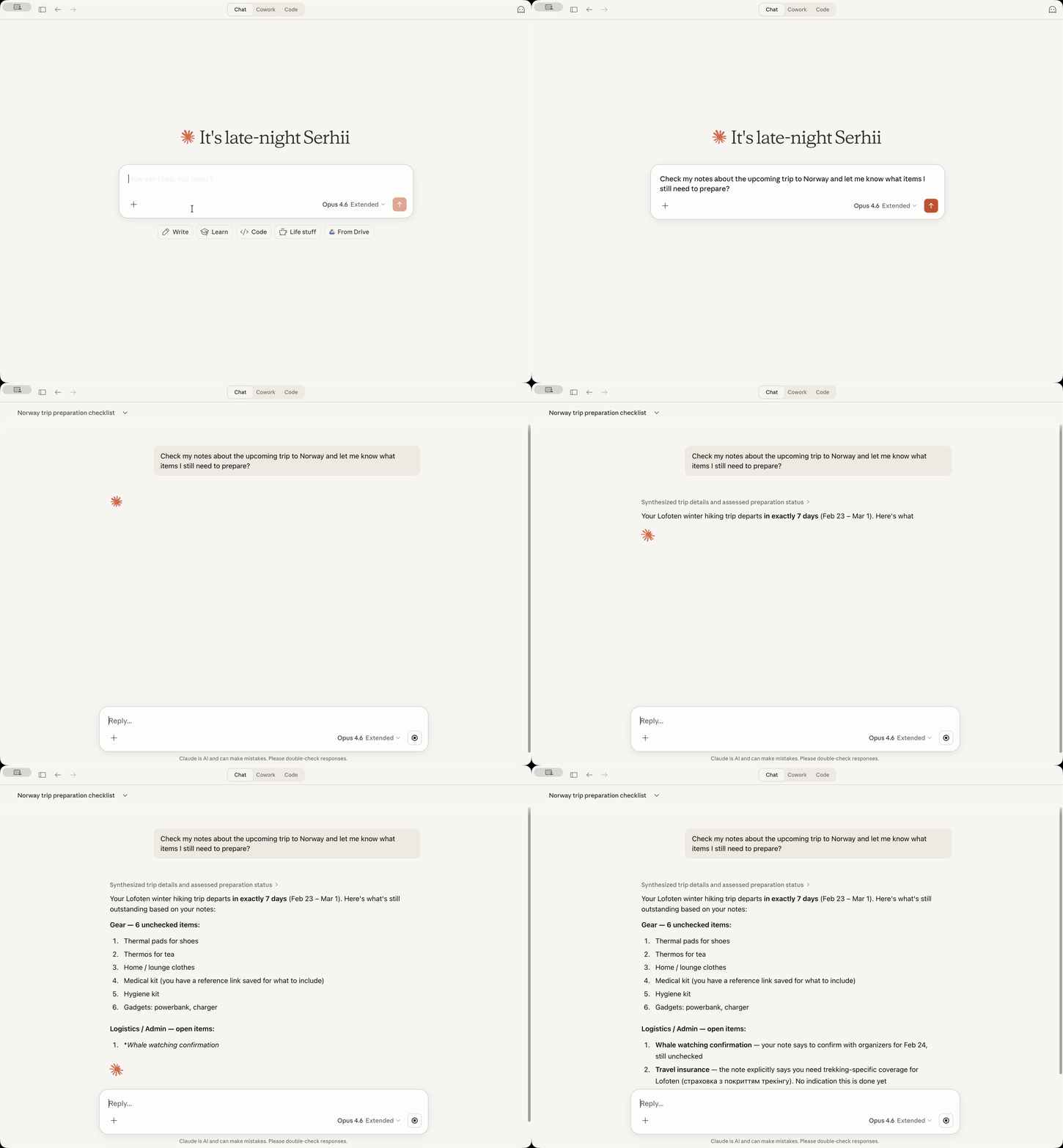
13個のMCPツール:ノートの検索、読み取り、作成、更新、タグ付け、アーカイブに対応
OCR検索 — 添付された画像やPDF内のテキストを検索
日付ベースの検索 — 相対的な日付(「昨日」、「先週」、「先月の初め」など)に対応
タグ管理 — タグをツリー形式で表示、タグなしノートの検索、ノートへのタグ追加
新しいノートの規約(オプトイン) — タグを末尾ではなくタイトルの直後に配置
コンテンツの置換(オプトイン) — ノートの本文全体または特定のセクションを置換
ローカル専用 — ネットワーク通信は一切なく、すべてのデータはMac内に保持
[!NOTE] 完全なプライバシー(AIアシスタントを使用する際にAIプロバイダーに送信するデータは除きます):このサーバーは外部接続を一切行いません。すべての処理は、Bear自身のデータベースとAPIを使用してMac上でローカルに行われます。追加のテレメトリや使用統計などは一切ありません。
Related MCP server: Bear MCP Server
前提条件:Bearアプリがインストールされており、Claude Desktopがインストールされている必要があります。
Releasesから最新の bear-notes-mcpb-*.mcpb 拡張ファイルを入手します。
Claude Desktopが起動していることを確認します(起動していない場合は起動してください)。
拡張ファイルをダブルクリックします。Claude Desktopにインストールプロンプトが表示されます。
何らかの理由でダブルクリックが機能しない場合は、Claude -> Settings -> Extensions -> Advanced Settings -> 「Install Extension」をクリックしてください。
完了です!
Claudeに「Bearノートで『会議』を検索して」のように尋ねると、応答にノートが表示されるはずです!
このBear Notes MCPサーバーをClaude Code、Cursor、Codex、その他のAIアシスタントで使用したい場合:
要件:Node.js 24.13.0以上
claude mcp add bear-notes --transport stdio -- npx -y bear-notes-mcp@latestMCP設定ファイルに追加してください:
{
  "mcpServers": {
    "bear-notes": {
      "command": "npx",
      "args": ["-y", "bear-notes-mcp@latest"]
    }
  }
}
その他のインストールオプションとローカル開発環境のセットアップ — NPM.md
bear-open-note - 添付画像やPDFのOCRテキストを含む、Bearノートの全文を読み取ります
bear-create-note - タイトル、コンテンツ、タグを指定して、Bearライブラリに新しいノートを作成します
bear-search-notes - テキストコンテンツの検索、タグや日付範囲によるフィルタリングでノートを見つけます。添付ファイルのOCR検索を含みます
bear-add-text - Bearノートの先頭または末尾、あるいはヘッダーで識別される特定のセクション内にテキストを挿入します
bear-replace-text - 既存のBearノートのコンテンツ(本文全体または特定のセクション)を置換します。設定でコンテンツ置換を有効にする必要があります。
bear-add-file - 既存のBearノートにファイルを添付します。ローカルファイルパス(推奨)またはbase64エンコードされたコンテンツを提供してください。
bear-list-tags - Bearライブラリ内のすべてのタグを、ノート数を含む階層ツリーとしてリスト表示します
bear-find-untagged-notes - Bearライブラリ内でタグが割り当てられていないノートを見つけます
bear-add-tag - 既存のBearノートに1つ以上のタグを追加します
bear-archive-note - Bearノートをアーカイブし、削除せずにアクティブなリストから除外します
bear-rename-tag - Bearライブラリ内のすべてのノートにわたってタグの名前を変更します
bear-delete-tag - ノートに影響を与えずに、Bearライブラリ内のすべてのノートからタグを削除します
bear-grab-url - WebページをBearノートとして保存します。Bearがページを取得し、Markdownに変換します。
トラブルシューティングのために詳細ログを有効にします。
Claude Desktop: Settings → Extensions → Configure (Bear Notesの横) → 「Debug Logging」をオン → Save → Claudeを再起動
スタンドアロンMCPサーバー: 環境変数 UI_DEBUG_TOGGLE=true を設定
デフォルトでは、API経由で作成された場合、Bearはノートの末尾にタグを配置します。このオプションを有効にすると、タグをタイトルの直後に配置し、水平線で区切るようになります。
┌──────────────────────────────┐
│ # Meeting Notes              │  ← Note title
│ #work #meetings              │  ← Tags right after title
│                              │
│ ---                          │  ← Separator
│                              │
│ Lorem Ipsum...               │  ← Note body
└──────────────────────────────┘[!TIP] この規約はデフォルトで無効です。既存の動作を維持するためにオプトイン形式になっています。
Claude Desktop: Settings → Extensions → Configure (Bear Notesの横) → 「New Note Convention」をオン → Save → Claudeを再起動
スタンドアロンMCPサーバー: 環境変数 UI_ENABLE_NEW_NOTE_CONVENTION=true を設定
規約を有効にしたスタンドアロン設定の例:
{
  "mcpServers": {
    "bear-notes": {
      "command": "npx",
      "args": ["-y", "bear-notes-mcp@latest"],
      "env": {
        "UI_ENABLE_NEW_NOTE_CONVENTION": "true"
      }
    }
  }
}bear-replace-text ツールを有効にして、既存のノートのコンテンツ(本文全体またはヘッダー下の特定のセクション)を置換できるようにします。
[!TIP] この機能はデフォルトで無効です。置換は破壊的な操作であるため、オプトイン形式になっています。
Claude Desktop: Settings → Extensions → Configure (Bear Notesの横) → 「Content Replacement」をオン → Save → Claudeを再起動
スタンドアロンMCPサーバー: 環境変数 UI_ENABLE_CONTENT_REPLACEMENT=true を設定
コンテンツ置換を有効にしたスタンドアロン設定の例:
{
  "mcpServers": {
    "bear-notes": {
      "command": "npx",
      "args": ["-y", "bear-notes-mcp@latest"],
      "env": {
        "UI_ENABLE_CONTENT_REPLACEMENT": "true"
      }
    }
  }
}このサーバーは、検索/読み取り操作のためにBear NotesのSQLiteデータベースを直接読み取り、書き込み操作にはBearのX-callback-URL APIを使用します。すべてのデータ処理はローカルマシン上で行われ、外部ネットワークへの呼び出しは一切ありません。
macOSのみ(BearデスクトップアプリがmacOSでのみ動作するため)。
Claude Desktop:
MCPサーバーのログは ~/Library/Logs/Claude/main.log に出力されます(bear-notes-mcp を検索してください)
MCPトランスポートのログは ~/Library/Logs/Claude/mcp-server-Bear\ Notes.log に出力されます
スタンドアロンMCPサーバー:
ログはstderrに出力されます。UI_DEBUG_TOGGLE=true でデバッグログを有効にしてください
ありません。サーバーはBearのローカルデータベース(Bearアプリが表示しているものと同じデータ)を読み取り、BearのネイティブAPIを使用してノートにテキストを追加するだけです。ネットワーク送信や外部サーバーへの通信は一切ありません。
読み取り操作(検索/開く)において、x-callback-url APIは x-success レスポンスでノートデータを返します。これにはレスポンスを処理するためのサーバーやカスタムバイナリが必要となり、リスクが高く不安定です。SQLiteへの直接の読み取り専用アクセスの方が、ノートの検索や読み取りにおいてよりシンプルで信頼性が高いためです。
サードパーティのnodeパッケージからSQLiteバイナリを出荷することを避けるためです。これはサプライチェーンのリスクを伴い、Claude Desktop拡張機能がmacOS上で動作するのを妨げる原因となります。
AnthropicはサードパーティのSQLiteバイナリに署名していないため、macOSのセキュリティシステムが「Anthropicによって署名されたClaudeプロセスが、サードパーティによって署名された別のバイナリを実行しようとしている」とフラグを立ててしまいます。その結果、Claude Desktopは拡張機能を実行できなくなります。
これは、この拡張機能がMac上のBear SQLiteデータベースにアクセスする必要があるという事実に対して、Claude for Desktopが反応しているものです。
Claudeの警告システムは、特定の1つのファイルへのアクセスが必要な場合(この拡張機能が行うこと)と、すべてのファイルへのアクセスが必要な場合を区別しません。
これを検証する方法の1つは、拡張機能をインストールする前に、Claudeにコードベース(非常に小さいです)を分析してもらい、内容を確認することです。
IssueやDiscussionsを使用してください!フィードバックや提案、このプロジェクトをより良くするための助けを歓迎します!❤️
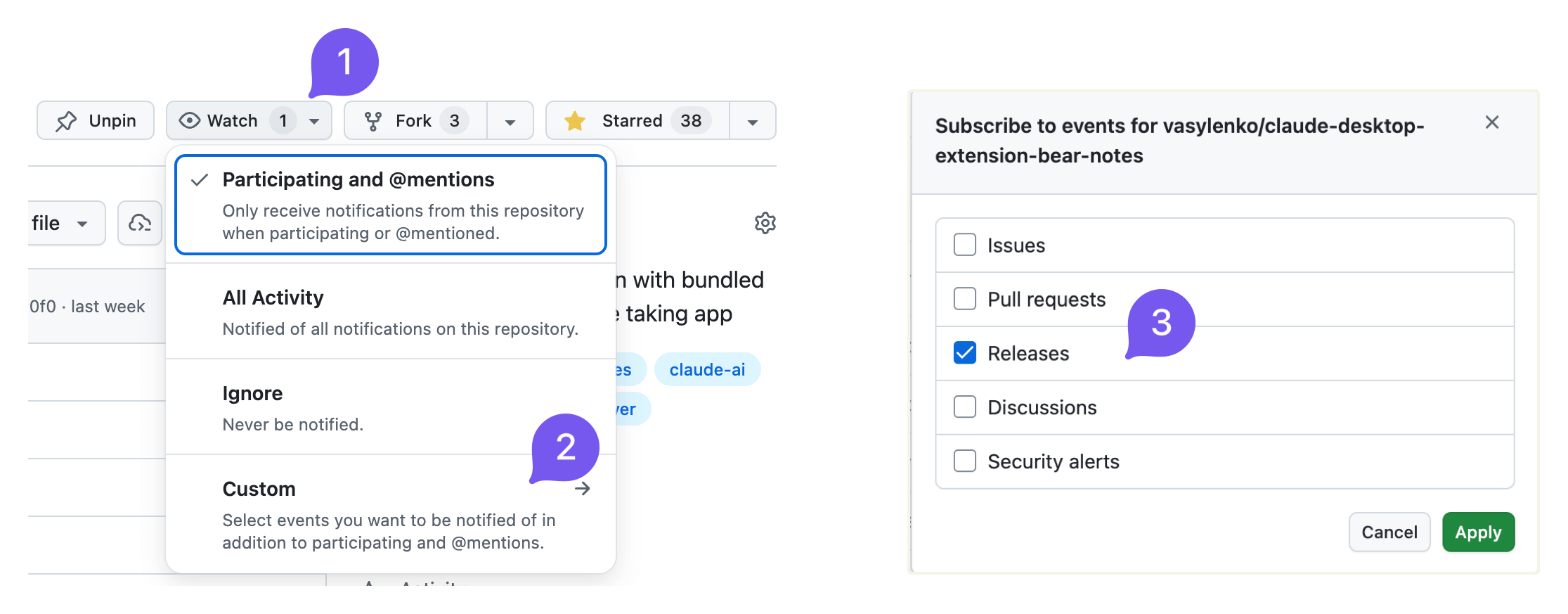
新しいバージョンがリリースされたときに通知を受け取るために、リリース通知の購読を検討してください:
新しいリリースがあるときは reddit.com/r/bearapp/ にも投稿しています。
Report the current Bear Notes MCP server mode and how to unlock additional capabilities. Call this when the user asks what you can do with their Bear notes, when a write operation appears unavailable, or when the user wants to enable note creation, editing, or tag management.
| Name | Required | Description | Default |
|---|---|---|---|
No parameters | |||
Does the description disclose side effects, auth requirements, rate limits, or destructive behavior?
Annotations indicate readOnlyHint=true and idempotentHint=true. Description adds context that the tool reports current mode and unlock instructions, which goes beyond annotations. It does not contradict annotations and clarifies the tool is informational.
Agents need to know what a tool does to the world before calling it. Descriptions should go beyond structured annotations to explain consequences.
Is the description appropriately sized, front-loaded, and free of redundancy?
Description is two sentences with no filler. It is front-loaded with the core action and then adds usage guidance. Every sentence earns its place.
Shorter descriptions cost fewer tokens and are easier for agents to parse. Every sentence should earn its place.
Given the tool's complexity, does the description cover enough for an agent to succeed on first attempt?
Given no parameters, no output schema, and a simple task, the description is sufficient. It explains the tool's purpose and when to use it. Could mention what specifically 'reporting mode' outputs, but it is adequate.
Complex tools with many parameters or behaviors need more documentation. Simple tools need less. This dimension scales expectations accordingly.
Does the description clarify parameter syntax, constraints, interactions, or defaults beyond what the schema provides?
Tool has no parameters, so the schema coverage is effectively 100%. Description adds no parameter info, but with zero parameters this is not needed. The baseline for 0 parameters is 4, and the description meets it.
Input schemas describe structure but not intent. Descriptions should explain non-obvious parameter relationships and valid value ranges.
Does the description clearly state what the tool does and how it differs from similar tools?
Description explicitly states the tool reports the current mood and how to unlock additional capabilities. Verb 'Report' and resource 'Bear Notes MCP server mode' are specific and distinct from sibling tools like bear-search-notes or bear-list-tags.
Agents choose between tools based on descriptions. A clear purpose with a specific verb and resource helps agents select the right tool.
Does the description explain when to use this tool, when not to, or what alternatives exist?
Description provides explicit scenarios for when to call: when user asks what can be done with Bear notes, when write operations seem unavailable, or when user wants to enable note creation/editing/tag management. This clarity helps the agent choose this tool over alternatives.
Agents often have multiple tools that could apply. Explicit usage guidance like "use X instead of Y when Z" prevents misuse.
Find notes in your Bear library that have no tags. Useful for organizing and categorizing notes. Trashed and archived notes are not included.
| Name | Required | Description | Default |
|---|---|---|---|
| limit | No | Maximum number of results (default: 50, min: 1) |
Does the description disclose side effects, auth requirements, rate limits, or destructive behavior?
Annotations already indicate read-only and idempotent behavior. The description adds valuable context by stating that trashed and archived notes are excluded, which is beyond the annotations. No contradictions and the added behavioral detail is clear.
Agents need to know what a tool does to the world before calling it. Descriptions should go beyond structured annotations to explain consequences.
Is the description appropriately sized, front-loaded, and free of redundancy?
The description is extremely concise, consisting of three short sentences. The first sentence immediately communicates the action, the second adds context, and the third provides an important scope exclusion. No superfluous information.
Shorter descriptions cost fewer tokens and are easier for agents to parse. Every sentence should earn its place.
Given the tool's complexity, does the description cover enough for an agent to succeed on first attempt?
The description covers the tool's purpose, use case, and exclusion of trashed/archived notes. It does not mention return format or the limit parameter, but given the tool's simplicity and the schema covering limit, it is mostly complete. A minor gap is the lack of output format hints.
Complex tools with many parameters or behaviors need more documentation. Simple tools need less. This dimension scales expectations accordingly.
Does the description clarify parameter syntax, constraints, interactions, or defaults beyond what the schema provides?
With 100% schema coverage for the single parameter 'limit', the schema already documents its type, range, and default. The description does not add any additional semantic meaning for the parameter, so baseline score of 3 is appropriate.
Input schemas describe structure but not intent. Descriptions should explain non-obvious parameter relationships and valid value ranges.
Does the description clearly state what the tool does and how it differs from similar tools?
The description clearly states the tool finds notes without tags in Bear library, explicitly excluding trashed and archived notes. It distinguishes itself from sibling tools like bear-search-notes by focusing on untagged notes, providing a specific verb-resource-scope.
Agents choose between tools based on descriptions. A clear purpose with a specific verb and resource helps agents select the right tool.
Does the description explain when to use this tool, when not to, or what alternatives exist?
The description mentions 'useful for organizing and categorizing notes' but does not provide explicit guidance on when to use this tool versus alternatives like bear-search-notes or bear-list-tags. No when-not-to-use or direct comparisons are given.
Agents often have multiple tools that could apply. Explicit usage guidance like "use X instead of Y when Z" prevents misuse.
List all tags in your Bear library as a hierarchical tree. Shows tag names with note counts. Useful for understanding your tag structure and finding tags to apply to untagged notes. Counts include only active notes (trashed and archived are excluded). Tags with zero active notes are not shown.
| Name | Required | Description | Default |
|---|---|---|---|
No parameters | |||
Does the description disclose side effects, auth requirements, rate limits, or destructive behavior?
Annotations already indicate readOnlyHint, openWorldHint, and idempotentHint. The description adds behavioral details beyond annotations: counts exclude trashed/archived notes and tags with zero active notes. No contradictions.
Agents need to know what a tool does to the world before calling it. Descriptions should go beyond structured annotations to explain consequences.
Is the description appropriately sized, front-loaded, and free of redundancy?
Three sentences that are well-structured and front-loaded. Each sentence provides essential information without redundancy or unnecessary detail.
Shorter descriptions cost fewer tokens and are easier for agents to parse. Every sentence should earn its place.
Given the tool's complexity, does the description cover enough for an agent to succeed on first attempt?
For a zero-parameter read-only tool with good annotations, the description is complete. It explains the output format, what's included/excluded, and the tool's utility.
Complex tools with many parameters or behaviors need more documentation. Simple tools need less. This dimension scales expectations accordingly.
Does the description clarify parameter syntax, constraints, interactions, or defaults beyond what the schema provides?
With zero parameters, the schema coverage is 100%. The description adds value by explaining what the output contains (hierarchical tree, note counts), which is helpful given no output schema.
Input schemas describe structure but not intent. Descriptions should explain non-obvious parameter relationships and valid value ranges.
Does the description clearly state what the tool does and how it differs from similar tools?
The description clearly states the tool lists all tags as a hierarchical tree with note counts, and explicitly excludes trashed/archived notes and tags with zero active notes. This is a specific verb+resource that distinguishes it from siblings like bear-find-untagged-notes.
Agents choose between tools based on descriptions. A clear purpose with a specific verb and resource helps agents select the right tool.
Does the description explain when to use this tool, when not to, or what alternatives exist?
The description says it is useful for understanding tag structure and finding tags for untagged notes, implying when to use it. However, it does not explicitly state when not to use it or mention alternatives, though siblings provide context.
Agents often have multiple tools that could apply. Explicit usage guidance like "use X instead of Y when Z" prevents misuse.
Read the full text content of a Bear note by its ID or title. Supports direct title lookup as an alternative to searching first. Always includes text extracted from attached images and PDFs (aka OCR search) with clear labeling.
| Name | Required | Description | Default |
|---|---|---|---|
| id | No | Note identifier (ID) for an existing Bear note. Either id or title must be provided. | |
| title | No | Exact note title for direct lookup (case-insensitive). Either id or title must be provided. If multiple notes share the same title, returns a list for disambiguation. |
Does the description disclose side effects, auth requirements, rate limits, or destructive behavior?
Beyond annotations (readOnlyHint=true, idempotentHint=true), description discloses that OCR text from images/PDFs is included and clearly labeled. No contradictions with annotations.
Agents need to know what a tool does to the world before calling it. Descriptions should go beyond structured annotations to explain consequences.
Is the description appropriately sized, front-loaded, and free of redundancy?
Two sentences, no waste. Front-loaded with main action. Every sentence adds value.
Shorter descriptions cost fewer tokens and are easier for agents to parse. Every sentence should earn its place.
Given the tool's complexity, does the description cover enough for an agent to succeed on first attempt?
For a simple tool with two parameters and no output schema, the description covers purpose, parameter usage, and important behavioral detail (OCR inclusion). Complete.
Complex tools with many parameters or behaviors need more documentation. Simple tools need less. This dimension scales expectations accordingly.
Does the description clarify parameter syntax, constraints, interactions, or defaults beyond what the schema provides?
Schema has 100% coverage, and description adds extra meaning: title is case-insensitive, and if multiple notes share the same title, returns a list for disambiguation. This is valuable beyond the schema.
Input schemas describe structure but not intent. Descriptions should explain non-obvious parameter relationships and valid value ranges.
Does the description clearly state what the tool does and how it differs from similar tools?
Clearly states it reads full text content of a Bear note by ID or title. Explicitly mentions direct title lookup as alternative to searching, and includes OCR text from images/PDFs. Distinguishes from sibling tools like bear-search-notes.
Agents choose between tools based on descriptions. A clear purpose with a specific verb and resource helps agents select the right tool.
Does the description explain when to use this tool, when not to, or what alternatives exist?
Provides guidance on when to use direct title lookup versus searching first. Does not explicitly exclude use cases or mention siblings for comparison, but the context is clear.
Agents often have multiple tools that could apply. Explicit usage guidance like "use X instead of Y when Z" prevents misuse.
Search your Bear notes for words or phrases. The search looks across note titles, body content, and OCR text in attached images and PDFs, returning matching notes ranked by relevance with a snippet of the matching context — so you can see what matched without opening the note. For best results, search with a phrase or several words from what you're looking for; a single word also works. Also supports filtering by tag, by creation/modification date range, or by pinned status — combine these with a search term, or use them on their own to browse without searching. Trashed and archived notes are not included.
| Name | Required | Description | Default |
|---|---|---|---|
| tag | No | Tag to filter notes by (leading # is stripped if present) | |
| term | No | Words to search for. Results are ranked by relevance — notes covering more of what you typed rank higher. Pass natural keywords for the typical case (e.g., "quarterly planning notes"). Hyphenated or punctuated identifiers like "bear-notes-mcp" or "2026-04-15" are matched as a phrase when used alone; in multi-word queries they are treated like any other word. | |
| limit | No | Maximum number of results to return (default: 30, min: 1) | |
| pinned | No | Set to true to return only pinned notes: if combined with tag, will return pinned notes with that tag, otherwise only globally pinned notes. | |
| createdAfter | No | Filter notes created on or after this date. Supports: relative dates ("today", "yesterday", "last week", "start of last month"), ISO format (YYYY-MM-DD). Use "start of last month" for the beginning of the previous month. | |
| createdBefore | No | Filter notes created on or before this date. Supports: relative dates ("today", "yesterday", "last week", "end of last month"), ISO format (YYYY-MM-DD). Use "end of last month" for the end of the previous month. | |
| modifiedAfter | No | Filter notes modified on or after this date. Supports: relative dates ("today", "yesterday", "last week", "start of last month"), ISO format (YYYY-MM-DD). Use "start of last month" for the beginning of the previous month. | |
| modifiedBefore | No | Filter notes modified on or before this date. Supports: relative dates ("today", "yesterday", "last week", "end of last month"), ISO format (YYYY-MM-DD). Use "end of last month" for the end of the previous month. |
Does the description disclose side effects, auth requirements, rate limits, or destructive behavior?
Annotations indicate read-only, idempotent behavior. Description adds context: notes are ranked by relevance, returns snippets, and excludes trashed/archived notes. No contradictions with annotations.
Agents need to know what a tool does to the world before calling it. Descriptions should go beyond structured annotations to explain consequences.
Is the description appropriately sized, front-loaded, and free of redundancy?
Structured in a logical flow: purpose, return format, usage tips, then filter details. Front-loaded with the core function. All sentences add value, though slightly verbose for a summary.
Shorter descriptions cost fewer tokens and are easier for agents to parse. Every sentence should earn its place.
Given the tool's complexity, does the description cover enough for an agent to succeed on first attempt?
Given 8 optional parameters and no output schema, the description thoroughly covers search scope, result format, filter options, and exclusions (trashed/archived). Provides sufficient context for an agent to use effectively.
Complex tools with many parameters or behaviors need more documentation. Simple tools need less. This dimension scales expectations accordingly.
Does the description clarify parameter syntax, constraints, interactions, or defaults beyond what the schema provides?
Schema covers 100% of parameters with descriptions. The tool description adds extra context: explains term matching with hyphenated identifiers, that tag strips leading #, and relative date formats. That adds value beyond the schema.
Input schemas describe structure but not intent. Descriptions should explain non-obvious parameter relationships and valid value ranges.
Does the description clearly state what the tool does and how it differs from similar tools?
The description clearly states the tool searches Bear notes for words or phrases, covering titles, body, and OCR content. It distinguishes itself from siblings (e.g., bear-list-tags, bear-open-note) by focusing on search and retrieval.
Agents choose between tools based on descriptions. A clear purpose with a specific verb and resource helps agents select the right tool.
Does the description explain when to use this tool, when not to, or what alternatives exist?
Provides explicit guidance on best practices (phrase or several words for best results) and explains how to combine filters or use them independently. Notes that trashed/archived notes are excluded, but does not explicitly mention alternatives among siblings.
Agents often have multiple tools that could apply. Explicit usage guidance like "use X instead of Y when Z" prevents misuse.
Recent tool additions, removals, and schema changes observed during successful MCP inspections.
v3.0.1bear-add-filebear-add-tagbear-add-textbear-archive-notebear-capabilitiesbear-create-notebear-delete-tagbear-find-untagged-notes4 fields changedInput schema / properties / limit / descriptionPrevious value: -"Maximum number of results (default: 50)"New value: +"Maximum number of results (default: 50, min: 1)"Input schema / properties / limit / maximumAdded value: +9007199254740991Input schema / properties / limit / minimumAdded value: +1Input schema / properties / limit / typePrevious value: -"number"New value: +"integer"bear-open-note1 field changedInput schema / properties / id / descriptionPrevious value: -"Note identifier (ID) from bear-search-notes. Either id or title must be provided."New value: +"Note identifier (ID) for an existing Bear note. Either id or title must be provided."bear-rename-tagbear-replace-textbear-search-notes6 fields changedInput schema / properties / limit / descriptionPrevious value: -"Maximum number of results to return (default: 50)"New value: +"Maximum number of results to return (default: 30, min: 1)"Input schema / properties / limit / maximumAdded value: +9007199254740991Input schema / properties / limit / minimumAdded value: +1Input schema / properties / limit / typePrevious value: -"number"New value: +"integer"Input schema / properties / tag / descriptionPrevious value: -"Tag to filter notes by (without # symbol)"New value: +"Tag to filter notes by (leading # is stripped if present)"Input schema / properties / term / descriptionPrevious value: -"Text to search for in note titles and content"New value: +"Words to search for. Results are ranked by relevance — notes covering more of what you typed rank higher. Pass natural keywords for the typical case (e.g., \"quarterly planning notes\"). Hyphenated or punctuated identifiers like \"bear-notes-mcp\" or \"2026-04-15\" are matched as a phrase when used alone; in multi-word queries they are treated like any other word."Scored across 5 tools
Each tool has a clearly distinct purpose: capabilities for mode info, find-untagged-notes for organizing, list-tags for hierarchy, open-note for reading, search-notes for searching. No overlap.
All tools follow a consistent 'bear-verb-noun' pattern (bear-capabilities, bear-find-untagged-notes, bear-list-tags, bear-open-note, bear-search-notes). Camel-case and hyphens are used uniformly.
5 tools is well-scoped for a note-taking assistant. Covers core read and organization tasks without being excessive or thin.
The server lacks create, update, and delete operations for notes and tags. It is read-only and search-focused, with no ability to modify notes or manage tags beyond listing. Significant gaps for a full note-management tool.
Persistent memory layer for AI tools. Save and recall notes across Claude and other MCP clients.
MCP-native notes and memory for ChatGPT, Claude, and other AI tools.
Markdown-based note-taking with a hosted MCP server. Your notes serve you and your AI.
MCP server unifying ERPs, CRMs, APIs and knowledge base for Claude, ChatGPT and Gemini.