Sinch MCP 服务器 — 开发者预览版

本仓库包含 Sinch MCP 服务器的源代码,该服务器提供了一套与 Sinch API 交互的工具。本 README 主要介绍如何将此 MCP 服务器与 Claude Desktop 客户端配合使用,但它也可以与任何其他 MCP 客户端一起使用。
工具概览
以下是 MCP 服务器中可用工具的列表(所有电话号码必须以 E.164 格式提供,例如法国号码为 +33612345678)。
会话工具
工具 | 描述 | 标签 |
send-text-message | 向支持的渠道上的收件人发送纯文本消息。 提示示例:“向电话号码 +33612345678 发送一条短信更新。” | conversation, notification |
send-media-message | 通过媒体消息发送图像、视频或文档。 提示示例:“通过 WhatsApp 向电话号码 +33612345678 发送产品手册 PDF。” | conversation, notification |
send-template-message | 使用预定义模板发送消息(仅限 omni-template)。 提示示例:“向该用户发送西班牙语的预约提醒模板(通过 Messenger)。” | conversation, notification |
send-whatsapp-template-message | 使用预定义的 WhatsApp 模板发送消息。 提示示例:“使用 WhatsApp 上的“appointment-reminder”模板发送消息。” | conversation, notification |
send-choice-message | 发送包含交互式选项(按钮或快速回复)的消息。 提示示例:“向 +33612345678 发送关于首选冰淇淋口味的 RCS 调查,选项包括:香草、草莓、榛子”。 | conversation, notification |
send-location-message | 向用户发送位置图钉或坐标。 提示示例:“向电话号码 +33612345678 发送毕尔巴鄂古根海姆博物馆的位置图钉。” | conversation, notification |
list-conversation-apps | 列出 Sinch 账户中所有已配置的会话应用程序。 提示示例:“我的账户中设置了哪些消息应用程序?” | conversation, notification |
list-messaging-templates | 列出所有全渠道和特定渠道的消息模板。 提示示例:“向我展示账户中的所有消息模板。” | conversation, notification |
电子邮件工具 (Mailgun)
工具 | 描述 | 标签 |
send-email | 使用预定义的 HTML 模板或原始 HTML/文本内容发送电子邮件。 提示示例:“使用我们的入职模板向 john@example.com 发送欢迎邮件。” | email, notification |
list-email-templates | 列出特定域名下可用的所有电子邮件模板。 提示示例:“我有哪些可用的电子邮件模板?” | email, notification |
retrieve-email-info | 获取特定电子邮件的元数据、内容和投递状态。 提示示例:“你能获取 ID 为 的邮件的投递状态吗?” | email, notification |
list-email-events | 获取并分组最近的电子邮件投递事件,例如退信、打开或点击。 提示示例:“向我展示我账户中最近的所有电子邮件活动。” | email |
analytics-metrics | 获取电子邮件分析指标,例如打开率或点击率。 提示示例:“上周的打开率是多少?” | email |
验证工具
工具 | 描述 | 标签 |
number-lookup | 查询电话号码的状态和功能。 提示示例:“查询以下电话号码的功能:+33501020304。” | verification |
start-sms-verification | 通过向用户的电话号码发送 OTP 来启动短信验证。 提示示例:“开始对号码 +33612345678 进行电话验证。” | verification |
report-sms-verification | 提交一次性密码 (OTP) 以完成短信验证。 提示示例:“使用此代码验证电话号码:1234。” | verification |
语音工具
工具 | 描述 | 标签 |
tts-callout | 拨打语音电话并使用文本转语音 (TTS) 朗读消息。 提示示例:“拨打电话号码 +33612345678 并说:‘您的预约在明天上午 10 点。’” | voice, notification |
conference-callout | 向一名或多名参与者拨打语音电话,并将他们连接到共享会议。 提示示例:“呼叫 John (+33612345678) 和 Lisa (+34987654321) 并将他们连接到会议室。” | voice |
manage-conference-participant | 在会议通话中静音、取消静音、保持或恢复单个参与者。 提示示例:“将会议中 ID 为 xyz789 的呼叫者静音。” | voice |
close-conference | 使用会议 ID 断开所有参与者,从而结束会议通话。 提示示例:“结束 ID 为 abc123 的当前会议通话。” | voice |
号码工具
工具 | 描述 | 标签 |
list-available-regions | 列出项目中可提供电话号码的所有区域。可按号码类型(MOBILE, LOCAL, TOLL_FREE)进行过滤。 提示示例:“哪些区域有可用的免费电话号码?” | numbers |
list-rented-numbers | 列出项目中所有活跃(已租用)的电话号码。可按区域、类型、模式和功能进行过滤。 提示示例:“向我展示我在美国的所有活跃电话号码。” | numbers |
search-for-available-numbers | 搜索可供租用的电话号码,支持按区域、类型、模式和功能进行过滤。 提示示例:“查找美国支持短信功能的可用本地号码。” | numbers |
rent-sinch-virtual-numbers | 通过提供 E.164 格式的电话号码来租用(激活)一个或多个电话号码。 提示示例:“租用电话号码 +12025551234。” | numbers |
配置工具
工具 | 描述 | 标签 |
sinch-mcp-configuration | 列出 Sinch MCP 服务器中所有可用的工具及其状态。如果工具被禁用,它将显示原因。 提示示例:“Sinch MCP 服务器中有哪些可用工具?” | |
Related MCP server: Twilio MCP Server
入门指南
先决条件
API 凭据
要使用 MCP 工具所调用的 API,您需要以下凭据:
会话 / 号码 API 凭据:
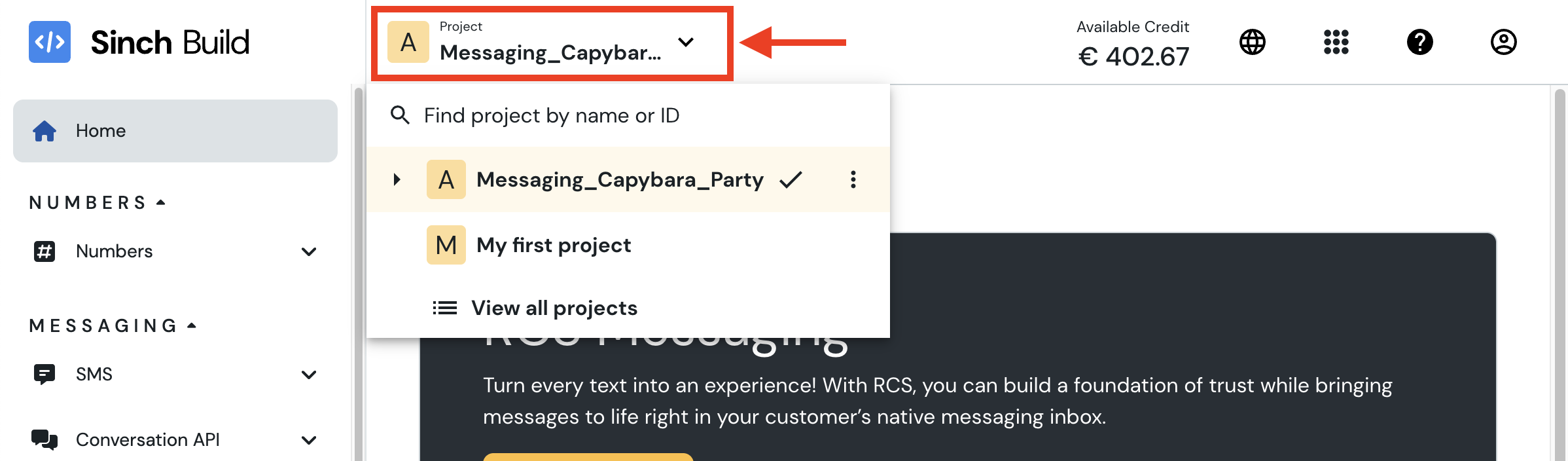
(必需) PROJECT_ID:从您的 Sinch Build 仪表板中选择要使用的项目(位于顶部工具栏左侧)
(必需) KEY_ID:在 Sinch Build 仪表板的 Access keys 部分中选择或创建新的访问密钥。
(必需) KEY_SECRET:这是与您在上一步中选择或创建的 Access Key 关联的密钥。请注意,Access Key Secret 仅在创建 Access Key 时显示一次。如果您丢失了它,则需要创建一个新的 Access Key。
CONVERSATION_APP_ID:这是您要使用的会话应用程序的 ID。您可以在 Sinch Build 仪表板的 Conversation API / Apps 部分中找到它。如果您不设置它,则需要在提示中指定它。
CONVERSATION_REGION:这是您的会话应用程序和模板所在的区域。可以是 us、eu 或 br。如果您不设置它,默认为 us。
使用短信渠道时,您还可以将 DEFAULT_SMS_ORIGINATOR 环境变量设置为将用作短信发送者的电话号码。根据您所在的国家/地区,此设置可能是必需的。
如果您想使用位置功能,还可以将 GEOCODING_API_KEY 环境变量设置为您的 Google 地理编码 API 密钥。这是将地址转换为经纬度对所必需的。
验证 API 凭据:导航到 Sinch Build 仪表板的 Verification / Apps 部分并创建新应用或选择现有应用。您将需要以下凭据:
(必需) APPLICATION_KEY
(必需) APPLICATION_SECRET
语音 API 凭据:导航到 Sinch Build 仪表板的 Voice / Apps 部分并创建新应用或选择现有应用。您将需要以下凭据:
Mailgun API 凭据:导航到 Mailgun 仪表板的 Mailgun / Domains 部分并创建新域名或选择现有域名。您将需要以下凭据:
(必需) MAILGUN_API_KEY
MAILGUN_DOMAIN
MAILGUN_SENDER_ADDRESS
MCP 服务器配置
Sinch MCP 服务器作为 NPM 包提供。以下是如何在 Claude Desktop 配置文件 (claude_desktop_config.json) 中进行设置。请记得用您自己的凭据填充环境变量:
{
  "mcpServers": {
    "sinch": {
      "command": "npx",
      "args": [
        "-y",
        "@sinch/mcp"
      ],
      "env": {
        "PROJECT_ID": "",
        "KEY_ID": "",
        "KEY_SECRET": "",
        "CONVERSATION_APP_ID": "",
        "CONVERSATION_REGION": "",
        "DEFAULT_SMS_ORIGINATOR": "",
        "GEOCODING_API_KEY": "",
        "APPLICATION_KEY": "",
        "APPLICATION_SECRET": "",
        "CALLING_LINE_IDENTIFICATION": "",
        "MAILGUN_API_KEY": "",
        "MAILGUN_DOMAIN": "",
        "MAILGUN_SENDER_ADDRESS": ""
      }
    }
  }
}
在本地运行 MCP 服务器
选项 1:使用 Claude Desktop 通过 stdio 启动 MCP 服务器
要在本地使用 Claude Desktop 运行 MCP 服务器,您需要克隆仓库并构建 MCP 服务器。此选项适用于本地开发和测试。
第 1 步:克隆仓库
git clone https://github.com/sinch/sinch-mcp-server.git
第 2 步:构建 MCP 服务器
cd sinch-mcp-server
npm install
npm run build
第 3 步:设置 Claude Desktop 配置
以下是如何在 Claude Desktop 配置文件 (claude_desktop_config.json) 中配置 MCP 服务器的示例:
{
  "mcpServers": {
    "sinch": {
      "command": "node",
      "args": [
        "/your/path/to/sinch-mcp-server/dist/index.js"
      ],
      "env": {
        "PROJECT_ID": "",
        "KEY_ID": "",
        "KEY_SECRET": "",
        "CONVERSATION_APP_ID": "",
        "CONVERSATION_REGION": "",
        "DEFAULT_SMS_ORIGINATOR": "",
        "GEOCODING_API_KEY": "",
        "APPLICATION_KEY": "",
        "APPLICATION_SECRET": "",
        "CALLING_LINE_IDENTIFICATION": "",
        "MAILGUN_API_KEY": "",
        "MAILGUN_DOMAIN": "",
        "MAILGUN_SENDER_ADDRESS": ""
      }
    }
  }
}
第 4 步:(可选)过滤 MCP 服务器中可用的工具
工具太多意味着更大的上下文,意味着更高的 Token 使用量,并且 LLM 在选择正确工具时会更加困惑。
您可以使用 tags 选项过滤 MCP 服务器中可用的工具。例如,如果您只想使用会话工具,可以将以下选项添加到 args 数组中:
      "args": [
        "/your/path/to/sinch-mcp-server/dist/index.js",
        "--tags",
        "conversation"
      ],
您可以通过逗号分隔来组合多个标签。例如,如果您想同时使用会话和验证工具,可以使用以下命令:
      "args": [
        "/your/path/to/sinch-mcp-server/dist/index.js",
        "--tags",
        "conversation,verification"
      ],
如果您想使用所有工具,可以省略 --tags 选项,或者使用标签 all:
      "args": [
        "/your/path/to/sinch-mcp-server/dist/index.js",
        "--tags",
        "all"
      ],
选项 2:远程启动 MCP 服务器并使用 SSE 连接
使用此选项,您可以在远程机器上运行 MCP 服务器并使用服务器发送事件 (SSE) 连接到它。如果您想在云服务器或专用机器上运行 MCP 服务器,这很有用。
默认情况下,Claude Desktop 将使用 STDIO 连接到 MCP 服务器;我们将使用 supergateway 库 通过 SSE 连接到 MCP 服务器。
第 1 步:构建 MCP 服务器
cd sinch-mcp-server
npm install
npm run build
第 2 步:设置 MCP 服务器配置
复制 .template.env 文件并将其重命名为 .env。然后用您自己的凭据替换占位符,并删除您不需要的任何键。.env 文件应如下所示 ():
# Conversation / Numbers tools related environment variables
PROJECT_ID=
KEY_ID=
KEY_SECRET=
## Optional but recommended: the App ID holding your channels integration configuration. If not set it must be present in the prompt
CONVERSATION_APP_ID=
## Optional, defaults to "us". Other possible values are "eu" and "br"
CONVERSATION_REGION=
## Needed only if you want to send SMS messages: it is the number that will be used as the sender for SMS messages
DEFAULT_SMS_ORIGINATOR=
## Needed only if you want to send location messages: it converts an address to a latitude/longitude pair
GEOCODING_API_KEY=

# Verification / Voice tools related environment variables
APPLICATION_KEY=
APPLICATION_SECRET=
## Needed only if you want to make calls: it is the number that will be displayed to the user when they receive a call
CALLING_LINE_IDENTIFICATION=

# Mailgun tools related environment variables
MAILGUN_DOMAIN=
MAILGUN_API_KEY=
MAILGUN_SENDER_ADDRESS=
第 3 步:启动 MCP 服务器
默认情况下,此命令将启动包含所有可用工具的 MCP。如果您想过滤 MCP 服务器中可用的工具,可以使用 --tags 选项。例如,如果您只想使用会话工具,可以按如下方式修改命令:
# Original command
"start:sse": "tsc --project tsconfig.build.json && (npx -y supergateway --stdio \"node dist/index.js\" --port 8000 --baseUrl http://localhost:8000 --ssePath /sse --messagePath /message)"

# Modified command to only use conversation tools
"start:sse": "tsc --project tsconfig.build.json && (npx -y supergateway --stdio \"node dist/index.js --tag conversation\" --port 8000 --baseUrl http://localhost:8000 --ssePath /sse --messagePath /message)"
您可以通过逗号分隔来组合多个标签。例如,如果您想同时使用会话和验证工具,可以使用以下命令:
"start": "tsc --project tsconfig.build.json && (npx -y supergateway --stdio \"node dist/index.js --tag conversation,verification\" --port 8000 --baseUrl http://localhost:8000 --ssePath /sse --messagePath /message)"
第 4 步:在 Claude Desktop 中配置 MCP 服务器
然后,您可以按如下方式在 Claude 配置文件中配置 MCP 服务器:
{
  "mcpServers": {
    "sinch": {
      "command": "npx",
      "args": [
        "-y", "supergateway", "--sse", "http://localhost:8000/sse"
      ]
    }
  }
}
(如果您的 MCP 服务器不是在本地运行,请将 http://localhost:8000/sse 替换为您 MCP 服务器的 URL)
贡献:定义新工具
工具在 src/index.ts 文件中注册。
工具定义在 src/tools/ 下,并在其各自域文件夹的 index.ts 文件中注册。
会话工具:src/tools/conversation/index.ts
验证工具:src/tools/verification/index.ts
语音工具:src/tools/voice/index.ts
电子邮件工具:src/tools/email/index.ts