Sinch MCP Server — Developer Preview

Этот репозиторий содержит исходный код сервера Sinch MCP, который предоставляет набор инструментов для взаимодействия с API Sinch. В этом файле README основное внимание уделяется использованию сервера MCP с клиентом Claude Desktop, но его также можно использовать с любым другим клиентом MCP.
Обзор инструментов
Ниже приведен список инструментов, доступных на сервере MCP (все номера телефонов должны быть указаны в формате E.164, например, +33612345678 для Франции).
Инструменты для общения (Conversation)
Инструмент | Описание | Теги |
send-text-message | Отправка текстового сообщения получателю по поддерживаемому каналу. Пример запроса: "Отправь быстрое обновление на номер телефона +33612345678 через SMS." | conversation, notification |
send-media-message | Отправка изображения, видео или документа через медиа-сообщение. Пример запроса: "Отправь PDF-файл с брошюрой о продукте на номер телефона +33612345678 через WhatsApp." | conversation, notification |
send-template-message | Отправка сообщения с использованием предопределенного шаблона (только omni-template). Пример запроса: "Отправь шаблон напоминания о встрече на испанском языке этому пользователю в Messenger." | conversation, notification |
send-whatsapp-template-message | Отправка сообщения с использованием предопределенного шаблона WhatsApp. Пример запроса: "Отправь сообщение, используя шаблон "appointment-reminder" в WhatsApp." | conversation, notification |
send-choice-message | Отправка сообщения, включающего интерактивные варианты выбора (кнопки или быстрые ответы). Пример запроса: "Отправь опрос RCS о предпочтительном вкусе мороженого на номер +33612345678 со следующими вариантами: Ваниль, Клубника, Фундук". | conversation, notification |
send-location-message | Отправка метки местоположения или координат пользователю. Пример запроса: "Отправь метку местоположения музея Гуггенхайма в Бильбао на номер телефона +33612345678." | conversation, notification |
list-conversation-apps | Список всех настроенных приложений Conversation в учетной записи Sinch. Пример запроса: "Какие приложения для обмена сообщениями у меня настроены в учетной записи?" | conversation, notification |
list-messaging-templates | Список всех омниканальных и специфичных для канала шаблонов сообщений. Пример запроса: "Покажи мне все шаблоны сообщений в моей учетной записи." | conversation, notification |
Инструменты для электронной почты (Mailgun)
Инструмент | Описание | Теги |
send-email | Отправка электронного письма с использованием предопределенного HTML-шаблона или необработанного HTML/текстового контента. Пример запроса: "Отправь приветственное письмо на john@example.com, используя наш шаблон онбординга." | email, notification |
list-email-templates | Список всех шаблонов электронной почты, доступных для конкретного домена. Пример запроса: "Какие шаблоны электронной почты мне доступны?" | email, notification |
retrieve-email-info | Получение метаданных, содержимого и статуса доставки для конкретного электронного письма. Пример запроса: "Можешь узнать статус доставки письма с ID ?" | email, notification |
list-email-events | Получение и группировка недавних событий доставки электронной почты, таких как возвраты, открытия или клики. Пример запроса: "Покажи мне всю недавнюю активность по электронной почте для моей учетной записи." | email |
analytics-metrics | Получение аналитических метрик электронной почты, таких как показатели открываемости или кликабельности. Пример запроса: "Какова была открываемость за последнюю неделю?" | email |
Инструменты верификации
Инструмент | Описание | Теги |
number-lookup | Поиск номера телефона для определения его статуса и возможностей. Пример запроса: "Проверь возможности следующего номера телефона: +33501020304." | verification |
start-sms-verification | Инициация SMS-верификации путем отправки OTP на номер телефона пользователя. Пример запроса: "Начни верификацию телефона для номера +33612345678." | verification |
report-sms-verification | Отправка одноразового пароля (OTP) для завершения SMS-верификации. Пример запроса: "Подтверди номер телефона с помощью этого кода: 1234." | verification |
Голосовые инструменты
Инструмент | Описание | Теги |
tts-callout | Совершение голосового вызова и озвучивание сообщения с помощью Text-to-Speech. Пример запроса: "Позвони на номер +33612345678 и скажи: 'Ваша встреча завтра в 10 утра'." | voice, notification |
conference-callout | Начало голосового вызова одному или нескольким участникам и подключение их к общей конференции. Пример запроса: "Позвони Джону (+33612345678) и Лизе (+34987654321) и подключи их к конференц-залу." | voice |
manage-conference-participant | Отключение/включение микрофона, удержание или возобновление участия отдельного участника в конференц-звонке. Пример запроса: "Отключи микрофон вызывающего абонента с ID xyz789 в конференции." | voice |
close-conference | Завершение конференц-звонка путем отключения всех участников с использованием ID конференции. Пример запроса: "Заверши текущий конференц-звонок с ID abc123." | voice |
Инструменты для работы с номерами
Инструмент | Описание | Теги |
list-available-regions | Список всех регионов, где доступны номера телефонов для проекта. Можно фильтровать по типу номера (MOBILE, LOCAL, TOLL_FREE). Пример запроса: "В каких регионах доступны бесплатные номера?" | numbers |
list-rented-numbers | Список всех активных (арендованных) номеров телефонов для проекта. Можно фильтровать по региону, типу, шаблону и возможностям. Пример запроса: "Покажи мне все мои активные номера телефонов в США." | numbers |
search-for-available-numbers | Поиск доступных для аренды номеров телефонов с фильтрами по региону, типу, шаблону и возможностям. Пример запроса: "Найди доступные местные номера в США, поддерживающие SMS." | numbers |
rent-sinch-virtual-numbers | Аренда (активация) одного или нескольких номеров телефонов путем предоставления их в формате E.164. Пример запроса: "Арендуй номер телефона +12025551234." | numbers |
Инструменты конфигурации
Инструмент | Описание | Теги |
sinch-mcp-configuration | Список всех доступных инструментов на сервере Sinch MCP и их статус. Если инструмент отключен, будет отображена причина. Пример запроса: "Какие инструменты доступны на сервере Sinch MCP?" | |
Related MCP server: Twilio MCP Server
Начало работы
Предварительные требования
Учетные данные API
Для использования API, применяемых инструментами MCP, вам понадобятся следующие учетные данные:
Учетные данные Conversation / Numbers API:
(Обязательно) PROJECT_ID: Выберите проект, который хотите использовать, на панели управления Sinch Build (расположено слева на верхней панели инструментов)
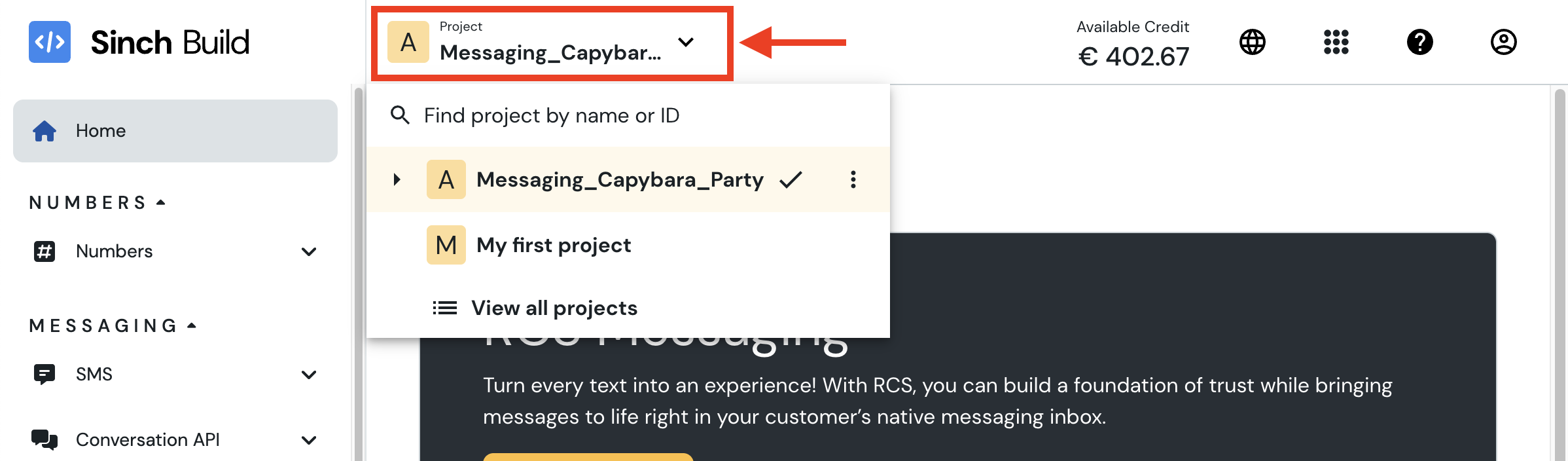
(Обязательно) KEY_ID: Выберите или создайте новый ключ доступа в разделе ключей доступа панели управления Sinch Build.
(Обязательно) KEY_SECRET: Это секрет, связанный с Access Key, который вы выбрали или создали на предыдущем шаге. Будьте осторожны, Access Key Secret отображается только один раз при создании Access Key. Если вы его потеряете, вам придется создать новый Access Key.
CONVERSATION_APP_ID: Это ID приложения для общения, которое вы хотите использовать. Его можно найти в разделе Conversation API / Apps панели управления Sinch Build. Если вы его не установите, вам придется указывать его в запросе.
CONVERSATION_REGION: Это регион, в котором находятся ваше приложение для общения и шаблоны. Это может быть us, eu или br. Если вы его не установите, по умолчанию используется us.
При использовании канала SMS вы также можете установить переменную среды DEFAULT_SMS_ORIGINATOR на номер телефона, который будет использоваться в качестве отправителя для SMS-сообщений. В зависимости от вашей страны, этот параметр может быть обязательным.
Вы также можете установить переменную среды GEOCODING_API_KEY на ваш ключ API Google Geocoding, если хотите использовать функцию определения местоположения. Это необходимо для преобразования адреса в пару широта/долгота.
Учетные данные Verification API: перейдите в раздел Verification / Apps панели управления Sinch Build и создайте новое приложение или выберите существующее. Вам понадобятся следующие учетные данные:
Учетные данные Voice API: перейдите в раздел Voice / Apps панели управления Sinch Build и создайте новое приложение или выберите существующее. Вам понадобятся следующие учетные данные:
(Обязательно) APPLICATION_KEY
(Обязательно) APPLICATION_SECRET
Вы также можете установить переменную среды CALLING_LINE_IDENTIFICATION на номер телефона, который будет отображаться пользователю при получении вызова.
Учетные данные Mailgun API: перейдите в раздел Mailgun / Domains панели управления Mailgun и создайте новый домен или выберите существующий. Вам понадобятся следующие учетные данные:
Конфигурация сервера MCP
Сервер Sinch MCP доступен как пакет NPM для выполнения. Вот как его настроить в файле конфигурации Claude Desktop (claude_desktop_config.json). Не забудьте заполнить переменные среды своими учетными данными:
{
  "mcpServers": {
    "sinch": {
      "command": "npx",
      "args": [
        "-y",
        "@sinch/mcp"
      ],
      "env": {
        "PROJECT_ID": "",
        "KEY_ID": "",
        "KEY_SECRET": "",
        "CONVERSATION_APP_ID": "",
        "CONVERSATION_REGION": "",
        "DEFAULT_SMS_ORIGINATOR": "",
        "GEOCODING_API_KEY": "",
        "APPLICATION_KEY": "",
        "APPLICATION_SECRET": "",
        "CALLING_LINE_IDENTIFICATION": "",
        "MAILGUN_API_KEY": "",
        "MAILGUN_DOMAIN": "",
        "MAILGUN_SENDER_ADDRESS": ""
      }
    }
  }
}
Запуск сервера MCP локально
Вариант 1: Запуск сервера MCP с использованием stdio через Claude Desktop
Чтобы запустить сервер MCP локально с помощью Claude Desktop, вам нужно клонировать репозиторий и собрать сервер MCP. Этот вариант полезен для локальной разработки и тестирования.
Шаг 1: Клонирование репозитория
git clone https://github.com/sinch/sinch-mcp-server.git
Шаг 2: Сборка сервера MCP
cd sinch-mcp-server
npm install
npm run build
Шаг 3: Настройка конфигурации Claude Desktop
Вот пример того, как настроить сервер MCP в файле конфигурации Claude Desktop (claude_desktop_config.json):
{
  "mcpServers": {
    "sinch": {
      "command": "node",
      "args": [
        "/your/path/to/sinch-mcp-server/dist/index.js"
      ],
      "env": {
        "PROJECT_ID": "",
        "KEY_ID": "",
        "KEY_SECRET": "",
        "CONVERSATION_APP_ID": "",
        "CONVERSATION_REGION": "",
        "DEFAULT_SMS_ORIGINATOR": "",
        "GEOCODING_API_KEY": "",
        "APPLICATION_KEY": "",
        "APPLICATION_SECRET": "",
        "CALLING_LINE_IDENTIFICATION": "",
        "MAILGUN_API_KEY": "",
        "MAILGUN_DOMAIN": "",
        "MAILGUN_SENDER_ADDRESS": ""
      }
    }
  }
}
Шаг 4: (Опционально) Фильтрация инструментов, доступных на сервере MCP
Слишком много инструментов означают больший контекст, более высокое использование токенов и больше путаницы для LLM при выборе правильного инструмента.
Вы можете отфильтровать инструменты, доступные на сервере MCP, используя параметры tags. Например, если вы хотите использовать только инструменты для общения, вы можете добавить следующие параметры в массив args:
      "args": [
        "/your/path/to/sinch-mcp-server/dist/index.js",
        "--tags",
        "conversation"
      ],
Вы можете комбинировать несколько тегов, разделяя их запятыми. Например, если вы хотите использовать инструменты как для общения, так и для верификации, вы можете использовать следующую команду:
      "args": [
        "/your/path/to/sinch-mcp-server/dist/index.js",
        "--tags",
        "conversation,verification"
      ],
Если вы хотите использовать все инструменты, вы можете опустить параметр --tags или использовать тег all:
      "args": [
        "/your/path/to/sinch-mcp-server/dist/index.js",
        "--tags",
        "all"
      ],
Вариант 2: Запуск сервера MCP удаленно и подключение к нему через SSE
С помощью этого варианта вы можете запустить сервер MCP на удаленной машине и подключиться к нему с помощью Server-Sent Events (SSE). Это полезно, если вы хотите запустить сервер MCP на облачном сервере или выделенной машине.
По умолчанию Claude Desktop будет подключаться к серверу MCP через STDIO; мы будем использовать библиотеку supergateway для подключения к серверу MCP через SSE.
Шаг 1: Сборка сервера MCP
cd sinch-mcp-server
npm install
npm run build
Шаг 2: Настройка конфигурации сервера MCP
Скопируйте файл .template.env и переименуйте его в .env. Затем замените заполнители своими учетными данными и удалите все ключи, которые вам не нужны. Файл .env должен выглядеть так ():
# Conversation / Numbers tools related environment variables
PROJECT_ID=
KEY_ID=
KEY_SECRET=
## Optional but recommended: the App ID holding your channels integration configuration. If not set it must be present in the prompt
CONVERSATION_APP_ID=
## Optional, defaults to "us". Other possible values are "eu" and "br"
CONVERSATION_REGION=
## Needed only if you want to send SMS messages: it is the number that will be used as the sender for SMS messages
DEFAULT_SMS_ORIGINATOR=
## Needed only if you want to send location messages: it converts an address to a latitude/longitude pair
GEOCODING_API_KEY=

# Verification / Voice tools related environment variables
APPLICATION_KEY=
APPLICATION_SECRET=
## Needed only if you want to make calls: it is the number that will be displayed to the user when they receive a call
CALLING_LINE_IDENTIFICATION=

# Mailgun tools related environment variables
MAILGUN_DOMAIN=
MAILGUN_API_KEY=
MAILGUN_SENDER_ADDRESS=
Шаг 3: Запуск сервера MCP
По умолчанию эта команда запустит MCP со всеми доступными инструментами. Если вы хотите отфильтровать инструменты, доступные на сервере MCP, вы можете использовать параметр --tags. Например, если вы хотите использовать только инструменты для общения, вы можете изменить команду следующим образом