Sinch MCP-Server — Developer Preview

Dieses Repository enthält den Quellcode für den Sinch MCP-Server, der eine Reihe von Tools zur Interaktion mit den Sinch-APIs bereitstellt. Diese README konzentriert sich auf die Verwendung des MCP-Servers mit dem Claude Desktop-Client, er kann jedoch auch mit jedem anderen MCP-Client verwendet werden.
Tool-Übersicht
Hier ist die Liste der im MCP-Server verfügbaren Tools (alle Telefonnummern müssen im E.164-Format angegeben werden, z. B. +33612345678 für Frankreich).
Konversations-Tools
Tool | Beschreibung | Tags |
send-text-message | Senden einer einfachen Textnachricht an einen Empfänger über einen unterstützten Kanal. Beispiel-Prompt: "Sende ein kurzes Update an die Telefonnummer +33612345678 per SMS." | conversation, notification |
send-media-message | Senden eines Bildes, Videos oder Dokuments per Mediennachricht. Beispiel-Prompt: "Sende die Produktbroschüre als PDF an die Telefonnummer +33612345678 per WhatsApp." | conversation, notification |
send-template-message | Senden einer Nachricht unter Verwendung einer vordefinierten Vorlage (nur Omni-Template). Beispiel-Prompt: "Sende die Terminerinnerungsvorlage auf Spanisch an diesen Benutzer über Messenger." | conversation, notification |
send-whatsapp-template-message | Senden einer Nachricht unter Verwendung einer vordefinierten WhatsApp-Vorlage. Beispiel-Prompt: "Sende eine Nachricht mit der Vorlage "appointment-reminder" auf WhatsApp." | conversation, notification |
send-choice-message | Senden einer Nachricht, die interaktive Auswahlmöglichkeiten (Schaltflächen oder Schnellantworten) enthält. Beispiel-Prompt: "Sende eine RCS-Umfrage zur bevorzugten Eissorte an +33612345678 mit den folgenden Auswahlmöglichkeiten: Vanille, Erdbeere, Haselnuss". | conversation, notification |
send-location-message | Senden einer Standortnadel oder Koordinaten an einen Benutzer. Beispiel-Prompt: "Sende eine Nadel zum Standort des Guggenheim-Museums in Bilbao an die Telefonnummer +33612345678." | conversation, notification |
list-conversation-apps | Auflisten aller konfigurierten Konversations-Apps im Sinch-Konto. Beispiel-Prompt: "Welche Messaging-Apps habe ich in meinem Konto eingerichtet?" | conversation, notification |
list-messaging-templates | Auflisten aller Omni-Channel- und kanalspezifischen Nachrichtenvorlagen. Beispiel-Prompt: "Zeige mir alle Nachrichtenvorlagen in meinem Konto." | conversation, notification |
E-Mail-Tools (Mailgun)
Tool | Beschreibung | Tags |
send-email | Senden einer E-Mail unter Verwendung einer vordefinierten HTML-Vorlage oder von rohem HTML/Text-Inhalt. Beispiel-Prompt: "Sende eine Willkommens-E-Mail an john@example.com unter Verwendung unserer Onboarding-Vorlage." | email, notification |
list-email-templates | Auflisten aller für eine bestimmte Domain verfügbaren E-Mail-Vorlagen. Beispiel-Prompt: "Welche E-Mail-Vorlagen stehen mir zur Verfügung?" | email, notification |
retrieve-email-info | Abrufen von Metadaten, Inhalt und Zustellungsstatus für eine bestimmte E-Mail-Nachricht. Beispiel-Prompt: "Kannst du den Zustellungsstatus der E-Mail mit der ID abrufen?" | email, notification |
list-email-events | Abrufen und Gruppieren aktueller E-Mail-Zustellungsereignisse, wie Bounces, Öffnungen oder Klicks. Beispiel-Prompt: "Zeige mir alle aktuellen E-Mail-Aktivitäten für mein Konto." | email |
analytics-metrics | Abrufen von E-Mail-Analytik-Metriken, wie Öffnungsraten oder Klickraten. Beispiel-Prompt: "Wie hoch waren die Öffnungsraten in der letzten Woche?" | email |
Verifizierungs-Tools
Tool | Beschreibung | Tags |
number-lookup | Nachschlagen einer Telefonnummer auf Status und Funktionen. Beispiel-Prompt: "Suche nach den Funktionen der folgenden Telefonnummer: +33501020304." | verification |
start-sms-verification | Initiieren einer SMS-Verifizierung durch Senden eines OTP an die Telefonnummer eines Benutzers. Beispiel-Prompt: "Starte die Telefonverifizierung für die Nummer +33612345678." | verification |
report-sms-verification | Übermitteln eines Einmalpassworts (OTP) zum Abschluss der SMS-Verifizierung. Beispiel-Prompt: "Verifiziere die Telefonnummer mit diesem Code: 1234." | verification |
Sprach-Tools
Tool | Beschreibung | Tags |
tts-callout | Tätigen eines Sprachanrufs und Vorlesen einer Nachricht mittels Text-to-Speech. Beispiel-Prompt: "Rufe die Telefonnummer +33612345678 an und sage: 'Ihr Termin ist morgen um 10 Uhr.'" | voice, notification |
conference-callout | Starten eines Sprachanrufs an einen oder mehrere Teilnehmer und Verbinden mit einer gemeinsamen Konferenz. Beispiel-Prompt: "Rufe John (+33612345678) und Lisa (+34987654321) an und verbinde sie mit einem Konferenzraum." | voice |
manage-conference-participant | Stummschalten, Stummschaltung aufheben, Halten oder Fortsetzen eines einzelnen Teilnehmers in einem Konferenzgespräch. Beispiel-Prompt: "Schalte den Anrufer mit der ID xyz789 in der Konferenz stumm." | voice |
close-conference | Beenden eines Konferenzgesprächs durch Trennen aller Teilnehmer unter Verwendung der Konferenz-ID. Beispiel-Prompt: "Beende das aktuelle Konferenzgespräch mit der ID abc123." | voice |
Nummern-Tools
Tool | Beschreibung | Tags |
list-available-regions | Auflisten aller Regionen, in denen Telefonnummern für das Projekt verfügbar sind. Kann nach Nummerntyp (MOBILE, LOCAL, TOLL_FREE) gefiltert werden. Beispiel-Prompt: "Welche Regionen haben gebührenfreie Nummern verfügbar?" | numbers |
list-rented-numbers | Auflisten aller aktiven (gemieteten) Telefonnummern für das Projekt. Kann nach Region, Typ, Muster und Funktion gefiltert werden. Beispiel-Prompt: "Zeige mir alle meine aktiven Telefonnummern in den USA." | numbers |
search-for-available-numbers | Suchen nach mietbaren Telefonnummern mit Filtern für Region, Typ, Muster und Funktionen. Beispiel-Prompt: "Finde verfügbare lokale Nummern in den USA, die SMS unterstützen." | numbers |
rent-sinch-virtual-numbers | Mieten (Aktivieren) einer oder mehrerer Telefonnummern durch Angabe im E.164-Format. Beispiel-Prompt: "Miete die Telefonnummer +12025551234." | numbers |
Konfigurations-Tools
Tool | Beschreibung | Tags |
sinch-mcp-configuration | Auflisten aller verfügbaren Tools im Sinch MCP-Server und deren Status. Wenn ein Tool deaktiviert ist, wird der Grund dafür angezeigt. Beispiel-Prompt: "Welche Tools sind im Sinch MCP-Server verfügbar?" | |
Related MCP server: Twilio MCP Server
Erste Schritte
Voraussetzungen
API-Anmeldedaten
Um die von den MCP-Tools verwendeten APIs zu nutzen, benötigen Sie die folgenden Anmeldedaten:
Konversations- / Nummern-API-Anmeldedaten:
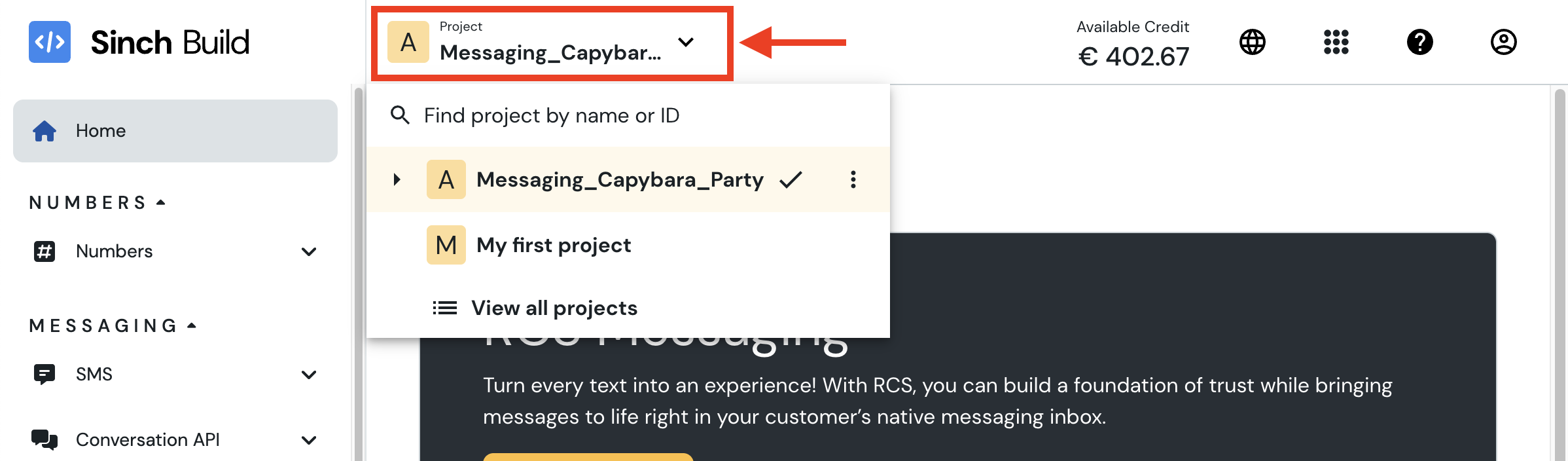
(Erforderlich) PROJECT_ID: Wählen Sie das Projekt aus, das Sie verwenden möchten, aus Ihrem Sinch Build-Dashboard (befindet sich links in der oberen Symbolleiste)
(Erforderlich) KEY_ID: Wählen Sie einen neuen Zugriffsschlüssel im Abschnitt Zugriffsschlüssel des Sinch Build-Dashboards aus oder erstellen Sie einen neuen.
(Erforderlich) KEY_SECRET: Dies ist das Geheimnis, das mit dem Access Key verknüpft ist, den Sie im vorherigen Schritt ausgewählt oder erstellt haben. Seien Sie vorsichtig, das Access Key Secret wird nur einmal angezeigt, wenn Sie den Access Key erstellen. Wenn Sie es verlieren, müssen Sie einen neuen Access Key erstellen.
CONVERSATION_APP_ID: Dies ist die ID der Konversations-App, die Sie verwenden möchten. Sie finden sie im Abschnitt Konversations-API / Apps des Sinch Build-Dashboards. Wenn Sie sie nicht festlegen, müssen Sie sie im Prompt angeben.
CONVERSATION_REGION: Dies ist die Region, in der sich Ihre Konversations-App und Ihre Vorlagen befinden. Sie kann us, eu oder br sein. Wenn Sie sie nicht festlegen, ist der Standardwert us.
Bei Verwendung des SMS-Kanals können Sie auch die Umgebungsvariable DEFAULT_SMS_ORIGINATOR auf die Telefonnummer setzen, die als Absender für SMS-Nachrichten verwendet wird. Abhängig von Ihrem Land kann diese Einstellung erforderlich sein.
Sie können auch die Umgebungsvariable GEOCODING_API_KEY auf Ihren Google Geocoding API-Schlüssel setzen, wenn Sie die Standortfunktion nutzen möchten. Dies ist erforderlich, um eine Adresse in ein Breiten-/Längengrad-Paar umzuwandeln.
Verifizierungs-API-Anmeldedaten: Navigieren Sie zum Abschnitt Verifizierung / Apps des Sinch Build-Dashboards und erstellen Sie eine neue App oder wählen Sie eine bestehende aus. Sie benötigen die folgenden Anmeldedaten:
Sprach-API-Anmeldedaten: Navigieren Sie zum Abschnitt Sprache / Apps des Sinch Build-Dashboards und erstellen Sie eine neue App oder wählen Sie eine bestehende aus. Sie benötigen die folgenden Anmeldedaten:
(Erforderlich) APPLICATION_KEY
(Erforderlich) APPLICATION_SECRET
Sie können auch die Umgebungsvariable CALLING_LINE_IDENTIFICATION auf die Telefonnummer setzen, die dem Benutzer angezeigt wird, wenn er einen Anruf erhält.
Mailgun-API-Anmeldedaten: Navigieren Sie zum Abschnitt Mailgun / Domains des Mailgun-Dashboards und erstellen Sie eine neue Domain oder wählen Sie eine bestehende aus. Sie benötigen die folgenden Anmeldedaten:
MCP-Server-Konfiguration
Der Sinch MCP-Server ist als NPM-Paket zur Ausführung verfügbar. Hier erfahren Sie, wie Sie ihn in der Konfigurationsdatei (claude_desktop_config.json) von Claude Desktop einrichten. Denken Sie daran, die Umgebungsvariablen mit Ihren eigenen Anmeldedaten auszufüllen:
{
  "mcpServers": {
    "sinch": {
      "command": "npx",
      "args": [
        "-y",
        "@sinch/mcp"
      ],
      "env": {
        "PROJECT_ID": "",
        "KEY_ID": "",
        "KEY_SECRET": "",
        "CONVERSATION_APP_ID": "",
        "CONVERSATION_REGION": "",
        "DEFAULT_SMS_ORIGINATOR": "",
        "GEOCODING_API_KEY": "",
        "APPLICATION_KEY": "",
        "APPLICATION_SECRET": "",
        "CALLING_LINE_IDENTIFICATION": "",
        "MAILGUN_API_KEY": "",
        "MAILGUN_DOMAIN": "",
        "MAILGUN_SENDER_ADDRESS": ""
      }
    }
  }
}
Lokales Ausführen des MCP-Servers
Option 1: Starten des MCP-Servers mit stdio unter Verwendung von Claude Desktop
Um den MCP-Server lokal mit Claude Desktop auszuführen, müssen Sie das Repository klonen und den MCP-Server erstellen. Diese Option ist nützlich für die lokale Entwicklung und das Testen.
Schritt 1: Klonen des Repositorys
git clone https://github.com/sinch/sinch-mcp-server.git
Schritt 2: Erstellen des MCP-Servers
cd sinch-mcp-server
npm install
npm run build
Schritt 3: Einrichten der Claude Desktop-Konfiguration
Hier ist ein Beispiel, wie Sie den MCP-Server in der Konfigurationsdatei (claude_desktop_config.json) von Claude Desktop konfigurieren:
{
  "mcpServers": {
    "sinch": {
      "command": "node",
      "args": [
        "/your/path/to/sinch-mcp-server/dist/index.js"
      ],
      "env": {
        "PROJECT_ID": "",
        "KEY_ID": "",
        "KEY_SECRET": "",
        "CONVERSATION_APP_ID": "",
        "CONVERSATION_REGION": "",
        "DEFAULT_SMS_ORIGINATOR": "",
        "GEOCODING_API_KEY": "",
        "APPLICATION_KEY": "",
        "APPLICATION_SECRET": "",
        "CALLING_LINE_IDENTIFICATION": "",
        "MAILGUN_API_KEY": "",
        "MAILGUN_DOMAIN": "",
        "MAILGUN_SENDER_ADDRESS": ""
      }
    }
  }
}
Schritt 4: (Optional) Filtern der im MCP-Server verfügbaren Tools
Zu viele Tools bedeuten einen größeren Kontext, eine höhere Token-Nutzung und mehr Verwirrung für das LLM bei der Auswahl des richtigen Tools.
Sie können die im MCP-Server verfügbaren Tools mithilfe der tags-Optionen filtern. Wenn Sie beispielsweise nur die Konversations-Tools verwenden möchten, können Sie dem args-Array die folgenden Optionen hinzufügen:
      "args": [
        "/your/path/to/sinch-mcp-server/dist/index.js",
        "--tags",
        "conversation"
      ],
Sie können mehrere Tags kombinieren, indem Sie sie durch Kommas trennen. Wenn Sie beispielsweise sowohl Konversations- als auch Verifizierungs-Tools verwenden möchten, können Sie den folgenden Befehl verwenden:
      "args": [
        "/your/path/to/sinch-mcp-server/dist/index.js",
        "--tags",
        "conversation,verification"
      ],
Wenn Sie alle Tools verwenden möchten, können Sie die Option --tags weglassen oder das Tag all verwenden:
      "args": [
        "/your/path/to/sinch-mcp-server/dist/index.js",
        "--tags",
        "all"
      ],
Option 2: Starten des MCP-Servers aus der Ferne und Verbinden mittels SSE
Mit dieser Option können Sie den MCP-Server auf einem Remote-Rechner ausführen und sich über Server-Sent Events (SSE) mit ihm verbinden. Dies ist nützlich, wenn Sie den MCP-Server auf einem Cloud-Server oder einem dedizierten Rechner ausführen möchten.
Standardmäßig verbindet sich Claude Desktop über STDIO mit dem MCP-Server; wir verwenden die supergateway-Bibliothek, um uns über SSE mit dem MCP-Server zu verbinden.
Schritt 1: Erstellen des MCP-Servers
cd sinch-mcp-server
npm install
npm run build
Schritt 2: Einrichten der MCP-Server-Konfiguration
Kopieren Sie die Datei .template.env und benennen Sie sie in .env um. Ersetzen Sie dann die Platzhalter durch Ihre eigenen Anmeldedaten und löschen Sie alle Schlüssel, die Sie nicht benötigen. Die .env-Datei sollte wie folgt aussehen ():
# Conversation / Numbers tools related environment variables
PROJECT_ID=
KEY_ID=
KEY_SECRET=
## Optional but recommended: the App ID holding your channels integration configuration. If not set it must be present in the prompt
CONVERSATION_APP_ID=
## Optional, defaults to "us". Other possible values are "eu" and "br"
CONVERSATION_REGION=
## Needed only if you want to send SMS messages: it is the number that will be used as the sender for SMS messages
DEFAULT_SMS_ORIGINATOR=
## Needed only if you want to send location messages: it converts an address to a latitude/longitude pair
GEOCODING_API_KEY=

# Verification / Voice tools related environment variables
APPLICATION_KEY=
APPLICATION_SECRET=
## Needed only if you want to make calls: it is the number that will be displayed to the user when they receive a call
CALLING_LINE_IDENTIFICATION=

# Mailgun tools related environment variables
MAILGUN_DOMAIN=
MAILGUN_API_KEY=
MAILGUN_SENDER_ADDRESS=
Schritt 3: Starten des MCP-Servers
Standardmäßig startet dieser Befehl den MCP mit allen verfügbaren Tools