Sinch MCPサーバー — 開発者プレビュー

このリポジトリには、Sinch APIと対話するためのツールセットを提供するSinch MCPサーバーのソースコードが含まれています。このREADMEでは、Claude DesktopクライアントでのMCPサーバーの使用に焦点を当てていますが、他のMCPクライアントでも使用可能です。
ツールの概要
MCPサーバーで利用可能なツールの一覧です(電話番号はすべてE.164形式で指定する必要があります。例:フランスの場合は +33612345678)。
会話ツール
ツール | 説明 | タグ |
send-text-message | サポートされているチャネルの受信者にプレーンテキストメッセージを送信します。 プロンプト例: "SMSで電話番号 +33612345678 に簡単なアップデートを送信して。" | conversation, notification |
send-media-message | メディアメッセージを介して画像、動画、またはドキュメントを送信します。 プロンプト例: "WhatsAppで電話番号 +33612345678 に製品パンフレットのPDFを送信して。" | conversation, notification |
send-template-message | 定義済みのテンプレート(オムニテンプレートのみ)を使用してメッセージを送信します。 プロンプト例: "Messengerでこのユーザーにスペイン語の予約リマインダーテンプレートを送信して。" | conversation, notification |
send-whatsapp-template-message | 定義済みのWhatsAppテンプレートを使用してメッセージを送信します。 プロンプト例: "WhatsAppで「appointment-reminder」テンプレートを使用してメッセージを送信して。" | conversation, notification |
send-choice-message | インタラクティブな選択肢(ボタンやクイック返信)を含むメッセージを送信します。 プロンプト例: "+33612345678 に、好みのフレーバー(バニラ、ストロベリー、ヘーゼルナッツ)を選択肢として含むRCSアイスクリームアンケートを送信して。" | conversation, notification |
send-location-message | 位置情報のピンまたは座標をユーザーに送信します。 プロンプト例: "ビルバオのグッゲンハイム美術館の場所のピンを電話番号 +33612345678 に送信して。" | conversation, notification |
list-conversation-apps | Sinchアカウントで設定されているすべての会話アプリを一覧表示します。 プロンプト例: "アカウントに設定されているメッセージングアプリは何ですか?" | conversation, notification |
list-messaging-templates | すべてのオムニチャネルおよびチャネル固有のメッセージテンプレートを一覧表示します。 プロンプト例: "アカウント内のすべてのメッセージテンプレートを表示して。" | conversation, notification |
メールツール (Mailgun)
ツール | 説明 | タグ |
send-email | 定義済みのHTMLテンプレートまたは生のHTML/テキストコンテンツを使用してメールを送信します。 プロンプト例: "オンボーディングテンプレートを使用して john@example.com にウェルカムメールを送信して。" | email, notification |
list-email-templates | 特定のドメインで利用可能なすべてのメールテンプレートを一覧表示します。 プロンプト例: "利用可能なメールテンプレートは何ですか?" | email, notification |
retrieve-email-info | 特定のメールメッセージのメタデータ、コンテンツ、および配信ステータスを取得します。 プロンプト例: "ID のメールの配信ステータスを取得できますか?" | email, notification |
list-email-events | バウンス、開封、クリックなどの最近のメール配信イベントを取得してグループ化します。 プロンプト例: "アカウントの最近のメールアクティビティをすべて表示して。" | email |
analytics-metrics | 開封率やクリック率などのメール分析メトリクスを取得します。 プロンプト例: "先週の開封率はどうでしたか?" | email |
認証ツール
ツール | 説明 | タグ |
number-lookup | 電話番号のステータスと機能を検索します。 プロンプト例: "次の電話番号の機能を検索して: +33501020304。" | verification |
start-sms-verification | ユーザーの電話番号にOTPを送信してSMS認証を開始します。 プロンプト例: "番号 +33612345678 の電話認証を開始して。" | verification |
report-sms-verification | ワンタイムパスワード(OTP)を送信してSMS認証を完了します。 プロンプト例: "このコードで電話番号を認証して: 1234。" | verification |
音声ツール
ツール | 説明 | タグ |
tts-callout | 音声通話を発信し、テキスト読み上げ(TTS)を使用してメッセージを読み上げます。 プロンプト例: "電話番号 +33612345678 に電話して、「予約は明日の午前10時です」と伝えて。" | voice, notification |
conference-callout | 1人以上の参加者に音声通話を発信し、共有会議に接続します。 プロンプト例: "John (+33612345678) と Lisa (+34987654321) に電話して、会議室に接続して。" | voice |
manage-conference-participant | 会議通話中の個々の参加者をミュート、ミュート解除、保留、または再開します。 プロンプト例: "会議中のID xyz789 の発信者をミュートして。" | voice |
close-conference | 会議IDを使用してすべての参加者を切断し、会議通話を終了します。 プロンプト例: "ID abc123 の現在の会議通話を終了して。" | voice |
番号ツール
ツール | 説明 | タグ |
list-available-regions | プロジェクトで利用可能な電話番号があるすべての地域を一覧表示します。番号タイプ(MOBILE, LOCAL, TOLL_FREE)でフィルタリングできます。 プロンプト例: "フリーダイヤル番号が利用可能な地域はどこですか?" | numbers |
list-rented-numbers | プロジェクトのすべてのアクティブ(レンタル済み)電話番号を一覧表示します。地域、タイプ、パターン、機能でフィルタリングできます。 プロンプト例: "米国でアクティブな電話番号をすべて表示して。" | numbers |
search-for-available-numbers | 地域、タイプ、パターン、機能のフィルターを使用して、レンタル可能な電話番号を検索します。 プロンプト例: "SMSをサポートする米国の利用可能なローカル番号を見つけて。" | numbers |
rent-sinch-virtual-numbers | E.164形式で指定して、1つ以上の電話番号をレンタル(アクティブ化)します。 プロンプト例: "電話番号 +12025551234 をレンタルして。" | numbers |
設定ツール
ツール | 説明 | タグ |
sinch-mcp-configuration | Sinch MCPサーバーで利用可能なすべてのツールとそのステータスを一覧表示します。ツールが無効になっている場合は、その理由が表示されます。 プロンプト例: "Sinch MCPサーバーで利用可能なツールは何ですか?" | |
Related MCP server: Twilio MCP Server
はじめに
前提条件
API認証情報
MCPツールで使用されるAPIを利用するには、以下の認証情報が必要です:
会話 / 番号 API認証情報:
(必須) PROJECT_ID: Sinch Buildダッシュボードから使用するプロジェクトを選択します(上部ツールバーの左側にあります)
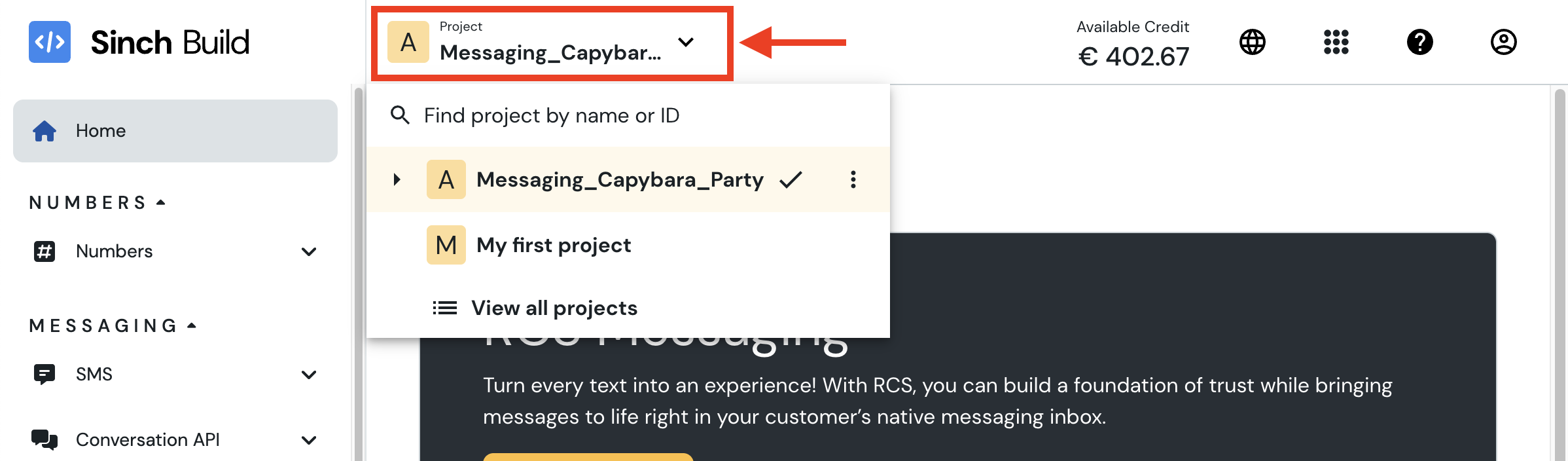
(必須) KEY_ID: Sinch Buildダッシュボードのアクセスキーセクションで新しいアクセスキーを選択または作成します。
(必須) KEY_SECRET: 前の手順で選択または作成した Access Key に関連付けられたシークレットです。注意:Access Key Secret は作成時に一度しか表示されません。紛失した場合は、新しい Access Key を作成する必要があります。
CONVERSATION_APP_ID: 使用する会話アプリのIDです。Sinch Buildダッシュボードの会話API / アプリセクションで確認できます。設定しない場合は、プロンプトで指定する必要があります。
CONVERSATION_REGION: 会話アプリとテンプレートが存在するリージョンです。us、eu、または br を指定できます。設定しない場合はデフォルトで us になります。
SMSチャネルを使用する場合、DEFAULT_SMS_ORIGINATOR 環境変数をSMSメッセージの送信者として使用される電話番号に設定することもできます。国によっては、この設定が必要な場合があります。
位置情報機能を使用したい場合は、GEOCODING_API_KEY 環境変数をGoogle Geocoding APIキーに設定することもできます。これは住所を緯度/経度のペアに変換するために必要です。
認証API認証情報: Sinch Buildダッシュボードの認証 / アプリセクションに移動し、新しいアプリを作成するか、既存のアプリを選択します。以下の認証情報が必要です:
(必須) APPLICATION_KEY
(必須) APPLICATION_SECRET
音声API認証情報: Sinch Buildダッシュボードの音声 / アプリセクションに移動し、新しいアプリを作成するか、既存のアプリを選択します。以下の認証情報が必要です:
Mailgun API認証情報: Mailgunダッシュボードのドメインセクションに移動し、新しいドメインを作成するか、既存のドメインを選択します。以下の認証情報が必要です:
(必須) MAILGUN_API_KEY
MAILGUN_DOMAIN
MAILGUN_SENDER_ADDRESS
MCPサーバーの設定
Sinch MCPサーバーはNPMパッケージとして利用可能です。Claude Desktop 設定ファイル (claude_desktop_config.json) での設定方法は以下の通りです。環境変数に独自の認証情報を入力することを忘れないでください:
{
  "mcpServers": {
    "sinch": {
      "command": "npx",
      "args": [
        "-y",
        "@sinch/mcp"
      ],
      "env": {
        "PROJECT_ID": "",
        "KEY_ID": "",
        "KEY_SECRET": "",
        "CONVERSATION_APP_ID": "",
        "CONVERSATION_REGION": "",
        "DEFAULT_SMS_ORIGINATOR": "",
        "GEOCODING_API_KEY": "",
        "APPLICATION_KEY": "",
        "APPLICATION_SECRET": "",
        "CALLING_LINE_IDENTIFICATION": "",
        "MAILGUN_API_KEY": "",
        "MAILGUN_DOMAIN": "",
        "MAILGUN_SENDER_ADDRESS": ""
      }
    }
  }
}
MCPサーバーをローカルで実行する
オプション1: Claude Desktopを使用してstdioでMCPサーバーを起動する
Claude DesktopでMCPサーバーをローカルで実行するには、リポジトリをクローンしてMCPサーバーをビルドする必要があります。このオプションはローカル開発とテストに便利です。
ステップ1: リポジトリをクローンする
git clone https://github.com/sinch/sinch-mcp-server.git
ステップ2: MCPサーバーをビルドする
cd sinch-mcp-server
npm install
npm run build
ステップ3: Claude Desktopの設定を行う
Claude Desktop 設定ファイル (claude_desktop_config.json) でMCPサーバーを設定する例です:
{
  "mcpServers": {
    "sinch": {
      "command": "node",
      "args": [
        "/your/path/to/sinch-mcp-server/dist/index.js"
      ],
      "env": {
        "PROJECT_ID": "",
        "KEY_ID": "",
        "KEY_SECRET": "",
        "CONVERSATION_APP_ID": "",
        "CONVERSATION_REGION": "",
        "DEFAULT_SMS_ORIGINATOR": "",
        "GEOCODING_API_KEY": "",
        "APPLICATION_KEY": "",
        "APPLICATION_SECRET": "",
        "CALLING_LINE_IDENTIFICATION": "",
        "MAILGUN_API_KEY": "",
        "MAILGUN_DOMAIN": "",
        "MAILGUN_SENDER_ADDRESS": ""
      }
    }
  }
}
ステップ4: (オプション) MCPサーバーで利用可能なツールをフィルタリングする
ツールが多すぎるとコンテキストが大きくなり、トークン消費量が増え、LLMが適切なツールを選択する際に混乱を招く可能性があります。 tags オプションを使用して、MCPサーバーで利用可能なツールをフィルタリングできます。例えば、会話ツールのみを使用したい場合は、args 配列に以下のオプションを追加できます:
      "args": [
        "/your/path/to/sinch-mcp-server/dist/index.js",
        "--tags",
        "conversation"
      ],
複数のタグをカンマで区切って組み合わせることもできます。例えば、会話ツールと認証ツールの両方を使用したい場合は、以下のコマンドを使用できます:
      "args": [
        "/your/path/to/sinch-mcp-server/dist/index.js",
        "--tags",
        "conversation,verification"
      ],
すべてのツールを使用したい場合は、--tags オプションを省略するか、all タグを使用します:
      "args": [
        "/your/path/to/sinch-mcp-server/dist/index.js",
        "--tags",
        "all"
      ],
オプション2: MCPサーバーをリモートで起動し、SSEを使用して接続する
このオプションを使用すると、MCPサーバーをリモートマシンで実行し、Server-Sent Events (SSE) を使用して接続できます。これは、クラウドサーバーや専用マシンでMCPサーバーを実行したい場合に便利です。
デフォルトでは、Claude DesktopはSTDIOを使用してMCPサーバーに接続します。SSEを使用してMCPサーバーに接続するために supergatewayライブラリ を使用します。
ステップ1: MCPサーバーをビルドする
cd sinch-mcp-server
npm install
npm run build
ステップ2: MCPサーバーの設定を行う
.template.env ファイルをコピーして .env に名前を変更します。次に、プレースホルダーを独自の認証情報に置き換え、不要なキーを削除します。.env ファイルは以下のようになります():
# Conversation / Numbers tools related environment variables
PROJECT_ID=
KEY_ID=
KEY_SECRET=
## Optional but recommended: the App ID holding your channels integration configuration. If not set it must be present in the prompt
CONVERSATION_APP_ID=
## Optional, defaults to "us". Other possible values are "eu" and "br"
CONVERSATION_REGION=
## Needed only if you want to send SMS messages: it is the number that will be used as the sender for SMS messages
DEFAULT_SMS_ORIGINATOR=
## Needed only if you want to send location messages: it converts an address to a latitude/longitude pair
GEOCODING_API_KEY=

# Verification / Voice tools related environment variables
APPLICATION_KEY=
APPLICATION_SECRET=
## Needed only if you want to make calls: it is the number that will be displayed to the user when they receive a call
CALLING_LINE_IDENTIFICATION=

# Mailgun tools related environment variables
MAILGUN_DOMAIN=
MAILGUN_API_KEY=
MAILGUN_SENDER_ADDRESS=
ステップ3: MCPサーバーを起動する
デフォルトでは、このコマンドはすべてのツールが利用可能な状態でMCPを起動します。MCPサーバーで利用可能なツールをフィルタリングしたい場合は、--tags オプションを使用できます。例えば、会話ツールのみを使用したい場合は、コマンドを次のように変更できます:
# Original command
"start:sse": "tsc --project tsconfig.build.json && (npx -y supergateway --stdio \"node dist/index.js\" --port 8000 --baseUrl http://localhost:8000 --ssePath /sse --messagePath /message)"

# Modified command to only use conversation tools
"start:sse": "tsc --project tsconfig.build.json && (npx -y supergateway --stdio \"node dist/index.js --tag conversation\" --port 8000 --baseUrl http://localhost:8000 --ssePath /sse --messagePath /message)"
複数のタグをカンマで区切って組み合わせることもできます。例えば、会話ツールと認証ツールの両方を使用したい場合は、以下のコマンドを使用できます:
"start": "tsc --project tsconfig.build.json && (npx -y supergateway --stdio \"node dist/index.js --tag conversation,verification\" --port 8000 --baseUrl http://localhost:8000 --ssePath /sse --messagePath /message)"
ステップ4: Claude DesktopでMCPサーバーを設定する
その後、Claude設定ファイルでMCPサーバーを次のように設定できます:
{
  "mcpServers": {
    "sinch": {
      "command": "npx",
      "args": [
        "-y", "supergateway", "--sse", "http://localhost:8000/sse"
      ]
    }
  }
}
(MCPサーバーがローカルで実行されていない場合は、http://localhost:8000/sse をMCPサーバーのURLに置き換えてください)
貢献: 新しいツールの定義
ツールは src/index.ts ファイルに登録されます。
ツールは src/tools/ 配下に定義され、それぞれのドメインフォルダーの index.ts ファイルに登録されます。
会話ツール: src/tools/conversation/index.ts
認証ツール: src/tools/verification/index.ts
音声ツール: src/tools/voice/index.ts
メールツール: src/tools/email/index.ts