Sinch MCP 서버 — 개발자 프리뷰

이 저장소에는 Sinch API와 상호 작용하기 위한 도구 세트를 제공하는 Sinch MCP 서버의 소스 코드가 포함되어 있습니다. 이 README는 Claude Desktop 클라이언트와 함께 MCP 서버를 사용하는 데 중점을 두지만, 다른 모든 MCP 클라이언트와 함께 사용할 수도 있습니다.
도구 개요
MCP 서버에서 사용할 수 있는 도구 목록입니다(모든 전화번호는 E.164 형식으로 제공되어야 합니다. 예: 프랑스의 경우 +33612345678).
대화 도구
도구 | 설명 | 태그 |
send-text-message | 지원되는 채널의 수신자에게 일반 텍스트 메시지를 보냅니다. 예시 프롬프트: "SMS를 통해 전화번호 +33612345678로 간단한 업데이트를 보내줘." | conversation, notification |
send-media-message | 미디어 메시지를 통해 이미지, 비디오 또는 문서를 보냅니다. 예시 프롬프트: "WhatsApp을 통해 전화번호 +33612345678로 제품 브로셔 PDF를 보내줘." | conversation, notification |
send-template-message | 미리 정의된 템플릿(omni-template만 해당)을 사용하여 메시지를 보냅니다. 예시 프롬프트: "Messenger에서 이 사용자에게 스페인어로 된 약속 알림 템플릿을 보내줘." | conversation, notification |
send-whatsapp-template-message | 미리 정의된 WhatsApp 템플릿을 사용하여 메시지를 보냅니다. 예시 프롬프트: "WhatsApp에서 "appointment-reminder" 템플릿을 사용하여 메시지를 보내줘." | conversation, notification |
send-choice-message | 대화형 선택 항목(버튼 또는 빠른 답장)이 포함된 메시지를 보냅니다. 예시 프롬프트: "+33612345678로 선호하는 아이스크림 맛에 대한 RCS 설문조사를 다음 선택 항목과 함께 보내줘: 바닐라, 딸기, 헤이즐넛". | conversation, notification |
send-location-message | 사용자에게 위치 핀이나 좌표를 보냅니다. 예시 프롬프트: "빌바오의 구겐하임 미술관 위치 핀을 전화번호 +33612345678로 보내줘." | conversation, notification |
list-conversation-apps | Sinch 계정에 구성된 모든 대화 앱을 나열합니다. 예시 프롬프트: "내 계정에 설정된 메시징 앱은 무엇인가요?" | conversation, notification |
list-messaging-templates | 모든 옴니채널 및 채널별 메시지 템플릿을 나열합니다. 예시 프롬프트: "내 계정의 모든 메시지 템플릿을 보여줘." | conversation, notification |
이메일 도구 (Mailgun)
도구 | 설명 | 태그 |
send-email | 미리 정의된 HTML 템플릿 또는 원시 HTML/텍스트 콘텐츠를 사용하여 이메일을 보냅니다. 예시 프롬프트: "온보딩 템플릿을 사용하여 john@example.com으로 환영 이메일을 보내줘." | email, notification |
list-email-templates | 특정 도메인에서 사용할 수 있는 모든 이메일 템플릿을 나열합니다. 예시 프롬프트: "사용 가능한 이메일 템플릿이 무엇인가요?" | email, notification |
retrieve-email-info | 특정 이메일 메시지에 대한 메타데이터, 콘텐츠 및 배달 상태를 검색합니다. 예시 프롬프트: "ID가 인 이메일의 배달 상태를 가져올 수 있나요?" | email, notification |
list-email-events | 반송, 열람 또는 클릭과 같은 최근 이메일 배달 이벤트를 검색하고 그룹화합니다. 예시 프롬프트: "내 계정의 최근 이메일 활동을 모두 보여줘." | email |
analytics-metrics | 열람률 또는 클릭률과 같은 이메일 분석 지표를 검색합니다. 예시 프롬프트: "지난주 열람률은 어떻게 되나요?" | email |
인증 도구
도구 | 설명 | 태그 |
number-lookup | 전화번호의 상태와 기능을 조회합니다. 예시 프롬프트: "다음 전화번호의 기능을 조회해줘: +33501020304." | verification |
start-sms-verification | 사용자의 전화번호로 OTP를 보내 SMS 인증을 시작합니다. 예시 프롬프트: "+33612345678 번호로 전화 인증을 시작해줘." | verification |
report-sms-verification | 일회용 비밀번호(OTP)를 제출하여 SMS 인증을 완료합니다. 예시 프롬프트: "이 코드로 전화번호를 인증해줘: 1234." | verification |
음성 도구
도구 | 설명 | 태그 |
tts-callout | 음성 통화를 걸고 텍스트 음성 변환(TTS)을 사용하여 메시지를 소리 내어 읽어줍니다. 예시 프롬프트: "전화번호 +33612345678로 전화를 걸어 '내일 오전 10시에 약속이 있습니다'라고 말해줘." | voice, notification |
conference-callout | 하나 이상의 참가자에게 음성 통화를 시작하고 공유 회의에 연결합니다. 예시 프롬프트: "John(+33612345678)과 Lisa(+34987654321)에게 전화를 걸어 회의실에 연결해줘." | voice |
manage-conference-participant | 회의 통화 중 개별 참가자를 음소거, 음소거 해제, 대기 또는 재개합니다. 예시 프롬프트: "회의에서 ID가 xyz789인 발신자를 음소거해줘." | voice |
close-conference | 회의 ID를 사용하여 모든 참가자의 연결을 끊어 회의 통화를 종료합니다. 예시 프롬프트: "ID가 abc123인 현재 회의 통화를 종료해줘." | voice |
번호 도구
도구 | 설명 | 태그 |
list-available-regions | 프로젝트에 사용할 수 있는 전화번호가 있는 모든 지역을 나열합니다. 번호 유형(MOBILE, LOCAL, TOLL_FREE)별로 필터링할 수 있습니다. 예시 프롬프트: "수신자 부담 번호를 사용할 수 있는 지역은 어디인가요?" | numbers |
list-rented-numbers | 프로젝트에 대해 활성화된(임대된) 모든 전화번호를 나열합니다. 지역, 유형, 패턴 및 기능별로 필터링할 수 있습니다. 예시 프롬프트: "미국에서 활성화된 내 전화번호를 모두 보여줘." | numbers |
search-for-available-numbers | 지역, 유형, 패턴 및 기능에 대한 필터를 사용하여 임대 가능한 전화번호를 검색합니다. 예시 프롬프트: "SMS를 지원하는 미국 내 사용 가능한 지역 번호를 찾아줘." | numbers |
rent-sinch-virtual-numbers | E.164 형식으로 제공하여 하나 이상의 전화번호를 임대(활성화)합니다. 예시 프롬프트: "전화번호 +12025551234를 임대해줘." | numbers |
구성 도구
도구 | 설명 | 태그 |
sinch-mcp-configuration | Sinch MCP 서버에서 사용할 수 있는 모든 도구와 해당 상태를 나열합니다. 도구가 비활성화된 경우 그 이유가 표시됩니다. 예시 프롬프트: "Sinch MCP 서버에서 사용할 수 있는 도구는 무엇인가요?" | |
Related MCP server: Twilio MCP Server
시작하기
사전 요구 사항
API 자격 증명
MCP 도구에서 사용하는 API를 사용하려면 다음 자격 증명이 필요합니다:
Conversation / Numbers API 자격 증명:
(필수) PROJECT_ID: Sinch Build 대시보드에서 사용할 프로젝트를 선택합니다(상단 툴바 왼쪽).
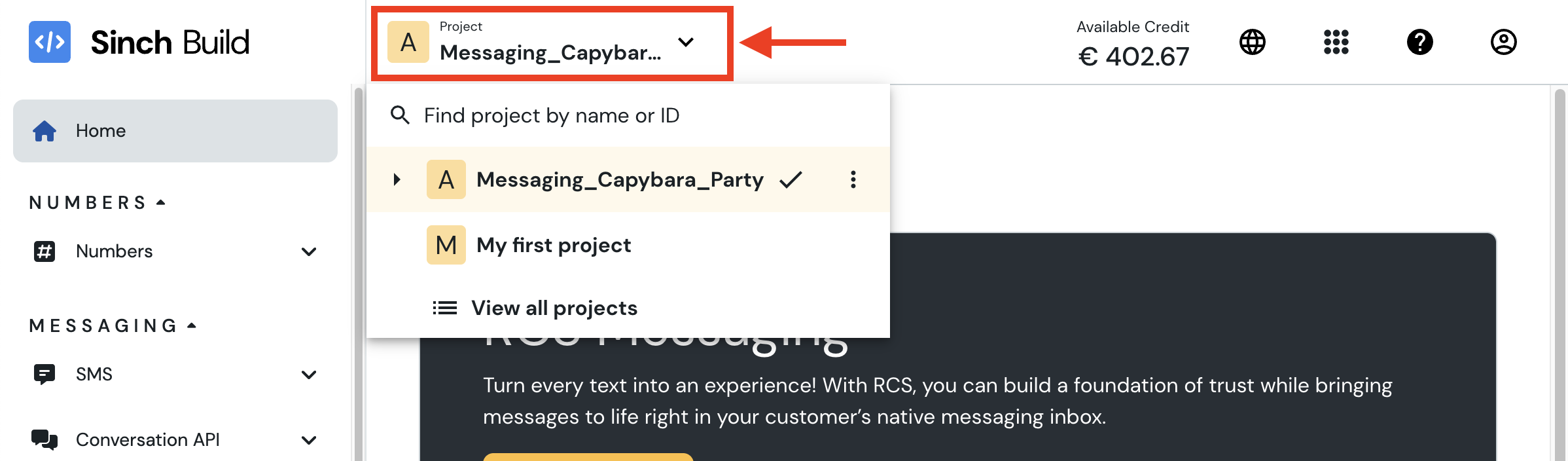
(필수) KEY_ID: Sinch Build 대시보드의 액세스 키 섹션에서 새 액세스 키를 선택하거나 생성합니다.
(필수) KEY_SECRET: 이전 단계에서 선택하거나 생성한 Access Key와 관련된 비밀 키입니다. 주의: Access Key Secret은 Access Key를 생성할 때 한 번만 표시됩니다. 분실 시 새 Access Key를 생성해야 합니다.
CONVERSATION_APP_ID: 사용할 대화 앱의 ID입니다. Sinch Build 대시보드의 대화 API / 앱 섹션에서 찾을 수 있습니다. 설정하지 않으면 프롬프트에서 지정해야 합니다.
CONVERSATION_REGION: 대화 앱과 템플릿이 위치한 지역입니다. us, eu 또는 br일 수 있습니다. 설정하지 않으면 기본값은 us입니다.
SMS 채널을 사용할 때 DEFAULT_SMS_ORIGINATOR 환경 변수를 SMS 메시지의 발신자로 사용할 전화번호로 설정할 수도 있습니다. 국가에 따라 이 설정이 필요할 수 있습니다.
위치 기능을 사용하려면 GEOCODING_API_KEY 환경 변수를 Google Geocoding API 키로 설정할 수도 있습니다. 주소를 위도/경도 쌍으로 변환하는 데 필요합니다.
Verification API 자격 증명: Sinch Build 대시보드의 인증 / 앱 섹션으로 이동하여 새 앱을 만들거나 기존 앱을 선택합니다. 다음 자격 증명이 필요합니다:
(필수) APPLICATION_KEY
(필수) APPLICATION_SECRET
Voice API 자격 증명: Sinch Build 대시보드의 음성 / 앱 섹션으로 이동하여 새 앱을 만들거나 기존 앱을 선택합니다. 다음 자격 증명이 필요합니다:
Mailgun API 자격 증명: Mailgun 대시보드의 Mailgun / 도메인 섹션으로 이동하여 새 도메인을 만들거나 기존 도메인을 선택합니다. 다음 자격 증명이 필요합니다:
(필수) MAILGUN_API_KEY
MAILGUN_DOMAIN
MAILGUN_SENDER_ADDRESS
MCP 서버 구성
Sinch MCP 서버는 실행 가능한 NPM 패키지로 제공됩니다. Claude Desktop 구성 파일(claude_desktop_config.json)에서 설정하는 방법은 다음과 같습니다. 환경 변수에 자신의 자격 증명을 입력하는 것을 잊지 마십시오:
{
  "mcpServers": {
    "sinch": {
      "command": "npx",
      "args": [
        "-y",
        "@sinch/mcp"
      ],
      "env": {
        "PROJECT_ID": "",
        "KEY_ID": "",
        "KEY_SECRET": "",
        "CONVERSATION_APP_ID": "",
        "CONVERSATION_REGION": "",
        "DEFAULT_SMS_ORIGINATOR": "",
        "GEOCODING_API_KEY": "",
        "APPLICATION_KEY": "",
        "APPLICATION_SECRET": "",
        "CALLING_LINE_IDENTIFICATION": "",
        "MAILGUN_API_KEY": "",
        "MAILGUN_DOMAIN": "",
        "MAILGUN_SENDER_ADDRESS": ""
      }
    }
  }
}
로컬에서 MCP 서버 실행
옵션 1: Claude Desktop을 사용하여 stdio로 MCP 서버 시작
Claude Desktop에서 로컬로 MCP 서버를 실행하려면 저장소를 복제하고 MCP 서버를 빌드해야 합니다. 이 옵션은 로컬 개발 및 테스트에 유용합니다.
1단계: 저장소 복제
git clone https://github.com/sinch/sinch-mcp-server.git
2단계: MCP 서버 빌드
cd sinch-mcp-server
npm install
npm run build
3단계: Claude Desktop 구성 설정
Claude Desktop 구성 파일(claude_desktop_config.json)에서 MCP 서버를 구성하는 방법의 예입니다:
{
  "mcpServers": {
    "sinch": {
      "command": "node",
      "args": [
        "/your/path/to/sinch-mcp-server/dist/index.js"
      ],
      "env": {
        "PROJECT_ID": "",
        "KEY_ID": "",
        "KEY_SECRET": "",
        "CONVERSATION_APP_ID": "",
        "CONVERSATION_REGION": "",
        "DEFAULT_SMS_ORIGINATOR": "",
        "GEOCODING_API_KEY": "",
        "APPLICATION_KEY": "",
        "APPLICATION_SECRET": "",
        "CALLING_LINE_IDENTIFICATION": "",
        "MAILGUN_API_KEY": "",
        "MAILGUN_DOMAIN": "",
        "MAILGUN_SENDER_ADDRESS": ""
      }
    }
  }
}
4단계: (선택 사항) MCP 서버에서 사용 가능한 도구 필터링
도구가 너무 많으면 컨텍스트가 커지고 토큰 사용량이 증가하며 LLM이 올바른 도구를 선택하는 데 혼란을 줄 수 있습니다.
tags 옵션을 사용하여 MCP 서버에서 사용 가능한 도구를 필터링할 수 있습니다. 예를 들어 대화 도구만 사용하려면 args 배열에 다음 옵션을 추가할 수 있습니다:
      "args": [
        "/your/path/to/sinch-mcp-server/dist/index.js",
        "--tags",
        "conversation"
      ],
쉼표로 구분하여 여러 태그를 결합할 수 있습니다. 예를 들어 대화 도구와 인증 도구를 모두 사용하려면 다음 명령을 사용할 수 있습니다:
      "args": [
        "/your/path/to/sinch-mcp-server/dist/index.js",
        "--tags",
        "conversation,verification"
      ],
모든 도구를 사용하려면 --tags 옵션을 생략하거나 all 태그를 사용할 수 있습니다:
      "args": [
        "/your/path/to/sinch-mcp-server/dist/index.js",
        "--tags",
        "all"
      ],
옵션 2: 원격으로 MCP 서버를 시작하고 SSE를 사용하여 연결
이 옵션을 사용하면 원격 컴퓨터에서 MCP 서버를 실행하고 SSE(Server-Sent Events)를 사용하여 연결할 수 있습니다. 클라우드 서버나 전용 컴퓨터에서 MCP 서버를 실행하려는 경우 유용합니다.
기본적으로 Claude Desktop은 STDIO를 사용하여 MCP 서버에 연결합니다. SSE를 사용하여 MCP 서버에 연결하기 위해 supergateway 라이브러리를 사용합니다.
1단계: MCP 서버 빌드
cd sinch-mcp-server
npm install
npm run build
2단계: MCP 서버 구성 설정
.template.env 파일을 복사하고 이름을 .env로 바꿉니다. 그런 다음 자리 표시자를 자신의 자격 증명으로 바꾸고 필요 없는 키는 삭제합니다. .env 파일은 다음과 같아야 합니다():
# Conversation / Numbers tools related environment variables
PROJECT_ID=
KEY_ID=
KEY_SECRET=
## Optional but recommended: the App ID holding your channels integration configuration. If not set it must be present in the prompt
CONVERSATION_APP_ID=
## Optional, defaults to "us". Other possible values are "eu" and "br"
CONVERSATION_REGION=
## Needed only if you want to send SMS messages: it is the number that will be used as the sender for SMS messages
DEFAULT_SMS_ORIGINATOR=
## Needed only if you want to send location messages: it converts an address to a latitude/longitude pair
GEOCODING_API_KEY=

# Verification / Voice tools related environment variables
APPLICATION_KEY=
APPLICATION_SECRET=
## Needed only if you want to make calls: it is the number that will be displayed to the user when they receive a call
CALLING_LINE_IDENTIFICATION=

# Mailgun tools related environment variables
MAILGUN_DOMAIN=
MAILGUN_API_KEY=
MAILGUN_SENDER_ADDRESS=
3단계: MCP 서버 시작
기본적으로 이 명령은 모든 도구를 사용할 수 있는 상태로 MCP를 시작합니다. MCP 서버에서 사용 가능한 도구를 필터링하려면 --tags 옵션을 사용할 수 있습니다. 예를 들어 대화 도구만 사용하려면 명령을 다음과 같이 수정할 수 있습니다:
# Original command
"start:sse": "tsc --project tsconfig.build.json && (npx -y supergateway --stdio \"node dist/index.js\" --port 8000 --baseUrl http://localhost:8000 --ssePath /sse --messagePath /message)"

# Modified command to only use conversation tools
"start:sse": "tsc --project tsconfig.build.json && (npx -y supergateway --stdio \"node dist/index.js --tag conversation\" --port 8000 --baseUrl http://localhost:8000 --ssePath /sse --messagePath /message)"
쉼표로 구분하여 여러 태그를 결합할 수 있습니다. 예를 들어 대화 도구와 인증 도구를 모두 사용하려면 다음 명령을 사용할 수 있습니다:
"start": "tsc --project tsconfig.build.json && (npx -y supergateway --stdio \"node dist/index.js --tag conversation,verification\" --port 8000 --baseUrl http://localhost:8000 --ssePath /sse --messagePath /message)"