PsMCP-MCP-Server-für-Photoshop
Sehen Sie sich unten die Demo an

Verwendung
Installationsvoraussetzungen
Aktivieren Sie Ihre Python-Umgebung und installieren Sie Abhängigkeiten:
pip install -r requirements.txt
Ausführen mit dem bereitgestellten Gradio-Client
Achtung : Der von mir bereitgestellte Gemini Gradio-Client führt aus irgendeinem Grund nur maximal einen Tool-Aufruf pro Anfrage aus. Verwenden Sie diesen nur zum Testen des Tools. Für die tatsächliche Verwendung verwenden Sie Claude oder Cursor.
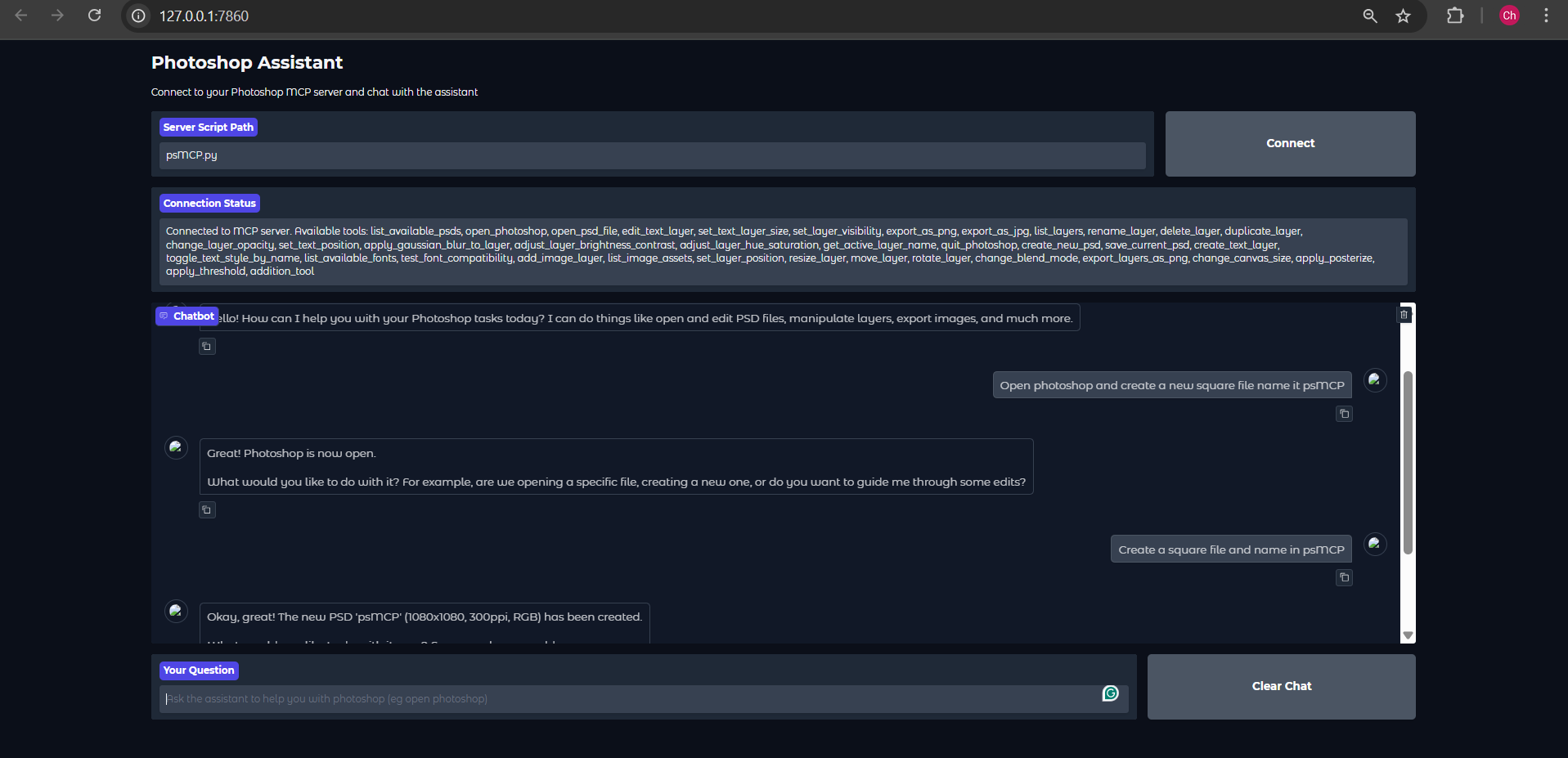 Legen Sie den Gemini-Schlüssel in .env fest
GEMINI_API_KEY = PASTE_YOUR_KEY_HERE
Verzeichnisse für PSDs, Assets und Exporte festlegen
PSD_DIRECTORY = "D:\\Photoshop Files"
EXPORT_DIRECTORY = "D:\\PsMCP-Exports"
ASSETS_DIR = "D:\\PsMCP-Assets"
Führen Sie die App aus und stellen Sie eine Verbindung zum Server her
Server mit einem beliebigen MCP-Client konfigurieren (Claude, Cursor usw.)
Fügen Sie den Server wie folgt zur Konfigurationsdatei hinzu, um auf die Tools zuzugreifen
{
 "mcpServers": {
   "PhotoshopAdv": {
     "command": "uv",
     "args": [
       "--directory",
       "Path/To/Directory",
       "run",
       "psMCP.py"
     ],
     "timeout": 60000
   }
 }
}
Related MCP server: Photoshop MCP Windows-First
Anwendungsfälle
Automatisieren Sie wiederkehrende Photoshop-Aufgaben (z. B. Einfügen von Text, Größenänderung, Exportieren).
Erstellen Sie benutzerdefinierte Design-Pipelines für die Stapelbearbeitung von PSDs.
Erstellen Sie schnell Marketing-Kreatives aus Vorlagen.
Schalten Sie Ebenen um oder wenden Sie Effekte dynamisch über Python-Skripte an.
Optimieren Sie die Versionierung und Exportprozesse kreativer Assets.


