

A
licenseNot graded
qualityD
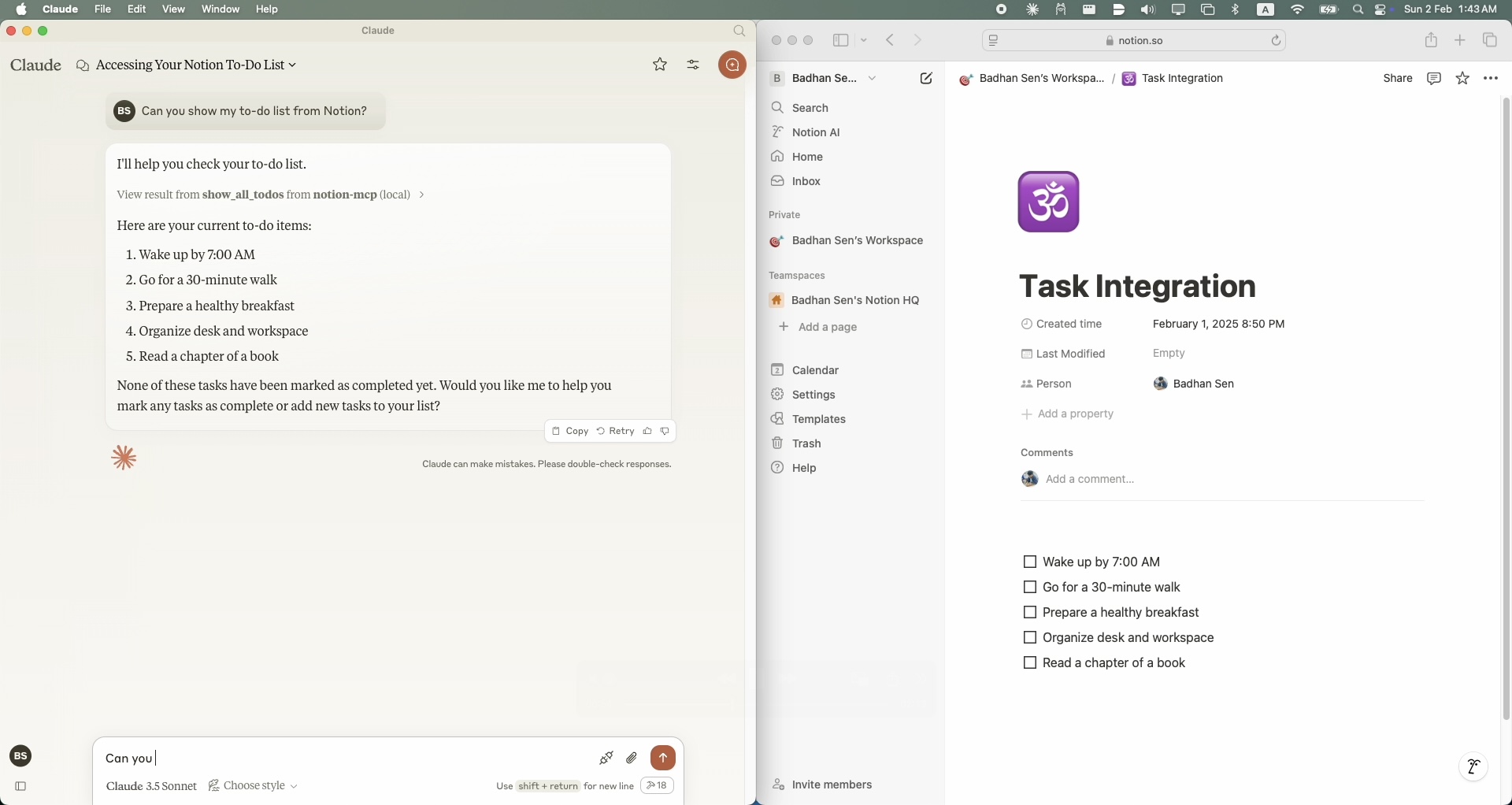
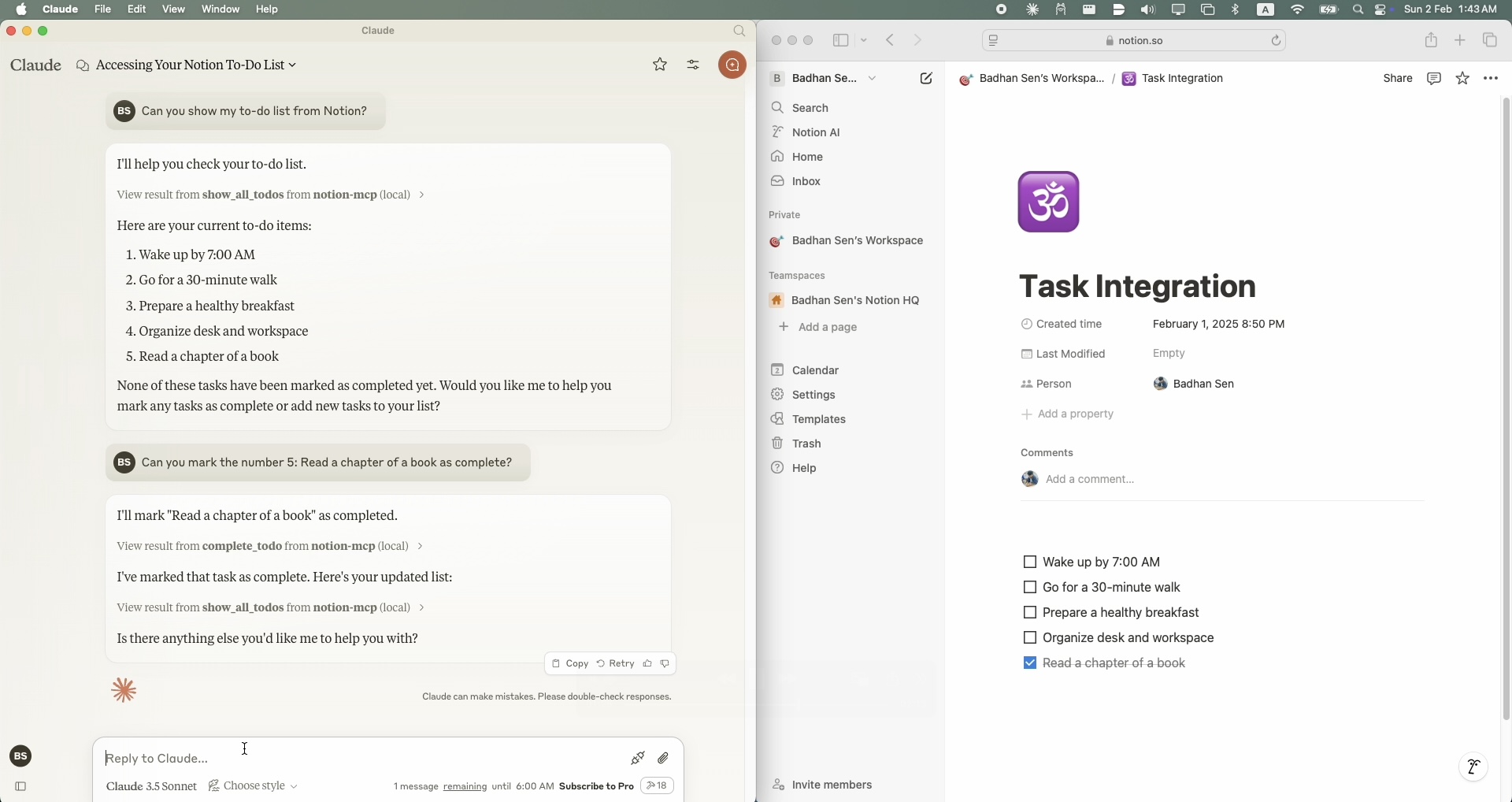
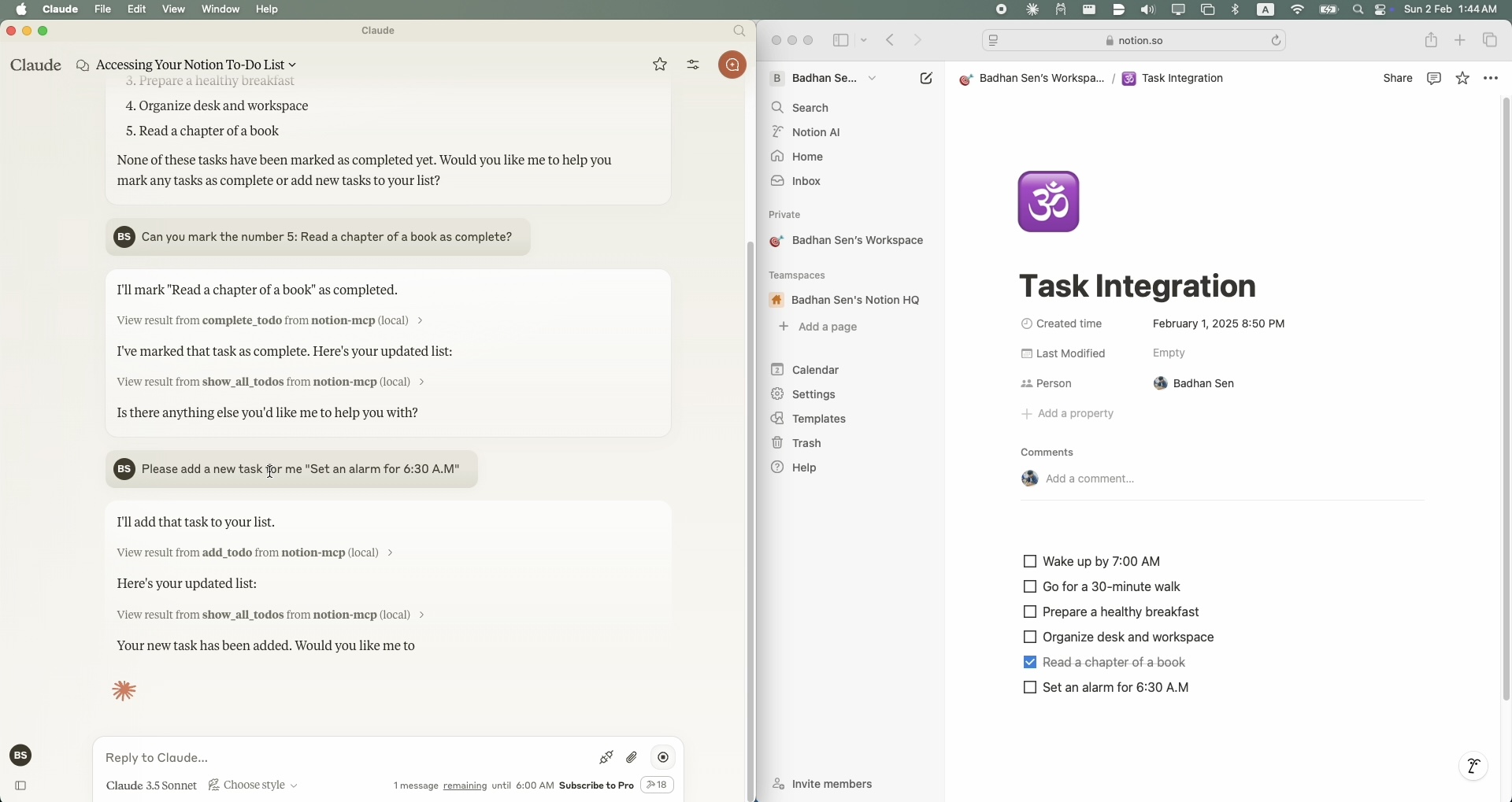
maintenanceA simple Model Context Protocol (MCP) server that integrates with Notion's API to manage my personal todo list through Claude.
208
MIT


Ein einfacher Model Context Protocol (MCP)-Server, der sich in die API von Notion integrieren lässt, um meine persönliche To-Do-Liste zu verwalten.
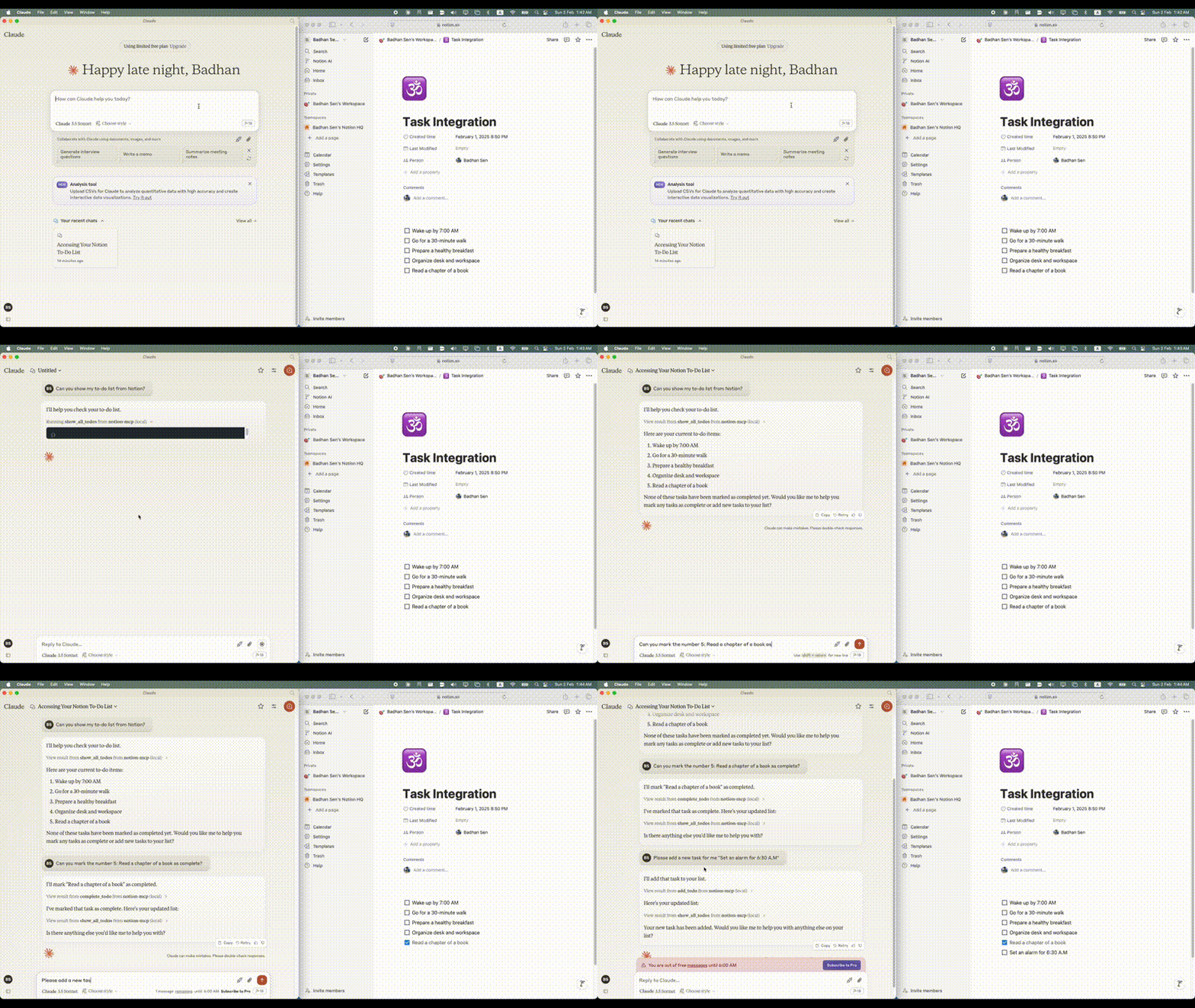
Related MCP server: Notion MCP Server
Python 3.11 oder höher
Ein Notion-Konto mit API-Zugriff
Ein Notion-Integrationstoken
Eine Notion-Seite, auf der Sie Ihre To-Do-Liste verwalten möchten
Claude Desktop Clint
So installieren Sie Notion MCP für Claude Desktop automatisch über Smithery :
npx -y @smithery/cli install @Badhansen/notion-mcp --client claudeKlonen Sie das Repository:
git clone https://github.com/Badhansen/notion-mcp.git
cd notion-mcp
Python-Umgebung einrichten:
uv venv
source .venv/bin/activate
uv pip install -e .
Erstellen Sie eine Notion-Integration:
Gehen Sie zu https://www.notion.so/my-integrations
Neue Integration erstellen
Kopieren Sie den API-Schlüssel
Geben Sie Ihre Datenbank/Seite mit der Integration frei:
Öffnen Sie Ihren Notion-Arbeitsbereich mit einer vorhandenen Datenbank/Tabelle oder einer Seite.
Klicken Sie auf das Menü „…“ → „Verbindungen hinzufügen“
Wählen Sie Ihre Integration aus (Suche nach Namen)
Erstellen Sie .env Datei:
cp .env.example .envKonfigurieren Sie Notion-Anmeldeinformationen in .env :
NOTION_TOKEN=<your-notion-api-token>
PAGE_ID=<your-notion-page-id>
NOTION_VERSION="2022-06-28"
NOTION_BASE_URL="https://api.notion.com/v1"
Um es wie vorgesehen mit Claude Desktop zu verwenden, müssen Sie Ihre Datei claude_desktop_config.json anpassen. Gehen Sie zu Claude Desktop -> Settings -> Developer -> Edit Config . Fügen Sie nun die Notion -Serverkonfiguration hinzu.
{
    "mcpServers": {
        "notion-mcp": {
            "command": "uv",
            "args": [
                "--directory",
                "/Users/username/Projects/Python/notion-mcp/src" /* Path to your project */,
                "run",
                "server.py"
            ]
        }
    }
}Projektstruktur:
notion-mcp/
├── docs/
├── src/
│ └── server.py
├── .env
├── .python-version
├── README.md
├── pyproject.toml
└── uv.lockUm alle Aufgaben aus Ihrem Notion-Arbeitsbereich anzuzeigen, verwenden Sie die Funktion show_all_todos :
{
    "name": "show_all_todos",
    "arguments": {}
}Um Ihrem Notion-Arbeitsbereich eine neue Aufgabe hinzuzufügen, verwenden Sie die Funktion add_todo :
{
    "name": "add_todo",
    "arguments": {
        "task": "Your task description"
    }
}Um eine vorhandene Aufgabe in Ihrem Notion-Arbeitsbereich zu aktualisieren, verwenden Sie die Funktion complete_todo :
{
    "name": "complete_todo",
    "arguments": {
        "task_id": "your-task-id"
    }
}Forken Sie das Repository
Feature-Zweig erstellen
Pull-Anfrage senden
MIT-Lizenz. Weitere Informationen finden Sie in der Datei LICENSE.
This server cannot be deployed
Official Todoist MCP server for AI assistants to manage tasks, projects, and workflows.
A comprehensive Model Context Protocol (MCP) server that enables AI assistants to interact with yo…
Nifty's MCP server — exposes tasks, projects, messages, and files as tools for AI agents.