A
licenseNot graded
qualityC
maintenanceUnifies MiniMax's multimodal generation, web search, image understanding, audio, video, and music tools into a single MCP server for use with Claude and other clients.
1
MIT

Унифицированный мультимодальный MCP-сервер MiniMax, основанный на CLI mmx, поддерживающий текст, поиск, понимание изображений, генерацию изображений, синтез речи, генерацию видео, генерацию музыки и запрос квот.
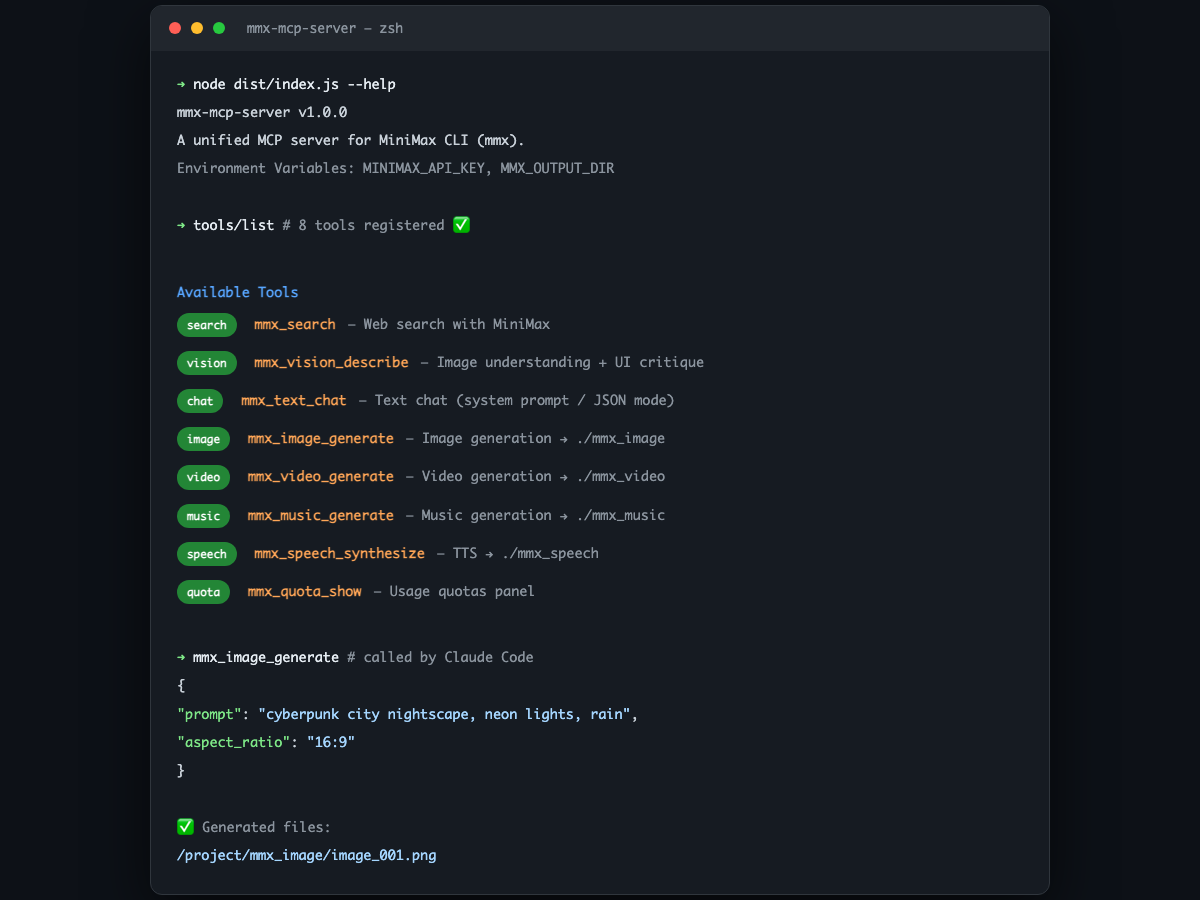
Если вы используете Claude Code, OpenCode или другие инструменты AI CLI с поддержкой MCP, просто отправьте ИИ следующую фразу:
Помоги мне установить и настроить mmx-mcp-server:
Установи глобально mmx-cli (
npm install -g mmx-cli)Клонируй https://github.com/zth0828/mmx-mcp-server в любую директорию, выполни
npm install && npm run buildДобавь сервер
mmxв мой конфигурационный файл MCP (например,~/.claude/settings.json), указав путь к сборкеdist/index.jsЗапроси у меня MiniMax API Key и внедри его через
env.MINIMAX_API_KEYПосле завершения сообщи мне результат настройки
Related MCP server: mmxomni
npm install -g mmx-cliПроверка установки:
mmx --versiongit clone https://github.com/zth0828/mmx-mcp-server.git
cd mmx-mcp-server
npm install
npm run buildДобавьте в конфигурацию клиента MCP (например, ~/.claude/settings.json):
{
  "mcpServers": {
    "mmx": {
      "command": "node",
      "args": ["/path/to/mmx-mcp-server/dist/index.js"],
      "env": {
        "MINIMAX_API_KEY": "sk-xxxxx"
      }
    }
  }
}Подходит для клиентов MCP, где неудобно прописывать env:
{
  "mcpServers": {
    "mmx": {
      "command": "node",
      "args": [
        "/path/to/mmx-mcp-server/dist/index.js",
        "--api-key",
        "sk-xxxxx"
      ]
    }
  }
}mmxЕсли первые два способа не настроены, сервер автоматически вернется к состоянию авторизации самого CLI mmx (необходимо предварительно выполнить mmx auth login --api-key sk-xxxxx). Этот способ подходит только для использования на локальной машине.
По умолчанию сгенерированные изображения, видео, музыка и аудио автоматически сохраняются в подпапки в текущей рабочей директории:
mmx_image/ — изображения
mmx_video/ — видео
mmx_music/ — музыка
mmx_speech/ — аудио
Если вы хотите перенаправить их в другое место, вы можете изменить это через переменную окружения MMX_OUTPUT_DIR:
{
  "mcpServers": {
    "mmx": {
      "command": "node",
      "args": ["/path/to/mmx-mcp-server/dist/index.js"],
      "env": {
        "MINIMAX_API_KEY": "sk-xxxxx",
        "MMX_OUTPUT_DIR": "/Users/xxx/Downloads/mmx-output"
      }
    }
  }
}
Отсутствие настройки
MMX_OUTPUT_DIRникак не влияет на работу, файлы будут автоматически сохраняться в директории проекта.
При каждом вызове вы также можете указать путь вывода для отдельного файла через параметр out.
Инструмент | Описание |
| Поиск в интернете |
| Понимание изображений (поддерживает пользовательские инструкции анализа, например, UI critique) |
| Текстовый диалог (поддерживает system prompt, JSON-режим) |
| Генерация изображений (поддерживает |
| Синтез речи TTS (поддерживает |
| Генерация видео (поддерживает |
| Генерация музыки (поддерживает |
| Просмотр квот |
После завершения настройки вы можете прямо в Claude Code сказать:
"Помоги мне найти последние новости о MiniMax" "Проанализируй этот макет UI и дай рекомендации по оптимизации" "Сгенерируй изображение ночного города в стиле киберпанк" "Преобразуй этот текст в речь"
This server cannot be deployed
MCP server for MiniMax H3 multimodal video generation
MCP server for Hailuo (MiniMax) AI video generation
Chat, image, video, and audio models from many vendors behind one remote MCP server and one key.
Generate images, video, audio and short films with 140+ AI models from any MCP client.