
A
licenseA
qualityNot graded
maintenanceEnables interaction with MiniMax AI APIs for text-to-speech, voice cloning, video generation, image generation, and music creation through MCP clients like Claude Desktop and Cursor.
9
-

mmx CLIをベースに構築された、統合型MiniMax全モーダルMCPサーバーです。テキスト、検索、画像理解、画像生成、音声合成、動画生成、音楽生成、およびクォータ照会をサポートしています。
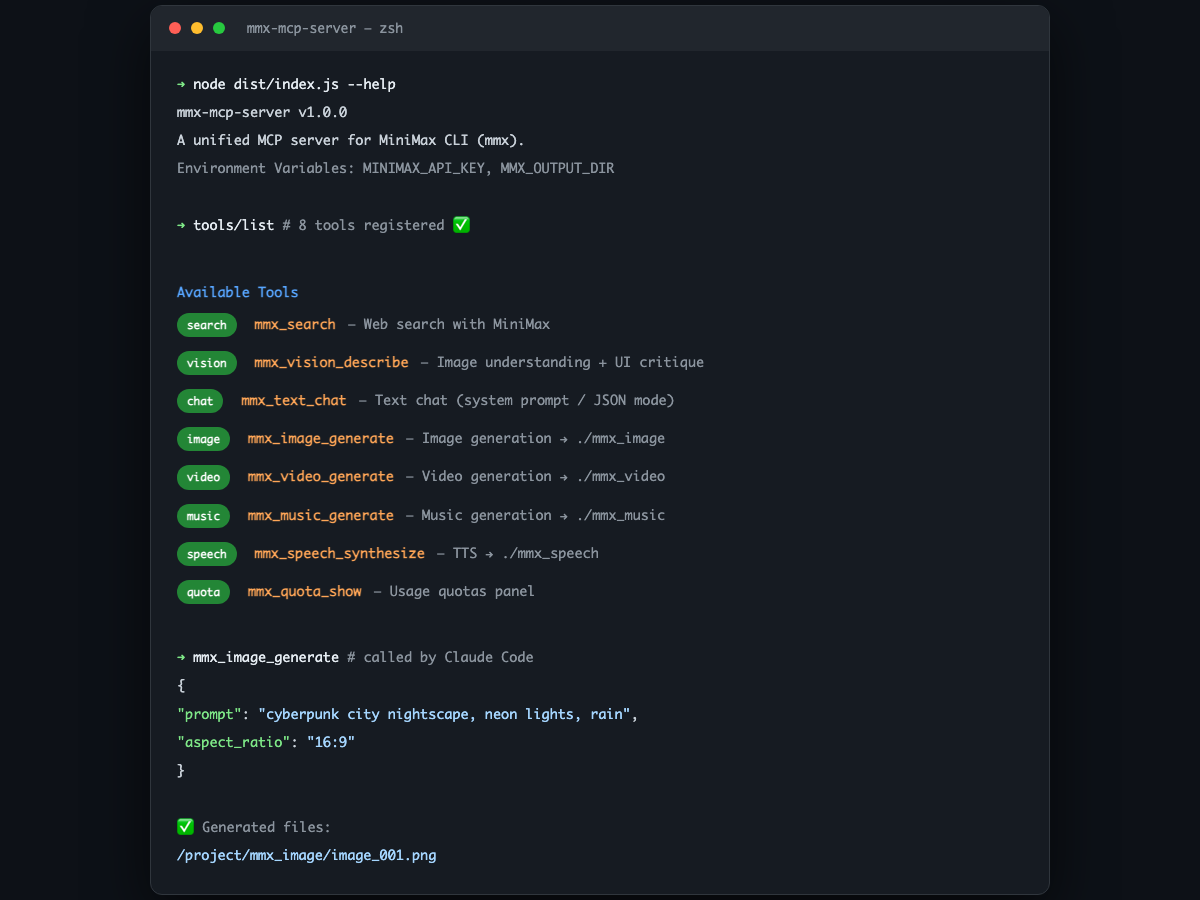
Claude Code、OpenCode、またはその他のMCP対応AI CLIツールを使用している場合は、以下の指示をそのままAIに伝えてください:
mmx-mcp-serverのインストールと設定を手伝ってください:
mmx-cliをグローバルインストールする(
npm install -g mmx-cli)https://github.com/zth0828/mmx-mcp-server を任意のディレクトリにクローンし、
npm install && npm run buildを実行するMCP設定ファイル(例:
~/.claude/settings.json)にmmxサーバーを追加し、ビルド成果物dist/index.jsを指定するMiniMax API Keyを要求し、
env.MINIMAX_API_KEYを通じて注入する完了したら設定結果を報告する
Related MCP server: MiniMax Unified MCP
npm install -g mmx-cliインストールの確認:
mmx --versiongit clone https://github.com/zth0828/mmx-mcp-server.git
cd mmx-mcp-server
npm install
npm run buildMCPクライアントの設定(例:~/.claude/settings.json)に以下を追加します:
{
  "mcpServers": {
    "mmx": {
      "command": "node",
      "args": ["/path/to/mmx-mcp-server/dist/index.js"],
      "env": {
        "MINIMAX_API_KEY": "sk-xxxxx"
      }
    }
  }
}envの設定が難しいMCPクライアントに適しています:
{
  "mcpServers": {
    "mmx": {
      "command": "node",
      "args": [
        "/path/to/mmx-mcp-server/dist/index.js",
        "--api-key",
        "sk-xxxxx"
      ]
    }
  }
}mmx CLIのローカルログインに依存する上記2つの方法が設定されていない場合、サーバーは mmx CLI自身の認証状態に自動的にフォールバックします(事前に mmx auth login --api-key sk-xxxxx を実行する必要があります)。この方法はローカル環境での使用にのみ適しています。
デフォルトでは、生成された画像、動画、音楽、音声は 現在の作業ディレクトリ 内のサブフォルダに自動保存されます:
mmx_image/ — 画像
mmx_video/ — 動画
mmx_music/ — 音楽
mmx_speech/ — 音声
別の場所にまとめて保存したい場合は、環境変数 MMX_OUTPUT_DIR で変更可能です:
{
  "mcpServers": {
    "mmx": {
      "command": "node",
      "args": ["/path/to/mmx-mcp-server/dist/index.js"],
      "env": {
        "MINIMAX_API_KEY": "sk-xxxxx",
        "MMX_OUTPUT_DIR": "/Users/xxx/Downloads/mmx-output"
      }
    }
  }
}
MMX_OUTPUT_DIRを設定しなくても問題ありません。ファイルは自動的に現在のプロジェクトディレクトリに保存されます。
呼び出しごとに out パラメータを使用して、個別のファイルの出力パスを指定することも可能です。
Tool | 説明 |
| ウェブ検索 |
| 画像理解(UI critiqueなどのカスタム分析指示をサポート) |
| テキスト対話(system prompt、JSONモードをサポート) |
| 画像生成( |
| 音声合成 TTS( |
| 動画生成( |
| 音楽生成( |
| クォータの確認 |
設定完了後、Claude Codeで直接以下のように指示できます:
"MiniMaxの最新ニュースを検索して" "このUIデザイン図を分析して、改善案を提示して" "サイバーパンク風の都市の夜景画像を生成して" "このテキストを音声に変換して"
Recent tool additions, removals, and schema changes observed during successful MCP inspections. Dates show when Glama detected each change.
No tool schema history has been recorded yet.
This server cannot be installed
Unclaimed servers have limited discoverability.
If you are the server author, to access and configure the admin panel.
MCP server for MiniMax H3 multimodal video generation
MCP server for Hailuo (MiniMax) AI video generation
AI image, video, voice and music generation over MCP, routed to Veo 3.1, Seedance 2.0 and more.
MCP server for Wan AI video generation
We provide all the information about MCP servers via our MCP API.
curl -X GET 'https://glama.ai/api/mcp/v1/servers/zth0828/mmx-mcp-server'
If you have feedback or need assistance with the MCP directory API, please join our Discord server