

A
licenseB
qualityD
maintenanceThis server allows users to perform web searches using Perplexity AI, providing a tool for retrieving search results through a simple API interface.
1
88 npm
3
Apache 2.0


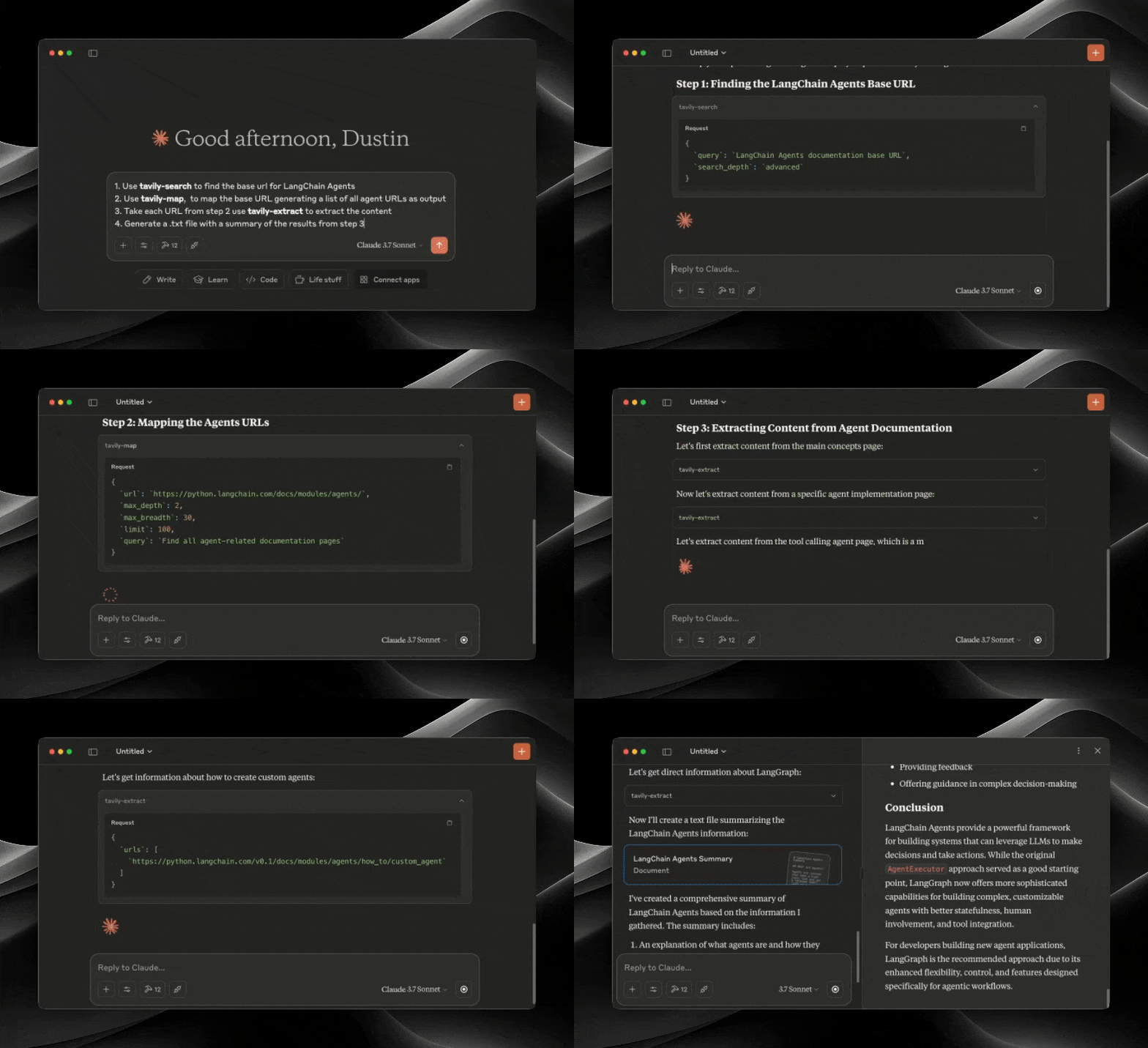
模型上下文协议 (MCP) 是一种开放标准,使 AI 系统能够与各种数据源和工具无缝交互,促进安全的双向连接。
由 Anthropic 开发的模型上下文协议 (MCP) 使 Claude 等 AI 助手能够与 Tavily 的高级搜索和数据提取功能无缝集成。这种集成使 AI 模型能够实时访问网络信息,并配备完善的过滤选项和特定领域的搜索功能。
Tavily MCP 服务器提供:
搜索、提取、映射、抓取工具
通过 tavily-search 工具实现实时网络搜索功能
通过 tavily-extract 工具从网页智能提取数据
强大的网络地图工具,可创建网站的结构化地图
系统地探索网站的网络爬虫
Related MCP server: Tavily MCP Server
在开始之前,请确保您已:
如果您没有 Tavily API 密钥,您可以在此处注册免费帐户
Node.js (v20 或更高版本)
您可以通过运行以下命令来验证您的 Node.js 安装:
node --version
已安装Git (仅在使用 Git 安装方法时才需要)
在 macOS 上: brew install git
在 Linux 上:
Debian/Ubuntu: sudo apt install git
RedHat/CentOS: sudo yum install git
在 Windows 上:下载适用于 Windows 的 Git
npx -y tavily-mcp@0.2.1 要通过Smithery自动为 Claude Desktop 安装 Tavily MCP Server:
npx -y @smithery/cli install @tavily-ai/tavily-mcp --client claude虽然您可以单独启动服务器,但单独使用并没有太大用处。您应该将其集成到 MCP 客户端中。以下是如何配置 Claude Desktop 应用与 tavily-mcp 服务器配合使用的示例。
该存储库将解释如何配置VS Code 、 Cursor和Claude Desktop以与 tavily-mcp 服务器协同工作。
对于一键安装,请单击以下安装按钮之一:
首先,检查本节顶部是否有符合您需求的安装按钮。如果您希望手动安装,请按照以下步骤操作:
将以下 JSON 块添加到 VS Code 中的“用户设置 (JSON)”文件。您可以按Ctrl + Shift + P (在 macOS 上为Cmd + Shift + P ),然后输入Preferences: Open User Settings (JSON) 。
{
  "mcp": {
    "inputs": [
      {
        "type": "promptString",
        "id": "tavily_api_key",
        "description": "Tavily API Key",
        "password": true
      }
    ],
    "servers": {
      "tavily": {
        "command": "npx",
        "args": ["-y", "tavily-mcp@0.2.1"],
        "env": {
          "TAVILY_API_KEY": "${input:tavily_api_key}"
        }
      }
    }
  }
}或者,您可以将其添加到工作区中名为.vscode/mcp.json的文件中:
{
  "inputs": [
    {
      "type": "promptString",
      "id": "tavily_api_key",
      "description": "Tavily API Key",
      "password": true
    }
  ],
  "servers": {
    "tavily": {
      "command": "npx",
      "args": ["-y", "tavily-mcp@0.2.1"],
      "env": {
        "TAVILY_API_KEY": "${input:tavily_api_key}"
      }
    }
  }
}在 Cline 中设置 Tavily MCP 服务器的最简单方法是通过市场单击一下:
在 VS Code 中打开 Cline
点击侧边栏中的 Cline 图标
导航到“MCP 服务器”选项卡(4 个方块)
搜索“Tavily”并点击“安装”
出现提示时,输入您的 Tavily API 密钥
或者,您可以在 Cline 中手动设置 Tavily MCP 服务器:
打开 Cline MCP 设置文件:
# Using Visual Studio Code
code ~/Library/Application\ Support/Code/User/globalStorage/saoudrizwan.claude-dev/settings/cline_mcp_settings.json

# Or using TextEdit
open -e ~/Library/Application\ Support/Code/User/globalStorage/saoudrizwan.claude-dev/settings/cline_mcp_settings.jsoncode %APPDATA%\Code\User\globalStorage\saoudrizwan.claude-dev\settings\cline_mcp_settings.json将 Tavily 服务器配置添加到文件中:
将your-api-key-here替换为您实际的Tavily API 密钥。
{
  "mcpServers": {
    "tavily-mcp": {
      "command": "npx",
      "args": ["-y", "tavily-mcp@0.2.1"],
      "env": {
        "TAVILY_API_KEY": "your-api-key-here"
      },
      "disabled": false,
      "autoApprove": []
    }
  }
}
如果 Cline 已运行,请保存文件并重新启动它。
使用 Cline 时,您现在可以访问 Tavily MCP 工具。您可以直接在对话中让 Cline 使用 tavily-search 和 tavily-extract 工具。
注意:需要 Cursor 版本 0.45.6 或更高版本
要在 Cursor 中设置 Tavily MCP 服务器:
打开游标设置
导航至“功能”>“MCP 服务器”
点击“+ 添加新的 MCP 服务器”按钮
填写以下信息:
名称:输入服务器的昵称(例如“tavily-mcp”)
类型:选择“命令”作为类型
命令:输入运行服务器的命令:
env TAVILY_API_KEY=your-api-key npx -y tavily-mcp@0.2.1重要提示:请将
your-api-key替换为您的 Tavily API 密钥。您可以在app.tavily.com/home获取。
添加服务器后,它将出现在 MCP 服务器列表中。您可能需要手动点击 MCP 服务器右上角的刷新按钮来刷新工具列表。
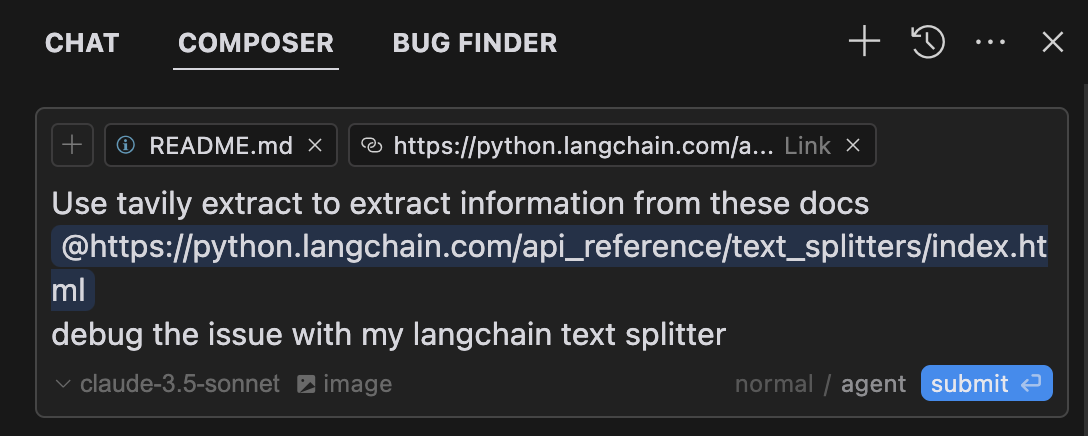
当与您的查询相关时,Composer Agent 将自动使用 Tavily MCP 工具。最好明确请求使用这些工具,并描述您的操作(例如,“使用 tavily-search 在网络上搜索有关 AI 的最新新闻”)。在 Mac 上,按 Command + L 打开聊天,选择屏幕顶部的 Composer 选项,在“提交”按钮旁边选择 Agent,并在准备好后提交查询。
# Create the config file if it doesn't exist
touch "$HOME/Library/Application Support/Claude/claude_desktop_config.json"

# Opens the config file in TextEdit
open -e "$HOME/Library/Application Support/Claude/claude_desktop_config.json"

# Alternative method using Visual Studio Code (requires VS Code to be installed)
code "$HOME/Library/Application Support/Claude/claude_desktop_config.json"code %APPDATA%\Claude\claude_desktop_config.json将your-api-key-here替换为您实际的Tavily API 密钥。
{
  "mcpServers": {
    "tavily-mcp": {
      "command": "npx",
      "args": ["-y", "tavily-mcp@0.2.1"],
      "env": {
        "TAVILY_API_KEY": "your-api-key-here"
      }
    }
  }
}克隆存储库:
git clone https://github.com/tavily-ai/tavily-mcp.git
cd tavily-mcp
安装依赖项:
npm install构建项目:
npm run build按照上面配置 Claude 桌面应用程序部分中概述的配置步骤,使用以下 JSON 配置。
将your-api-key-here替换为您实际的Tavily API 密钥,将/path/to/tavily-mcp替换为您在系统上克隆存储库的实际路径。
{
  "mcpServers": {
    "tavily": {
      "command": "npx",
      "args": ["/path/to/tavily-mcp/build/index.js"],
      "env": {
        "TAVILY_API_KEY": "your-api-key-here"
      }
    }
  }
}安装完成并配置好 Claude 桌面应用程序后,您必须完全关闭并重新打开 Claude 桌面应用程序才能查看 tavily-mcp 服务器。您应该在应用程序左下方看到一个锤子图标,表示可用的 MCP 工具,您可以点击锤子图标查看有关 tavily-search 和 tavily-extract 工具的更多详细信息。
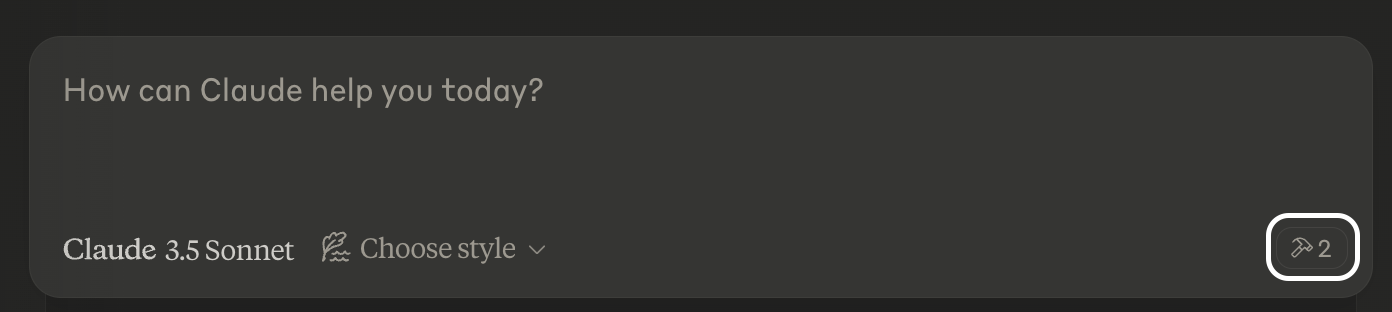
现在,Claude 将拥有 tavily-mcp 服务器的完整访问权限,包括 tavily-search 和 tavily-extract 工具。如果您将以下示例代码插入 Claude 桌面应用程序,您将看到 tavily-mcp 服务器工具的运行。
常规网页搜索:
Can you search for recent developments in quantum computing?新闻搜索:
Search for news articles about AI startups from the last 7 days.特定领域搜索:
Search for climate change research on nature.com and sciencedirect.com摘录文章内容:
Extract the main content from this article: https://example.com/article您还可以结合使用 tavily-search 和 tavily-extract 工具来执行更复杂的任务。
Search for news articles about AI startups from the last 7 days and extract the main content from each article to generate a detailed report.未找到服务器
通过运行npm --verison来验证 npm 安装
通过运行code ~/Library/Application\ Support/Claude/claude_desktop_config.json检查 Claude Desktop 配置语法
通过运行node --version确保正确安装了 Node.js
NPX 相关问题
如果遇到与npx相关的错误,则可能需要使用 npx 可执行文件的完整路径。
您可以通过在终端中运行which npx来找到此路径,然后在配置中将"command": "npx"行替换为"command": "/full/path/to/npx" 。
API 密钥问题
确认您的 Tavily API 密钥有效
检查配置中的 API 密钥是否正确设置
验证 API 密钥周围没有空格或引号
A powerful web crawler that initiates a structured web crawl starting from a specified base URL. The crawler expands from that point like a graph, following internal links across pages. You can control how deep and wide it goes, and guide it to focus on specific sections of the site.
| Name | Required | Description | Default |
|---|---|---|---|
| url | Yes | The root URL to begin the crawl | |
| max_depth | No | Max depth of the crawl. Defines how far from the base URL the crawler can explore. | |
| max_breadth | No | Max number of links to follow per level of the tree (i.e., per page) | |
| limit | No | Total number of links the crawler will process before stopping | |
| instructions | No | Natural language instructions for the crawler. Instructions specify which types of pages the crawler should return. | |
| select_paths | No | Regex patterns to select only URLs with specific path patterns (e.g., /docs/.*, /api/v1.*) | |
| select_domains | No | Regex patterns to restrict crawling to specific domains or subdomains (e.g., ^docs\.example\.com$) | |
| allow_external | No | Whether to return external links in the final response | |
| extract_depth | No | Advanced extraction retrieves more data, including tables and embedded content, with higher success but may increase latency | basic |
| format | No | The format of the extracted web page content. markdown returns content in markdown format. text returns plain text and may increase latency. | markdown |
| include_favicon | No | Whether to include the favicon URL for each result |
Does the description disclose side effects, auth requirements, rate limits, or destructive behavior?
No annotations are provided, so the description carries full burden. It explains the crawler's graph-like expansion and control over depth/breadth, but omits behavioral details such as asynchronicity, rate limits, or side effects. It provides adequate but not comprehensive transparency.
Agents need to know what a tool does to the world before calling it. Descriptions should go beyond structured annotations to explain consequences.
Is the description appropriately sized, front-loaded, and free of redundancy?
The description is three sentences long, front-loads the core purpose, and contains no redundant information. Every sentence contributes meaning.
Shorter descriptions cost fewer tokens and are easier for agents to parse. Every sentence should earn its place.
Given the tool's complexity, does the description cover enough for an agent to succeed on first attempt?
Despite 100% schema coverage and no output schema, the description is somewhat light for a complex 11-parameter tool. It does not mention the output format or any operational constraints (e.g., timeouts, error handling), leaving some gaps in completeness.
Complex tools with many parameters or behaviors need more documentation. Simple tools need less. This dimension scales expectations accordingly.
Does the description clarify parameter syntax, constraints, interactions, or defaults beyond what the schema provides?
Schema description coverage is 100%, so the baseline is 3. The description adds meaningful context beyond the schema by describing the crawler's graph expansion and ability to focus on sections, which enhances understanding of how parameters like max_depth and max_breadth work together.
Input schemas describe structure but not intent. Descriptions should explain non-obvious parameter relationships and valid value ranges.
Does the description clearly state what the tool does and how it differs from similar tools?
The description clearly states it is a web crawler that starts from a base URL and expands like a graph, distinguishing it from sibling tools like extract, map, and search. It specifies the core action (initiates a structured crawl) and the resource (URL).
Agents choose between tools based on descriptions. A clear purpose with a specific verb and resource helps agents select the right tool.
Does the description explain when to use this tool, when not to, or what alternatives exist?
The description implies usage for structured web crawling but does not explicitly state when to use it versus alternatives (e.g., tavily-search). It lacks explicit when-not or alternative suggestions.
Agents often have multiple tools that could apply. Explicit usage guidance like "use X instead of Y when Z" prevents misuse.
A powerful web content extraction tool that retrieves and processes raw content from specified URLs, ideal for data collection, content analysis, and research tasks.
| Name | Required | Description | Default |
|---|---|---|---|
| urls | Yes | List of URLs to extract content from | |
| extract_depth | No | Depth of extraction - 'basic' or 'advanced', if usrls are linkedin use 'advanced' or if explicitly told to use advanced | basic |
| include_images | No | Include a list of images extracted from the urls in the response | |
| format | No | The format of the extracted web page content. markdown returns content in markdown format. text returns plain text and may increase latency. | markdown |
| include_favicon | No | Whether to include the favicon URL for each result | |
| query | No | User intent query for reranking extracted chunks based on relevance |
Does the description disclose side effects, auth requirements, rate limits, or destructive behavior?
With no annotations provided, the description carries full burden for behavioral disclosure. It mentions the tool 'retrieves and processes raw content' but doesn't disclose critical behavioral traits: whether it requires authentication, rate limits, error handling, pagination, or what the response structure looks like. The description adds minimal context beyond the basic operation.
Agents need to know what a tool does to the world before calling it. Descriptions should go beyond structured annotations to explain consequences.
Is the description appropriately sized, front-loaded, and free of redundancy?
The description is appropriately sized with two concise sentences. The first sentence states the core functionality, and the second provides use cases. There's no wasted text, though it could be slightly more front-loaded with sibling differentiation.
Shorter descriptions cost fewer tokens and are easier for agents to parse. Every sentence should earn its place.
Given the tool's complexity, does the description cover enough for an agent to succeed on first attempt?
Given 6 parameters, no annotations, and no output schema, the description is incomplete. It doesn't explain what the tool returns, error conditions, or behavioral constraints. For a web extraction tool with multiple configuration options and no structured output documentation, the description should provide more context about the extraction results and limitations.
Complex tools with many parameters or behaviors need more documentation. Simple tools need less. This dimension scales expectations accordingly.
Does the description clarify parameter syntax, constraints, interactions, or defaults beyond what the schema provides?
Schema description coverage is 100%, so the schema already documents all 6 parameters thoroughly. The description doesn't add any parameter-specific information beyond what's in the schema. It mentions general purpose but no parameter semantics. Baseline 3 is appropriate when schema does the heavy lifting.
Input schemas describe structure but not intent. Descriptions should explain non-obvious parameter relationships and valid value ranges.
Does the description clearly state what the tool does and how it differs from similar tools?
The description clearly states the tool's purpose: 'retrieves and processes raw content from specified URLs' with specific verbs and resource. It mentions use cases like 'data collection, content analysis, and research tasks' which helps understanding. However, it doesn't explicitly differentiate from sibling tools like tavily-crawl or tavily-search, which likely have overlapping web-related functionality.
Agents choose between tools based on descriptions. A clear purpose with a specific verb and resource helps agents select the right tool.
Does the description explain when to use this tool, when not to, or what alternatives exist?
The description provides no guidance on when to use this tool versus its siblings (tavily-crawl, tavily-map, tavily-search). It mentions the tool is 'ideal for data collection, content analysis, and research tasks' but doesn't specify contexts where alternatives might be better. There's no explicit when/when-not guidance or named alternatives.
Agents often have multiple tools that could apply. Explicit usage guidance like "use X instead of Y when Z" prevents misuse.
A powerful web mapping tool that creates a structured map of website URLs, allowing you to discover and analyze site structure, content organization, and navigation paths. Perfect for site audits, content discovery, and understanding website architecture.
| Name | Required | Description | Default |
|---|---|---|---|
| url | Yes | The root URL to begin the mapping | |
| max_depth | No | Max depth of the mapping. Defines how far from the base URL the crawler can explore | |
| max_breadth | No | Max number of links to follow per level of the tree (i.e., per page) | |
| limit | No | Total number of links the crawler will process before stopping | |
| instructions | No | Natural language instructions for the crawler | |
| select_paths | No | Regex patterns to select only URLs with specific path patterns (e.g., /docs/.*, /api/v1.*) | |
| select_domains | No | Regex patterns to restrict crawling to specific domains or subdomains (e.g., ^docs\.example\.com$) | |
| allow_external | No | Whether to return external links in the final response |
Does the description disclose side effects, auth requirements, rate limits, or destructive behavior?
With no annotations, the description must cover behavioral traits. It mentions 'crawler' but does not disclose how it handles JavaScript, rate limits, robot.txt, or data retention. The description is insufficient for an agent to understand side effects or constraints.
Agents need to know what a tool does to the world before calling it. Descriptions should go beyond structured annotations to explain consequences.
Is the description appropriately sized, front-loaded, and free of redundancy?
The description is concise, consisting of two sentences that efficiently convey the tool's value. However, it could be structured to front-load the core action more clearly.
Shorter descriptions cost fewer tokens and are easier for agents to parse. Every sentence should earn its place.
Given the tool's complexity, does the description cover enough for an agent to succeed on first attempt?
Given 8 parameters, no output schema, and no annotations, the description should explain the output structure (e.g., tree vs. list) and how the map is presented. It omits these critical details, making it incomplete for effective use.
Complex tools with many parameters or behaviors need more documentation. Simple tools need less. This dimension scales expectations accordingly.
Does the description clarify parameter syntax, constraints, interactions, or defaults beyond what the schema provides?
Schema description coverage is 100%, so baseline is 3. The description adds no additional meaning beyond the schema, simply restating the overall purpose without elaborating on parameters.
Input schemas describe structure but not intent. Descriptions should explain non-obvious parameter relationships and valid value ranges.
Does the description clearly state what the tool does and how it differs from similar tools?
The description clearly states it creates a structured map of website URLs for discovering site structure, content organization, and navigation paths. It distinguishes from siblings (crawl, extract, search) by focusing on mapping and analysis.
Agents choose between tools based on descriptions. A clear purpose with a specific verb and resource helps agents select the right tool.
Does the description explain when to use this tool, when not to, or what alternatives exist?
The description provides some usage context ('Perfect for site audits, content discovery, and understanding website architecture') but lacks explicit guidance on when not to use or how it compares to siblings, leaving the agent to infer.
Agents often have multiple tools that could apply. Explicit usage guidance like "use X instead of Y when Z" prevents misuse.
A powerful web search tool that provides comprehensive, real-time results using Tavily's AI search engine. Returns relevant web content with customizable parameters for result count, content type, and domain filtering. Ideal for gathering current information, news, and detailed web content analysis.
| Name | Required | Description | Default |
|---|---|---|---|
| query | Yes | Search query | |
| search_depth | No | The depth of the search. It can be 'basic' or 'advanced' | basic |
| topic | No | The category of the search. This will determine which of our agents will be used for the search | general |
| days | No | The number of days back from the current date to include in the search results. This specifies the time frame of data to be retrieved. Please note that this feature is only available when using the 'news' search topic | |
| time_range | No | The time range back from the current date to include in the search results. This feature is available for both 'general' and 'news' search topics | |
| start_date | No | Will return all results after the specified start date. Required to be written in the format YYYY-MM-DD. | |
| end_date | No | Will return all results before the specified end date. Required to be written in the format YYYY-MM-DD | |
| max_results | No | The maximum number of search results to return | |
| include_images | No | Include a list of query-related images in the response | |
| include_image_descriptions | No | Include a list of query-related images and their descriptions in the response | |
| include_raw_content | No | Include the cleaned and parsed HTML content of each search result | |
| include_domains | No | A list of domains to specifically include in the search results, if the user asks to search on specific sites set this to the domain of the site | |
| exclude_domains | No | List of domains to specifically exclude, if the user asks to exclude a domain set this to the domain of the site | |
| country | No | Boost search results from a specific country. This will prioritize content from the selected country in the search results. Available only if topic is general. Country names MUST be written in lowercase, plain English, with spaces and no underscores. | |
| include_favicon | No | Whether to include the favicon URL for each result |
Does the description disclose side effects, auth requirements, rate limits, or destructive behavior?
With no annotations provided, the description carries the full burden. It mentions 'real-time results' and 'customizable parameters' but omits important behavioral traits such as rate limits, result count limits, pagination, or whether the operation is read-only. The description implies a read operation but does not explicitly state it.
Agents need to know what a tool does to the world before calling it. Descriptions should go beyond structured annotations to explain consequences.
Is the description appropriately sized, front-loaded, and free of redundancy?
The description is two sentences, front-loaded with the primary purpose, and each sentence contributes value without repetition or fluff.
Shorter descriptions cost fewer tokens and are easier for agents to parse. Every sentence should earn its place.
Given the tool's complexity, does the description cover enough for an agent to succeed on first attempt?
For a tool with 15 parameters and no output schema, the description is somewhat brief. It gives a high-level overview but lacks details on return format, result structure, or pagination behavior. The description is adequate but not comprehensive.
Complex tools with many parameters or behaviors need more documentation. Simple tools need less. This dimension scales expectations accordingly.
Does the description clarify parameter syntax, constraints, interactions, or defaults beyond what the schema provides?
Schema description coverage is 100%, so the schema already documents all parameters. The description adds general context by summarizing parameter categories (result count, content type, domain filtering), but does not provide additional meaning beyond what is in the schema.
Input schemas describe structure but not intent. Descriptions should explain non-obvious parameter relationships and valid value ranges.
Does the description clearly state what the tool does and how it differs from similar tools?
The description clearly identifies the tool as a web search tool with real-time results and customizable parameters. However, it does not distinguish it from sibling tools like tavily-crawl, tavily-extract, or tavily-map, which may also perform web content retrieval.
Agents choose between tools based on descriptions. A clear purpose with a specific verb and resource helps agents select the right tool.
Does the description explain when to use this tool, when not to, or what alternatives exist?
No explicit guidance on when to use this tool versus alternatives. The description states it is 'ideal for gathering current information, news, and detailed web content analysis,' but does not specify when to avoid it or mention any exclusions or prerequisites.
Agents often have multiple tools that could apply. Explicit usage guidance like "use X instead of Y when Z" prevents misuse.
Recent tool additions, removals, and schema changes observed during successful MCP inspections.
v1.0.0tavily-crawltavily-extracttavily-maptavily-searchScored across 4 tools
Each tool has a clearly distinct purpose: crawling (tavily-crawl) focuses on structured exploration from a base URL, extraction (tavily-extract) retrieves raw content from specific URLs, mapping (tavily-map) analyzes site structure, and search (tavily-search) provides real-time web results. There is no overlap in functionality, making tool selection straightforward for an agent.
All tool names follow a consistent 'tavily-' prefix with a descriptive action suffix (crawl, extract, map, search), using a uniform hyphenated style. This predictable pattern enhances readability and reduces confusion, with no deviations in naming conventions.
With 4 tools, the server is well-scoped for its web-related domain, covering key operations like crawling, extraction, mapping, and search without bloat. Each tool earns its place by addressing a distinct aspect of web interaction, making the count appropriate and manageable.
The tool set provides complete coverage for web-based tasks, including discovery (crawl, map), content retrieval (extract, search), and analysis. There are no obvious gaps; agents can perform end-to-end workflows from finding sites to extracting and analyzing content without dead ends.
The Octagon MCP server provides specialized AI-powered financial research and analysis by integrating with the Octagon Market Intelligence API. It enables users to analyze public market data (SEC filings, earnings transcripts, financial metrics, and stock data for 8000+ companies), private market data (3M+ companies, 500k+ funding rounds, 2M+ M&A/IPO transactions), and conduct deep research including web scraping capabilities. The server also features autonomous research agents that search hundreds of sources and return fully cited reports in approximately one minute.
Driflyte MCP server which lets AI assistants query topic-specific knowledge from web and GitHub.
Web search, browser automation, scraping, crawling and CAPTCHA solving for AI agents.
The Dappier MCP server connects LLMs and AI agents to real-time, rights-cleared, proprietary data from trusted sources across various domains. It provides specialized knowledge through real-time web search, financial stock market and crypto data access, AI-powered content recommendations from premium publishers, and structured outputs with sub-300ms response times, enabling AI systems to respond to current events and trends.