

A
licenseNot graded
qualityD
maintenanceBridges AI clients to Figma Desktop via Plugin API and WebSocket, enabling real-time design manipulation without rate limits.
1,213 npm
MIT


Obwohl es andere großartige Figma-MCP-Server wie Figma-Context-MCP gibt, ist ein Problem die API-Limitierung für kostenlose Nutzer.
Das Limit für kostenlose Konten liegt bei 6 Anfragen pro Monat, ja pro Monat.
Figma MCP Bridge ist eine Lösung für dieses Problem. Es ist ein Plugin + MCP-Server, das Live-Figma-Dokumentdaten an KI-Tools streamt, ohne die Figma-API-Ratenbegrenzungen zu erreichen. Es ist also Figma-MCP für den Rest von uns ✊
Es unterstützt mehrere gleichzeitig verbundene Figma-Dateien; öffnen Sie das Plugin in jeder Datei, und Ihr KI-Agent kann jede davon über den fileKey abfragen. Setups mit nur einer Datei funktionieren genau wie zuvor, ohne dass Änderungen erforderlich sind.
Sehen Sie sich eine Demo zum Erstellen einer Benutzeroberfläche in Cursor mit Figma MCP Bridge an
Related MCP server: Figma Bridge MCP
Fügen Sie Folgendes zur MCP-Konfiguration Ihres KI-Tools hinzu (z. B. Cursor, Windsurf, Claude Desktop):
{
  "figma-bridge": {
    "command": "npx",
    "args": ["-y", "@gethopp/figma-mcp-bridge"]
  }
}
Das war's – keine Binärdateien zum Herunterladen oder Installieren.
Laden Sie das Plugin von der Seite Latest Release herunter, gehen Sie dann in Figma auf Plugins > Development > Import plugin from manifest und wählen Sie die Datei manifest.json aus dem Ordner plugin/ aus.
Öffnen Sie eine Figma-Datei, führen Sie das Plugin aus und beginnen Sie, Ihr KI-Tool zu nutzen. Der MCP-Server verbindet sich automatisch mit dem Plugin.
Um mit mehreren Dateien zu arbeiten, öffnen Sie einfach das Plugin in jeder Figma-Datei. Die Bridge hält alle Verbindungen aktiv und Ihr KI-Agent kann jede davon über den fileKey ansteuern.
Wenn Sie mehr darüber erfahren möchten, wie es funktioniert, lesen Sie den Abschnitt Funktionsweise.
Tool | Beschreibung |
| Listet alle verbundenen Figma-Dateien auf (unterstützt Workflows mit mehreren Dateien) |
| Ruft den Dokumentenbaum der aktuellen Figma-Seite ab |
| Ruft die aktuell ausgewählten Knoten in Figma ab |
| Ruft einen bestimmten Figma-Knoten nach ID ab (Doppelpunkt-Format, z. B. |
| Ruft alle lokalen Farb-, Text-, Effekt- und Rasterstile ab |
| Ruft Dateinamen, Seiten und Informationen zur aktuellen Seite ab |
| Ruft einen tiefenbegrenzten Baum ab, der für das Verständnis des Design-Kontexts optimiert ist |
| Ruft alle Variablensammlungen, Modi und Werte ab (Design-Tokens) |
| Exportiert Knoten als PNG/SVG/JPG/PDF (base64-kodiert) |
| Exportiert und speichert Screenshots direkt im lokalen Dateisystem |
Alle Tools akzeptieren einen optionalen fileKey-Parameter, wenn mehrere Figma-Dateien verbunden sind. Verwenden Sie list_files, um verbundene Dateien und deren Schlüssel zu entdecken.
git clone git@github.com:gethopp/figma-mcp-bridge.gitcd server && npm install && npm run buildcd plugin && bun install && bun run buildFür die lokale Entwicklung fügen Sie Folgendes zur MCP-Konfiguration Ihres KI-Tools hinzu:
{
  "figma-bridge": {
    "command": "node",
    "args": ["/path/to/figma-mcp-bridge/server/dist/index.js"]
  }
}Figma-MCP-Bridge/
├── plugin/ # Figma plugin (TypeScript/React)
└── server/ # MCP server (TypeScript/Node.js)
└── src/
├── index.ts # Entry point
├── bridge.ts # WebSocket bridge to Figma plugin
├── leader.ts # Leader: HTTP server + bridge
├── follower.ts # Follower: proxies to leader via HTTP
├── node.ts # Dynamic leader/follower role switching
├── election.ts # Leader election & health monitoring
├── tools.ts # MCP tool definitions
└── types.ts # Shared typesEs gibt zwei Hauptkomponenten der Figma MCP Bridge:
Das Figma-Plugin ist die Benutzeroberfläche für die Figma MCP Bridge. Sie führen dies innerhalb der Figma-Datei aus, für die Sie den MCP-Server verwenden möchten, und es ist dafür verantwortlich, Ihnen alle Informationen zu liefern, die Sie benötigen.
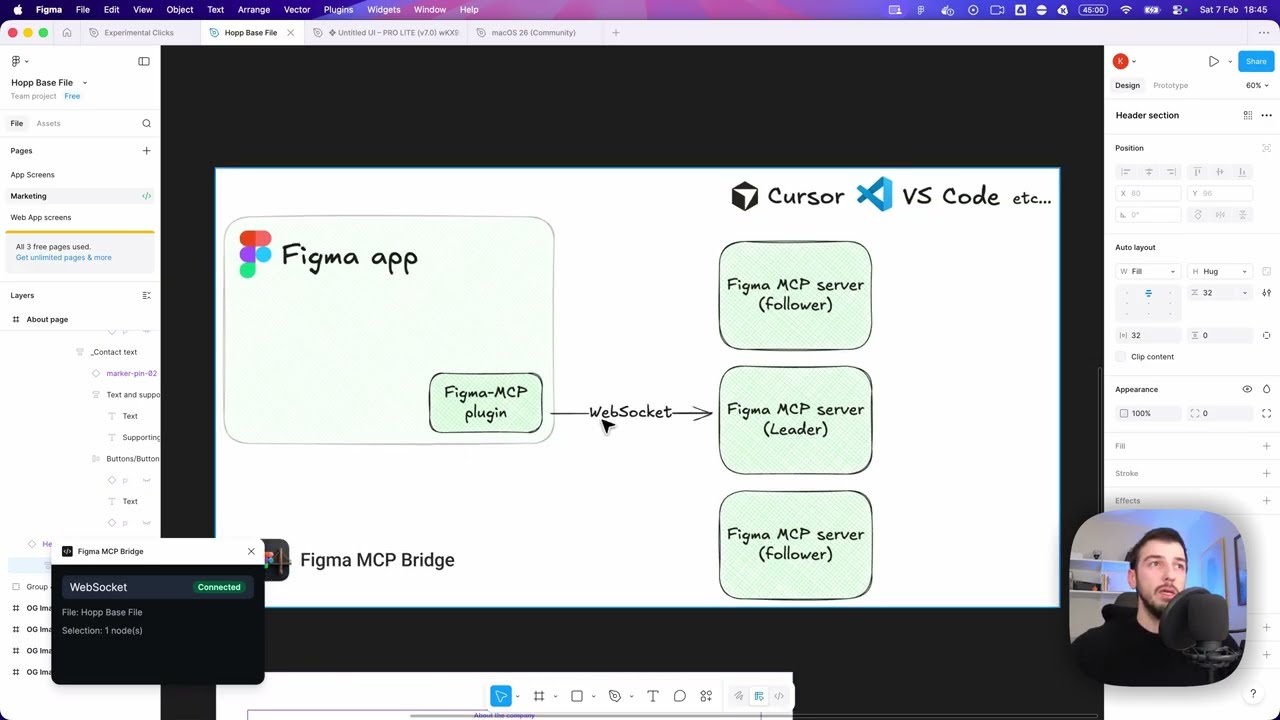
Der MCP-Server ist das Herzstück der Figma MCP Bridge. Er verwaltet eine Registrierung von WebSocket-Verbindungen, die nach fileKey sortiert sind, sodass mehrere Figma-Dateien gleichzeitig verbunden sein können. Der Server ist verantwortlich für:
Die Handhabung von WebSocket-Verbindungen von einer oder mehreren Figma-Plugin-Instanzen
Das Routing von Tool-Aufrufen an die richtige Datei basierend auf dem fileKey
Das Weiterleiten von Antworten zurück an den KI-Client
Die Handhabung der Leader-Wahl (da wir jeweils nur eine WS-Verbindung zu einem MCP-Server haben können)
┌─────────────────────────────────────────────────────────────────────────────┐
│                              FIGMA (Browser)                                │
│  ┌───────────────────────────────────────────────────────────────────────┐  │
│  │                         Figma Plugin                                  │  │
│  │                    (TypeScript/React)                                 │  │
│  └───────────────────────────────────────────────────────────────────────┘  │
└─────────────────────────────────────────────────────────────────────────────┘
                                      │
                                      │ WebSocket
                                      │ (ws://localhost:1994/ws)
                                      ▼
┌─────────────────────────────────────────────────────────────────────────────┐
│                          PRIMARY MCP SERVER                                 │
│                         (Leader on :1994)                                   │
│  ┌─────────────────────────────────────────────────────────────────────┐    │
│  │  Bridge                                    Endpoints:               │    │
│  │  • Manages WebSocket conn                  • /ws    (plugin)        │    │
│  │  • Forwards requests to plugin             • /ping  (health)        │    │
│  │  • Routes responses back                   • /rpc   (followers)     │    │
│  └─────────────────────────────────────────────────────────────────────┘    │
└─────────────────────────────────────────────────────────────────────────────┘
                           ▲                              ▲
                           │ HTTP /rpc                    │ HTTP /rpc
                           │ POST requests                │ POST requests
                           │                              │
         ┌─────────────────┴───────────┐    ┌─────────────┴───────────────┐
         │    FOLLOWER MCP SERVER 1    │    │    FOLLOWER MCP SERVER 2    │
         │                             │    │                             │
         │  • Pings leader /ping       │    │  • Pings leader /ping       │
         │  • Forwards tool calls      │    │  • Forwards tool calls      │
         │    via HTTP /rpc            │    │    via HTTP /rpc            │
         │  • If leader dies →         │    │  • If leader dies →         │
         │    attempts takeover        │    │    attempts takeover        │
         └─────────────────────────────┘    └─────────────────────────────┘
                    ▲                                      ▲
                    │                                      │
                    │ MCP Protocol                         │ MCP Protocol
                    │ (stdio)                              │ (stdio)
                    ▼                                      ▼
         ┌─────────────────────────────┐    ┌─────────────────────────────┐
         │      AI Tool / IDE 1        │    │      AI Tool / IDE 2        │
         │      (e.g., Cursor)         │    │      (e.g., Cursor)         │
└─────────────────────────────┘ └─────────────────────────────┘This server cannot be deployed
The Figma MCP server brings Figma design context directly into your AI workflow.
MCP server for secureFlows: token-free URL builders and integration-linting tools for AI agents.
Zero-setup MCP gateway securely connecting AI to your tools with authentication and workflows
Talk to your public-facing AI from any MCP client — Claude, ChatGPT, Cursor, Cline, Windsurf.