A
licenseB
qualityD
maintenanceAn MCP Server Integration with Apple Shortcuts
2
2
2,777 npm
352
Apache 2.0

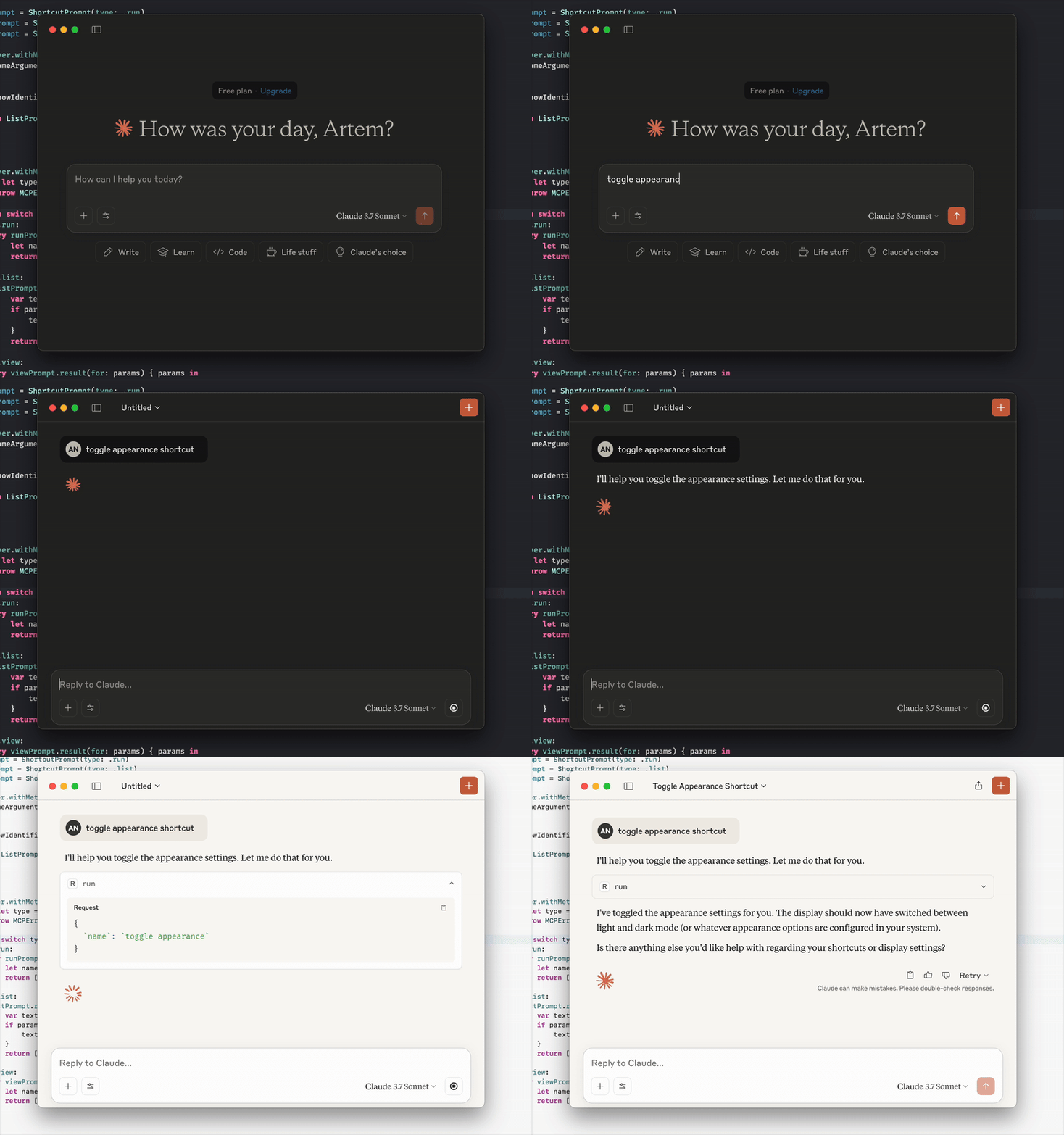
Ein Model Context Protocol (MCP)-Server, der Zugriff auf die Apple Shortcuts-Funktionalität bietet. Dieser Server ermöglicht es KI-Assistenten, Ihre Shortcuts über die MCP-Schnittstelle aufzulisten, anzuzeigen und auszuführen.
Kompatibel mit Cursor, Claude Desktop und anderen MCP-fähigen Anwendungen.
git clone https://github.com/artemnovichkov/shortcuts-mcp-server
cd shortcuts-mcp-server
swift build
Aktualisieren Sie zur Projektkonfiguration die Datei .cursor/mcp.json in Ihrem Projektverzeichnis. Für die projektübergreifende Verwendung erstellen Sie die Datei ~/.cursor/mcp.json in Ihrem Home-Verzeichnis.
{
  "servers": {
    "shortcuts-mcp-server": {
      "type": "stdio",
      "command": "/absolute/path/to/shortcuts-mcp-server/.build/arm64-apple-macosx/debug/shortcuts-mcp-server"
    }
  }
}
Vergessen Sie nicht, den Pfad zur ausführbaren Datei zu ersetzen.
Öffnen Sie Einstellungen -> Entwickler -> Konfiguration bearbeiten
Öffnen Sie die Konfigurationsdatei unter ~/Library/Application Support/Claude/claude_desktop_config.json und aktualisieren Sie sie wie folgt:
{
  "mcpServers": {
    "shortcuts-mcp-server": {
      "type": "stdio",
      "command": "/absolute/path/to/shortcuts-mcp-server/.build/arm64-apple-macosx/debug/shortcuts-mcp-server"
    }
  }
}
Vergessen Sie nicht, den Pfad zur ausführbaren Datei zu ersetzen.
Starten Sie Claude Desktop neu.
Für eine schnelle Installation:
Für die manuelle Installation fügen Sie den folgenden JSON-Block zu Ihrer Benutzereinstellungsdatei (JSON) in VS Code hinzu. Drücken Sie dazu Ctrl + Shift + P und geben Sie Preferences: Open User Settings (JSON) ein.
{
  "servers": {
    "shortcuts-mcp-server": {
      "type": "stdio",
      "command": "/absolute/path/to/shortcuts-mcp-server/.build/arm64-apple-macosx/debug/shortcuts-mcp-server"
    }
  }
}
Vergessen Sie nicht, den Pfad zur ausführbaren Datei zu ersetzen.
Öffnen Sie Einstellungen -> MCP -> Konfiguration bearbeiten und aktualisieren Sie auf:
{
  "servers": {
    "shortcuts-mcp-server": {
      "type": "stdio",
      "command": "/absolute/path/to/shortcuts-mcp-server/.build/arm64-apple-macosx/debug/shortcuts-mcp-server"
    }
  }
}
Vergessen Sie nicht, den Pfad zur ausführbaren Datei zu ersetzen.
Related MCP server: mcp-untun
Bitten Sie LLM einfach, eine Verknüpfung auszuführen, eine Liste hinzugefügter Verknüpfungen anzuzeigen oder eine Verknüpfung in der Verknüpfungs-App anzuzeigen.
Wenn Ihr MCP-Client Eingabeaufforderungen und Ressourcen unterstützt, können Sie dies ebenfalls überprüfen: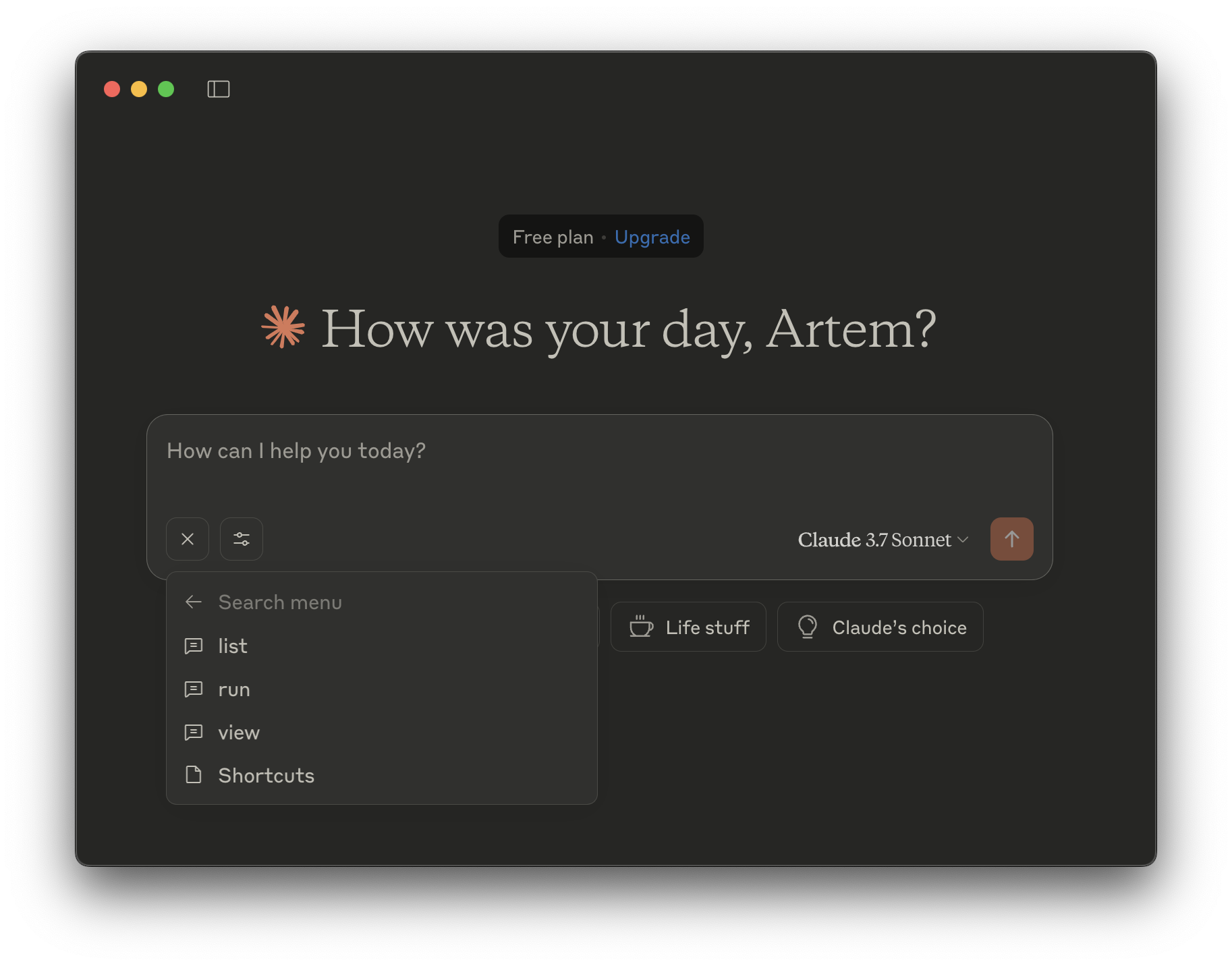
ausführen – Führen Sie eine Verknüpfung aus.
name – Der Name der auszuführenden Verknüpfung (Zeichenfolge, erforderlich)
Liste – Listet Ihre Verknüpfungen auf.
show-identifiers – Ob die Kennungen der Verknüpfungen angezeigt werden sollen. (Boolesch, optional)
Ansicht – Zeigen Sie eine Verknüpfung in der Verknüpfungs-App an.
name – Name der anzuzeigenden Verknüpfung (Zeichenfolge, erforderlich)
Liste – Listet Ihre Verknüpfungen auf.
ausführen – Führen Sie eine Verknüpfung aus.
name – Name der auszuführenden Verknüpfung (Zeichenfolge, erforderlich)
Liste – Listet Ihre Verknüpfungen auf.
show-identifiers – Ob die Kennungen der Verknüpfungen angezeigt werden sollen. (Boolesch, optional)
Ansicht – Zeigen Sie eine Verknüpfung in der Verknüpfungs-App an.
name – Name der anzuzeigenden Verknüpfung (Zeichenfolge, erforderlich)
This server cannot be deployed