
A
licenseNot graded
qualityA
maintenanceEnables AI assistants to connect to MetaTrader 5 for trading, market data access, and account management through the Model Context Protocol.
70 PyPI
229
MIT


Позвольте ИИ-ассистентам торговать за вас, используя естественный язык
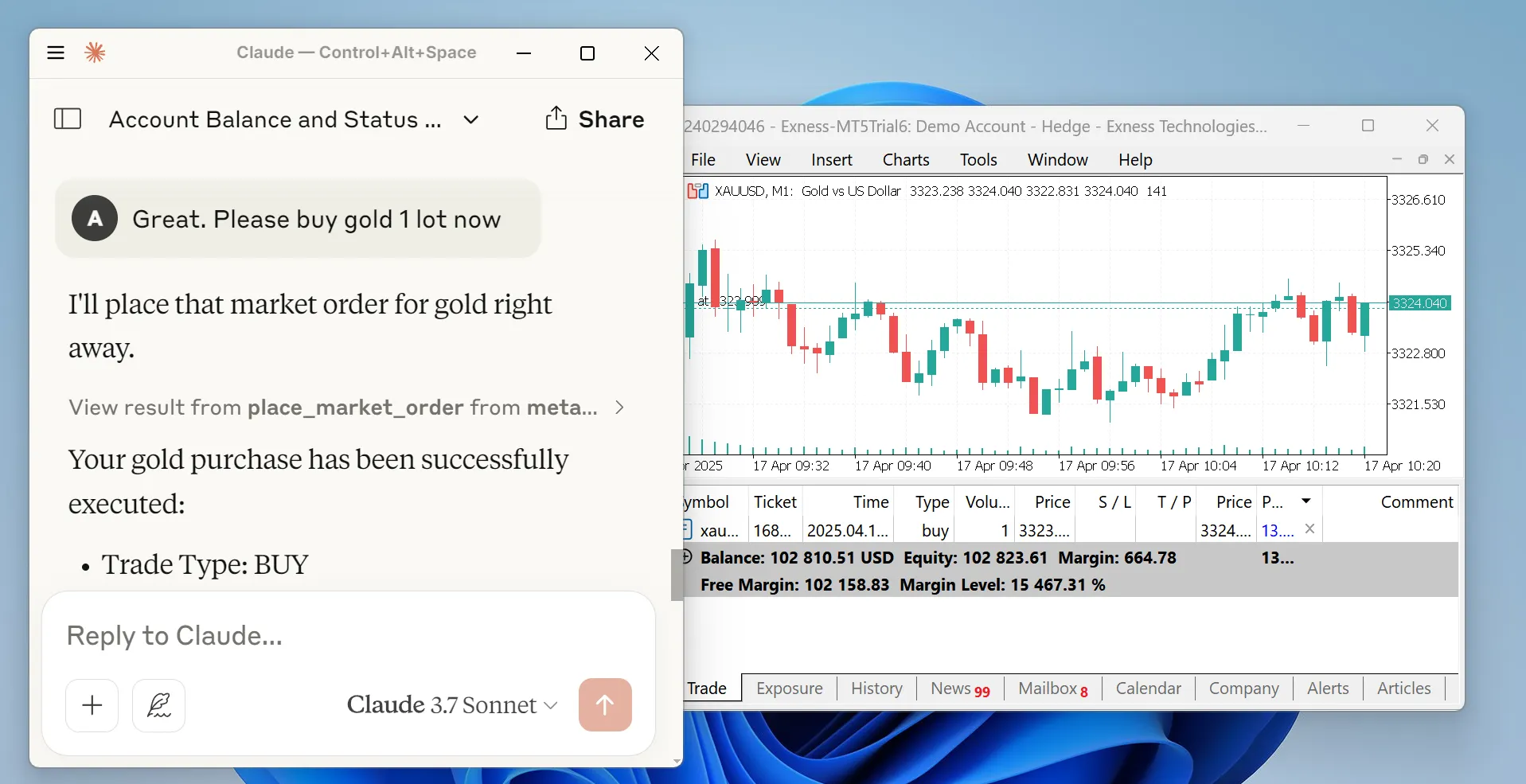
Related MCP server: mt5-mcp
MetaTrader MCP Server — это мост, соединяющий ИИ-ассистентов (таких как Claude, ChatGPT) с торговой платформой MetaTrader 5. Вместо того чтобы нажимать кнопки, вы можете просто сказать своему ИИ-ассистенту, что нужно сделать:
"Покажи баланс моего счета" "Купи 0.01 лота EUR/USD" "Закрой все прибыльные позиции"
ИИ понимает ваш запрос и автоматически выполняет его в MetaTrader 5.
You → AI Assistant → MCP Server → MetaTrader 5 → Your Trades🗣️ Торговля на естественном языке — общайтесь с ИИ на обычном языке для совершения сделок
🤖 Поддержка нескольких ИИ — работает с Claude Desktop, ChatGPT (через Open WebUI) и другими
📊 Полный доступ к рынку — получайте цены в реальном времени, исторические данные и информацию о символах
💼 Полный контроль счета — проверяйте баланс, средства, маржу и торговую статистику
⚡ Управление ордерами — размещайте, изменяйте и закрывайте ордера простыми командами
🔒 Безопасность — все учетные данные остаются на вашем компьютере
🌐 Гибкие интерфейсы — используйте как MCP-сервер, REST API или WebSocket-поток
📖 Хорошая документация — подробные руководства и примеры
Трейдеры, которые хотят автоматизировать торговлю с помощью ИИ
Разработчики, создающие торговых ботов или инструменты анализа
Аналитики, которым нужен быстрый доступ к рыночным данным
Все, кто интересуется объединением ИИ с финансовыми рынками
Пожалуйста, прочитайте это внимательно:
Торговля финансовыми инструментами сопряжена со значительным риском убытков. Это программное обеспечение предоставляется «как есть», и разработчики не несут ответственности за любые торговые убытки, прибыль или последствия использования данного ПО.
Используя это программное обеспечение, вы подтверждаете, что:
Вы понимаете риски финансовой торговли
Вы несете ответственность за все сделки, совершенные через эту систему
Вы не будете возлагать на разработчиков ответственность за любые результаты
Вы используете это программное обеспечение на свой страх и риск
Это не финансовая консультация. Всегда торгуйте ответственно.
Перед началом убедитесь, что у вас есть:
Python 3.10 или выше — Скачать здесь
Терминал MetaTrader 5 — Скачать здесь
Торговый счет MT5 — учетные данные демо- или реального счета
Номер счета
Пароль
Имя сервера (например, "MetaQuotes-Demo")
Откройте терминал или командную строку и выполните:
pip install metatrader-mcp-serverОткройте MetaTrader 5
Перейдите в Сервис → Настройки
Перейдите на вкладку Советники
Установите флажок Разрешить автоматическую торговлю
Нажмите ОК
Выберите вариант в зависимости от того, как вы хотите его использовать:
Найдите файл конфигурации Claude Desktop:
Windows: %APPDATA%\Claude\claude_desktop_config.json
Mac: ~/Library/Application Support/Claude/claude_desktop_config.json
Откройте файл и добавьте эту конфигурацию:
{
  "mcpServers": {
    "metatrader": {
      "command": "metatrader-mcp-server",
      "args": [
        "--login",     "YOUR_MT5_LOGIN",
        "--password",  "YOUR_MT5_PASSWORD",
        "--server",    "YOUR_MT5_SERVER",
        "--transport", "stdio"
      ]
    }
  }
}
Опционально: Указание пути к терминалу MT5
Если ваш терминал MT5 установлен в нестандартном месте, добавьте аргумент --path:
{
  "mcpServers": {
    "metatrader": {
      "command": "metatrader-mcp-server",
      "args": [
        "--login",     "YOUR_MT5_LOGIN",
        "--password",  "YOUR_MT5_PASSWORD",
        "--server",    "YOUR_MT5_SERVER",
        "--transport", "stdio",
        "--path",      "C:\\Program Files\\MetaTrader 5\\terminal64.exe"
      ]
    }
  }
}
Замените YOUR_MT5_LOGIN, YOUR_MT5_PASSWORD и YOUR_MT5_SERVER на ваши реальные учетные данные
Перезапустите Claude Desktop
Начните общение! Попробуйте: "Какой у меня баланс счета?"
Запустите HTTP-сервер:
metatrader-http-server --login YOUR_LOGIN --password YOUR_PASSWORD --server YOUR_SERVER --host 0.0.0.0 --port 8000Опционально: Указание пути к терминалу MT5
Если ваш терминал MT5 установлен в нестандартном месте, добавьте аргумент --path:
metatrader-http-server --login YOUR_LOGIN --password YOUR_PASSWORD --server YOUR_SERVER --path "C:\Program Files\MetaTrader 5\terminal64.exe" --host 0.0.0.0 --port 8000Откройте в браузере http://localhost:8000/docs, чтобы увидеть документацию API
В Open WebUI:
Перейдите в Settings → Tools
Нажмите Add Tool Server
Введите http://localhost:8000
Сохраните
Теперь вы можете использовать торговые инструменты в своих чатах Open WebUI!
Потоковая передача тиковых данных (bid, ask, спред, объем) через WebSocket для дашбордов, ботов или мониторинга:
metatrader-quote-server --login YOUR_LOGIN --password YOUR_PASSWORD --server YOUR_SERVERПодключитесь с помощью любого WebSocket-клиента:
websocat ws://localhost:8765Вы получите сообщение connected, за которым последуют непрерывные обновления тиков в формате JSON. Подробности см. в разделе WebSocket-сервер котировок.
Запустите MCP-сервер на Windows VPS (где установлен MT5) и подключайтесь к нему удаленно из Claude Desktop или Claude Code.
На стороне сервера (на Windows VPS):
metatrader-mcp-server --login YOUR_LOGIN --password YOUR_PASSWORD --server YOUR_SERVERЭто запустит SSE-сервер на 0.0.0.0:8080 по умолчанию. Настройте с помощью --host и --port:
metatrader-mcp-server --login YOUR_LOGIN --password YOUR_PASSWORD --server YOUR_SERVER --host 127.0.0.1 --port 9000На стороне клиента (конфигурация Claude Desktop на вашем локальном компьютере):
{
  "mcpServers": {
    "metatrader": {
      "url": "http://VPS_IP:8080/sse"
    }
  }
}
Замените VPS_IP на IP-адрес вашего сервера.
Предупреждение о безопасности: Протокол MCP не включает аутентификацию. При открытии SSE-сервера в сети используйте брандмауэр для ограничения доступа по IP, поместите его за обратный прокси-сервер с аутентификацией или используйте SSH-туннель.
Готовый навык Trading Terminal Assistant включен в директорию claude-skill/. Он предоставляет Claude структурированные знания обо всех 32 торговых инструментах, форматировании вывода и экспертные знания в области MetaTrader 5.
Вариант 1: Символическая ссылка (рекомендуется)
Создайте символическую ссылку из стандартной директории навыков Claude Code в claude-skill/:
cd metatrader-mcp-server
mkdir -p .claude
ln -s ../claude-skill .claude/skills
Навык будет автоматически обнаружен и доступен как /trading.
Вариант 2: Копирование
Скопируйте файлы навыка в директорию навыков Claude Code:
cd metatrader-mcp-server
mkdir -p .claude/skills
cp -r claude-skill/trading .claude/skills/tradingДля Claude Desktop скопируйте навык в глобальную директорию навыков Claude:
# macOS
mkdir -p ~/Library/Application\ Support/Claude/skills
cp -r claude-skill/trading ~/Library/Application\ Support/Claude/skills/trading

# Windows
mkdir "%APPDATA%\Claude\skills"
xcopy /E claude-skill\trading "%APPDATA%\Claude\skills\trading\"Прямое исполнение: Выполняет сделки немедленно по запросу, дополнительное подтверждение не требуется
Рабочие процессы: Знает, как объединять инструменты для сложных операций (например, разместить рыночный ордер, затем установить SL/TP)
Форматирование: Представляет данные счета, позиции, ордера и цены в виде аккуратных таблиц в стиле терминала
Предметные знания: Понимает типы ордеров MT5, таймфреймы, форматы символов и режимы исполнения
После установки вызывайте с помощью /trading или просто задавайте вопросы, связанные с торговлей, естественным образом:
/trading
> Show me my account dashboard
> Buy 0.1 lots of EURUSD with SL at 1.0800
> Close all profitable positions
> Show me GBPUSD H4 candlesWebSocket-сервер котировок транслирует тиковые данные в реальном времени из MetaTrader 5 любому WebSocket-клиенту. Идеально подходит для живых дашбордов, фронтендов алгоритмической торговли и мониторинга в реальном времени.
metatrader-quote-server --login YOUR_LOGIN --password YOUR_PASSWORD --server YOUR_SERVERСервер запускается на ws://0.0.0.0:8765 по умолчанию.
metatrader-quote-server \
  --login YOUR_LOGIN \
  --password YOUR_PASSWORD \
  --server YOUR_SERVER \
  --host 127.0.0.1 \
  --port 9000 \
  --symbols "EURUSD,GBPUSD,XAUUSD" \
--poll-interval 200Флаг | Переменная окружения | По умолчанию | Описание |
|
|
| Хост для привязки |
|
|
| Порт для привязки |
|
|
| Символы для потоковой передачи через запятую |
|
|
| Интервал опроса тиков в миллисекундах |
Флаги CLI имеют приоритет над переменными окружения, которые имеют приоритет над значениями по умолчанию.
При подключении — сервер отправляет сообщение connected со списком символов, за которым следуют любые кэшированные тики:
{"type": "connected", "symbols": ["XAUUSD", "EURUSD", "GBPUSD"], "poll_interval_ms": 100}Обновления тиков — отправляются при каждом изменении bid, ask или объема:
{"type": "tick", "symbol": "XAUUSD", "bid": 2345.67, "ask": 2345.89, "spread": 0.22, "volume": 1234, "time": "2026-03-14T10:30:45+00:00"}Ошибки — отправляются, если символ не удалось получить:
{"type": "error", "symbol": "INVALID", "message": "Symbol not found or data unavailable"}import asyncio
import json
from websockets.asyncio.client import connect
async def main():
async with connect("ws://localhost:8765") as ws:
async for message in ws:
tick = json.loads(message)
if tick["type"] == "tick":
print(f"{tick['symbol']}: {tick['bid']}/{tick['ask']} (spread: {tick['spread']})")
asyncio.run(main())Обнаружение изменений: Транслирует данные только тогда, когда bid, ask или объем действительно меняются, что снижает ненужный трафик.
Поздние подключения: Новые клиенты получают кэшированные тики сразу при подключении, поэтому им не нужно ждать следующего изменения.
Потокобезопасность MT5: Все вызовы MT5 SDK сериализуются через однопоточный исполнитель для предотвращения проблем с одновременным доступом.
Несколько клиентов: Любое количество WebSocket-клиентов может подключаться одновременно.
После настройки вы можете общаться естественным образом:
Проверка счета:
Вы: "Покажи информацию о моем счете"
Claude: Возвращает баланс, средства, маржу, кредитное плечо и т.д.
Получение рыночных данных:
Вы: "Какая текущая цена EUR/USD?"
Claude: Показывает bid, ask и спред
Размещение сделки:
Вы: "Купи 0.01 лота GBP/USD со стоп-лоссом на 1.2500 и тейк-профитом на 1.2700"
Claude: Выполняет сделку и подтверждает
Управление позициями:
Вы: "Закрой все мои убыточные позиции"
Claude: Закрывает позиции и сообщает о результатах
Анализ истории:
Вы: "Покажи все мои сделки за прошлую неделю по EUR/USD"
Claude: Возвращает историю сделок в виде таблицы
# Get account info
curl http://localhost:8000/api/v1/account/info

# Get current price
curl "http://localhost:8000/api/v1/market/price?symbol_name=EURUSD"

# Place a market order
curl -X POST http://localhost:8000/api/v1/order/market \
  -H "Content-Type: application/json" \
  -d '{
    "symbol": "EURUSD",
    "volume": 0.01,
    "type": "BUY",
    "stop_loss": 1.0990,
    "take_profit": 1.1010
  }'

# Get all open positions
curl http://localhost:8000/api/v1/positions

# Close a specific position
curl -X DELETE http://localhost:8000/api/v1/positions/12345from metatrader_client import MT5Client
# Connect to MT5
config = {
"login": 12345678,
"password": "your_password",
"server": "MetaQuotes-Demo"
}
client = MT5Client(config)
client.connect()
# Get account statistics
stats = client.account.get_trade_statistics()
print(f"Balance: ${stats['balance']}")
print(f"Equity: ${stats['equity']}")
# Get current price
price = client.market.get_symbol_price("EURUSD")
print(f"EUR/USD Bid: {price['bid']}, Ask: {price['ask']}")
# Place a market order
result = client.order.place_market_order(
type="BUY",
symbol="EURUSD",
volume=0.01,
stop_loss=1.0990,
take_profit=1.1010
)
print(result['message'])
# Close all positions
client.order.close_all_positions()
# Disconnect
client.disconnect()get_account_info - Получить баланс, средства, прибыль, уровень маржи, кредитное плечо, валюту
get_symbols - Список всех доступных торговых символов
get_symbol_price - Получить текущую цену bid/ask для символа
get_candles_latest - Получить последние свечи (данные OHLCV)
get_candles_by_date - Получить исторические свечи за диапазон дат
get_symbol_info - Получить подробную информацию о символе
place_market_order - Выполнить мгновенные ордера BUY/SELL
place_pending_order - Разместить отложенные ордера (limit/stop) для будущего исполнения
modify_position - Обновить стоп-лосс или тейк-профит
modify_pending_order - Изменить параметры отложенного ордера
get_all_positions - Просмотреть
This server cannot be deployed
Trade 16 crypto exchanges + MetaTrader 5 from your AI assistant via one MCP connection.
MCP server for OpenMM — exposes market data, account, trading, and strategy tools to AI agents
Trading MCP server for AI agents, with live market data, account reads and controlled execution.
MCP server giving AI agents one-connection access to China A-share market intelligence: financials,