
A
licenseNot graded
qualityA
maintenanceEnables AI assistants to connect to MetaTrader 5 for trading, market data access, and account management through the Model Context Protocol.
70 PyPI
229
MIT


AI 어시스턴트가 자연어를 사용하여 대신 거래하도록 하세요
Related MCP server: mt5-mcp
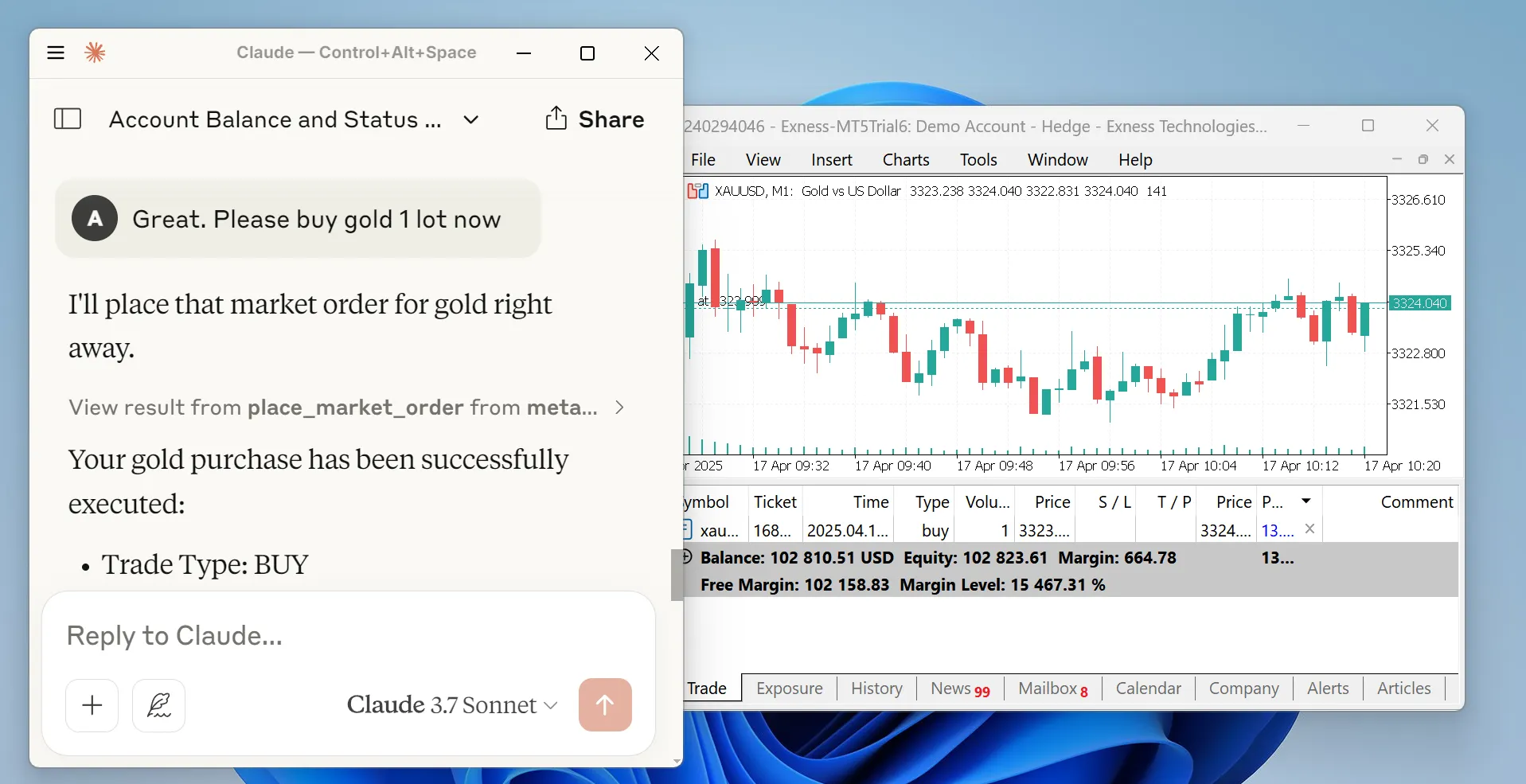
MetaTrader MCP 서버는 AI 어시스턴트(Claude, ChatGPT 등)를 MetaTrader 5 트레이딩 플랫폼에 연결하는 브리지입니다. 버튼을 클릭하는 대신 AI 어시스턴트에게 다음과 같이 말하기만 하면 됩니다:
"내 계좌 잔액을 보여줘" "EUR/USD 0.01랏 매수해" "수익 중인 모든 포지션을 종료해"
AI가 요청을 이해하고 MetaTrader 5에서 자동으로 실행합니다.
You → AI Assistant → MCP Server → MetaTrader 5 → Your Trades🗣️ 자연어 트레이딩 - 평범한 언어로 AI와 대화하여 거래 실행
🤖 멀티 AI 지원 - Claude Desktop, ChatGPT(Open WebUI 경유) 등과 호환
📊 전체 시장 접근 - 실시간 가격, 과거 데이터 및 심볼 정보 확인
💼 완전한 계좌 제어 - 잔액, 증거금, 마진 및 거래 통계 확인
⚡ 주문 관리 - 간단한 명령으로 주문 생성, 수정 및 종료
🔒 보안 - 모든 자격 증명은 사용자 기기에 안전하게 보관
🌐 유연한 인터페이스 - MCP 서버, REST API 또는 WebSocket 스트림으로 사용 가능
📖 상세한 문서 - 포괄적인 가이드 및 예시 제공
트레이더 - AI를 사용하여 트레이딩을 자동화하려는 분
개발자 - 트레이딩 봇이나 분석 도구를 구축하는 분
분석가 - 시장 데이터에 빠르게 접근해야 하는 분
누구나 - AI와 금융 시장을 결합하는 데 관심이 있는 분
주의 깊게 읽어주세요:
금융 상품 거래는 상당한 손실 위험을 수반합니다. 이 소프트웨어는 '있는 그대로' 제공되며, 개발자는 이 소프트웨어 사용으로 인한 거래 손실, 이익 또는 결과에 대해 어떠한 책임도 지지 않습니다.
이 소프트웨어를 사용함으로써 귀하는 다음 사항을 인정합니다:
금융 거래의 위험을 이해함
이 시스템을 통해 실행된 모든 거래에 대한 책임은 본인에게 있음
개발자에게 어떠한 결과에 대해서도 책임을 묻지 않음
본인의 위험 부담 하에 이 소프트웨어를 사용함
이는 금융 조언이 아닙니다. 항상 책임감 있게 거래하십시오.
시작하기 전에 다음 사항이 준비되어 있는지 확인하세요:
Python 3.10 이상 - 여기서 다운로드
MetaTrader 5 터미널 - 여기서 다운로드
MT5 트레이딩 계좌 - 데모 또는 실계좌 자격 증명
로그인 번호
비밀번호
서버 이름 (예: "MetaQuotes-Demo")
터미널이나 명령 프롬프트를 열고 다음을 실행하세요:
pip install metatrader-mcp-serverMetaTrader 5 실행
도구(Tools) → 옵션(Options)으로 이동
Expert Advisors 탭 클릭
알고리즘 트레이딩 허용(Allow algorithmic trading) 체크박스 선택
확인(OK) 클릭
사용하려는 방식에 따라 하나를 선택하세요:
Claude Desktop 설정 파일 찾기:
Windows: %APPDATA%\Claude\claude_desktop_config.json
Mac: ~/Library/Application Support/Claude/claude_desktop_config.json
파일을 열고 다음 설정을 추가하세요:
{
  "mcpServers": {
    "metatrader": {
      "command": "metatrader-mcp-server",
      "args": [
        "--login",     "YOUR_MT5_LOGIN",
        "--password",  "YOUR_MT5_PASSWORD",
        "--server",    "YOUR_MT5_SERVER",
        "--transport", "stdio"
      ]
    }
  }
}
선택 사항: 사용자 지정 MT5 터미널 경로 지정
MT5 터미널이 표준 경로가 아닌 곳에 설치된 경우 --path 인수를 추가하세요:
{
  "mcpServers": {
    "metatrader": {
      "command": "metatrader-mcp-server",
      "args": [
        "--login",     "YOUR_MT5_LOGIN",
        "--password",  "YOUR_MT5_PASSWORD",
        "--server",    "YOUR_MT5_SERVER",
        "--transport", "stdio",
        "--path",      "C:\\Program Files\\MetaTrader 5\\terminal64.exe"
      ]
    }
  }
}YOUR_MT5_LOGIN, YOUR_MT5_PASSWORD, YOUR_MT5_SERVER를 실제 자격 증명으로 교체하세요
Claude Desktop 재시작
대화 시작! 다음을 시도해보세요: "내 계좌 잔액이 얼마야?"
HTTP 서버 시작:
metatrader-http-server --login YOUR_LOGIN --password YOUR_PASSWORD --server YOUR_SERVER --host 0.0.0.0 --port 8000선택 사항: 사용자 지정 MT5 터미널 경로 지정
MT5 터미널이 표준 경로가 아닌 곳에 설치된 경우 --path 인수를 추가하세요:
metatrader-http-server --login YOUR_LOGIN --password YOUR_PASSWORD --server YOUR_SERVER --path "C:\Program Files\MetaTrader 5\terminal64.exe" --host 0.0.0.0 --port 8000브라우저에서 http://localhost:8000/docs로 접속하여 API 문서 확인
Open WebUI에서:
설정(Settings) → **도구(Tools)**로 이동
도구 서버 추가(Add Tool Server) 클릭
http://localhost:8000 입력
저장
이제 Open WebUI 채팅에서 트레이딩 도구를 사용할 수 있습니다!
대시보드, 봇 또는 모니터링을 위해 WebSocket을 통해 실시간 틱 데이터(매수, 매도, 스프레드, 거래량)를 스트리밍하세요:
metatrader-quote-server --login YOUR_LOGIN --password YOUR_PASSWORD --server YOUR_SERVER모든 WebSocket 클라이언트로 연결:
websocat ws://localhost:8765connected 메시지를 받은 후 JSON 형식으로 지속적인 틱 업데이트를 받게 됩니다. 자세한 내용은 WebSocket 시세 서버를 참조하세요.
Windows VPS(MT5가 설치된 곳)에서 MCP 서버를 실행하고 로컬 컴퓨터의 Claude Desktop이나 Claude Code에서 원격으로 연결하세요.
서버 측 (Windows VPS에서):
metatrader-mcp-server --login YOUR_LOGIN --password YOUR_PASSWORD --server YOUR_SERVER기본적으로 0.0.0.0:8080에서 SSE 서버가 시작됩니다. --host 및 --port로 사용자 지정 가능:
metatrader-mcp-server --login YOUR_LOGIN --password YOUR_PASSWORD --server YOUR_SERVER --host 127.0.0.1 --port 9000클라이언트 측 (로컬 컴퓨터의 Claude Desktop 설정):
{
  "mcpServers": {
    "metatrader": {
      "url": "http://VPS_IP:8080/sse"
    }
  }
}VPS_IP를 서버의 IP 주소로 교체하세요.
보안 경고: MCP 프로토콜에는 인증이 포함되어 있지 않습니다. 네트워크를 통해 SSE 서버를 노출할 때는 방화벽을 사용하여 IP별로 접근을 제한하거나, 인증이 포함된 리버스 프록시 뒤에 배치하거나, SSH 터널을 사용하세요.
claude-skill/ 디렉토리에 사전 구축된 트레이딩 터미널 어시스턴트 스킬이 포함되어 있습니다. 이 스킬은 Claude에게 32개의 모든 트레이딩 도구, 출력 형식 및 MetaTrader 5 도메인 전문 지식에 대한 구조화된 정보를 제공합니다.
옵션 1: 심볼릭 링크 (권장)
표준 Claude Code 스킬 디렉토리에서 claude-skill/로 심볼릭 링크 생성:
cd metatrader-mcp-server
mkdir -p .claude
ln -s ../claude-skill .claude/skills
스킬이 자동으로 검색되어 /trading으로 사용할 수 있게 됩니다.
옵션 2: 복사
스킬 파일을 Claude Code 스킬 디렉토리로 복사:
cd metatrader-mcp-server
mkdir -p .claude/skills
cp -r claude-skill/trading .claude/skills/trading
Claude Desktop의 경우, 스킬을 전역 Claude 스킬 디렉토리로 복사하세요:
# macOS
mkdir -p ~/Library/Application\ Support/Claude/skills
cp -r claude-skill/trading ~/Library/Application\ Support/Claude/skills/trading

# Windows
mkdir "%APPDATA%\Claude\skills"
xcopy /E claude-skill\trading "%APPDATA%\Claude\skills\trading\"직접 실행: 요청 시 추가 확인 없이 즉시 거래 실행
워크플로우: 복잡한 작업을 위해 도구를 연결하는 방법(예: 시장가 주문 후 SL/TP 설정)을 알고 있음
형식 지정: 계좌 데이터, 포지션, 주문 및 가격을 깔끔한 터미널 스타일 표로 표시
도메인 지식: MT5 주문 유형, 타임프레임, 심볼 형식 및 체결 모드 이해
설치 후 /trading을 호출하거나 자연스럽게 트레이딩 관련 질문을 하세요:
/trading
> Show me my account dashboard
> Buy 0.1 lots of EURUSD with SL at 1.0800
> Close all profitable positions
> Show me GBPUSD H4 candlesWebSocket 시세 서버는 MetaTrader 5에서 실시간 틱 데이터를 모든 WebSocket 클라이언트로 스트리밍합니다. 라이브 대시보드, 알고리즘 트레이딩 프론트엔드 및 실시간 모니터링에 이상적입니다.
metatrader-quote-server --login YOUR_LOGIN --password YOUR_PASSWORD --server YOUR_SERVER서버는 기본적으로 ws://0.0.0.0:8765에서 시작됩니다.
metatrader-quote-server \
  --login YOUR_LOGIN \
  --password YOUR_PASSWORD \
  --server YOUR_SERVER \
  --host 127.0.0.1 \
  --port 9000 \
  --symbols "EURUSD,GBPUSD,XAUUSD" \
--poll-interval 200플래그 | 환경 변수 | 기본값 | 설명 |
|
|
| 바인딩할 호스트 |
|
|
| 바인딩할 포트 |
|
|
| 스트리밍할 심볼 (쉼표로 구분) |
|
|
| 틱 폴링 간격 (밀리초) |
CLI 플래그가 환경 변수보다 우선하며, 환경 변수는 기본값보다 우선합니다.
연결 시 — 서버가 심볼 목록과 함께 connected 메시지를 보내고, 캐시된 틱을 전송합니다:
{"type": "connected", "symbols": ["XAUUSD", "EURUSD", "GBPUSD"], "poll_interval_ms": 100}틱 업데이트 — 매수, 매도 또는 거래량이 변경될 때마다 전송:
{"type": "tick", "symbol": "XAUUSD", "bid": 2345.67, "ask": 2345.89, "spread": 0.22, "volume": 1234, "time": "2026-03-14T10:30:45+00:00"}오류 — 심볼을 가져올 수 없는 경우 전송:
{"type": "error", "symbol": "INVALID", "message": "Symbol not found or data unavailable"}import asyncio
import json
from websockets.asyncio.client import connect
async def main():
async with connect("ws://localhost:8765") as ws:
async for message in ws:
tick = json.loads(message)
if tick["type"] == "tick":
print(f"{tick['symbol']}: {tick['bid']}/{tick['ask']} (spread: {tick['spread']})")
asyncio.run(main())변경 감지: 매수, 매도 또는 거래량이 실제로 변경될 때만 브로드캐스팅하여 불필요한 트래픽을 줄입니다.
지연 참여자: 새로운 클라이언트는 연결 즉시 캐시된 틱을 받으므로 다음 변경까지 기다릴 필요가 없습니다.
MT5 스레드 안전성: 모든 MT5 SDK 호출은 동시 접근 문제를 방지하기 위해 단일 스레드 실행기를 통해 직렬화됩니다.
다중 클라이언트: 여러 WebSocket 클라이언트가 동시에 연결할 수 있습니다.
설정 후 자연스럽게 대화할 수 있습니다:
계좌 확인:
사용자: "내 계좌 정보 보여줘"
Claude: 잔액, 증거금, 마진, 레버리지 등을 반환
시장 데이터 가져오기:
사용자: "EUR/USD 현재 가격이 얼마야?"
Claude: 매수, 매도 및 스프레드 표시
거래 실행:
사용자: "GBP/USD 0.01랏 매수해, 손절가는 1.2500, 익절가는 1.2700으로 설정"
Claude: 거래 실행 및 확인
포지션 관리:
사용자: "손실 중인 모든 포지션 종료해"
Claude: 포지션 종료 및 결과 보고
기록 분석:
사용자: "지난주 EUR/USD 거래 내역을 모두 보여줘"
Claude: 거래 내역을 표로 반환
# Get account info
curl http://localhost:8000/api/v1/account/info

# Get current price
curl "http://localhost:8000/api/v1/market/price?symbol_name=EURUSD"

# Place a market order
curl -X POST http://localhost:8000/api/v1/order/market \
  -H "Content-Type: application/json" \
  -d '{
    "symbol": "EURUSD",
    "volume": 0.01,
    "type": "BUY",
    "stop_loss": 1.0990,
    "take_profit": 1.1010
  }'

# Get all open positions
curl http://localhost:8000/api/v1/positions

# Close a specific position
curl -X DELETE http://localhost:8000/api/v1/positions/12345from metatrader_client import MT5Client
# Connect to MT5
config = {
"login": 12345678,
"password": "your_password",
"server": "MetaQuotes-Demo"
}
client = MT5Client(config)
client.connect()
# Get account statistics
stats = client.account.get_trade_statistics()
print(f"Balance: ${stats['balance']}")
print(f"Equity: ${stats['equity']}")
# Get current price
price = client.market.get_symbol_price("EURUSD")
print(f"EUR/USD Bid: {price['bid']}, Ask: {price['ask']}")
# Place a market order
result = client.order.place_market_order(
type="BUY",
symbol="EURUSD",
volume=0.01,
stop_loss=1.0990,
take_profit=1.1010
)
print(result['message'])
# Close all positions
client.order.close_all_positions()
# Disconnect
client.disconnect()get_account_info - 잔액, 증거금, 수익, 마진 레벨, 레버리지, 통화 정보 가져오기
get_symbols - 사용 가능한 모든 거래 심볼 목록
get_symbol_price - 심볼의 현재 매수/매도 가격 가져오기
get_candles_latest - 최근 가격 캔들(OHLCV 데이터) 가져오기
get_candles_by_date - 날짜 범위에 따른 과거 캔들 가져오기
get_symbol_info - 상세 심볼 정보 가져오기
place_market_order - 즉시 매수/매도 주문 실행
place_pending_order - 향후 실행을 위한 지정가/역지정가 주문 배치
modify_position - 손절가 또는 익절가 업데이트
modify_pending_order - 대기 주문 매개변수 수정
get_all_positions - 모든 오픈 포지션 보기
get_positions_by_symbol - 거래 쌍별로 포지션 필터링
get_positions_by_id - 특정 포지션 상세 정보 가져오기
close_position - 특정 포지션 종료
close_all_positions - 모든 오픈 포지션 종료
close_all_positions_by_symbol - 특정 심볼의 모든 포지션 종료
close_all_profitable_positions -
This server cannot be deployed
Trade 16 crypto exchanges + MetaTrader 5 from your AI assistant via one MCP connection.
MCP server for OpenMM — exposes market data, account, trading, and strategy tools to AI agents
Trading MCP server for AI agents, with live market data, account reads and controlled execution.
MCP server giving AI agents one-connection access to China A-share market intelligence: financials,