
A
licenseNot graded
qualityA
maintenanceEnables AI assistants to connect to MetaTrader 5 for trading, market data access, and account management through the Model Context Protocol.
70 PyPI
229
MIT


Lassen Sie KI-Assistenten mit natürlicher Sprache für sich handeln
Related MCP server: mt5-mcp
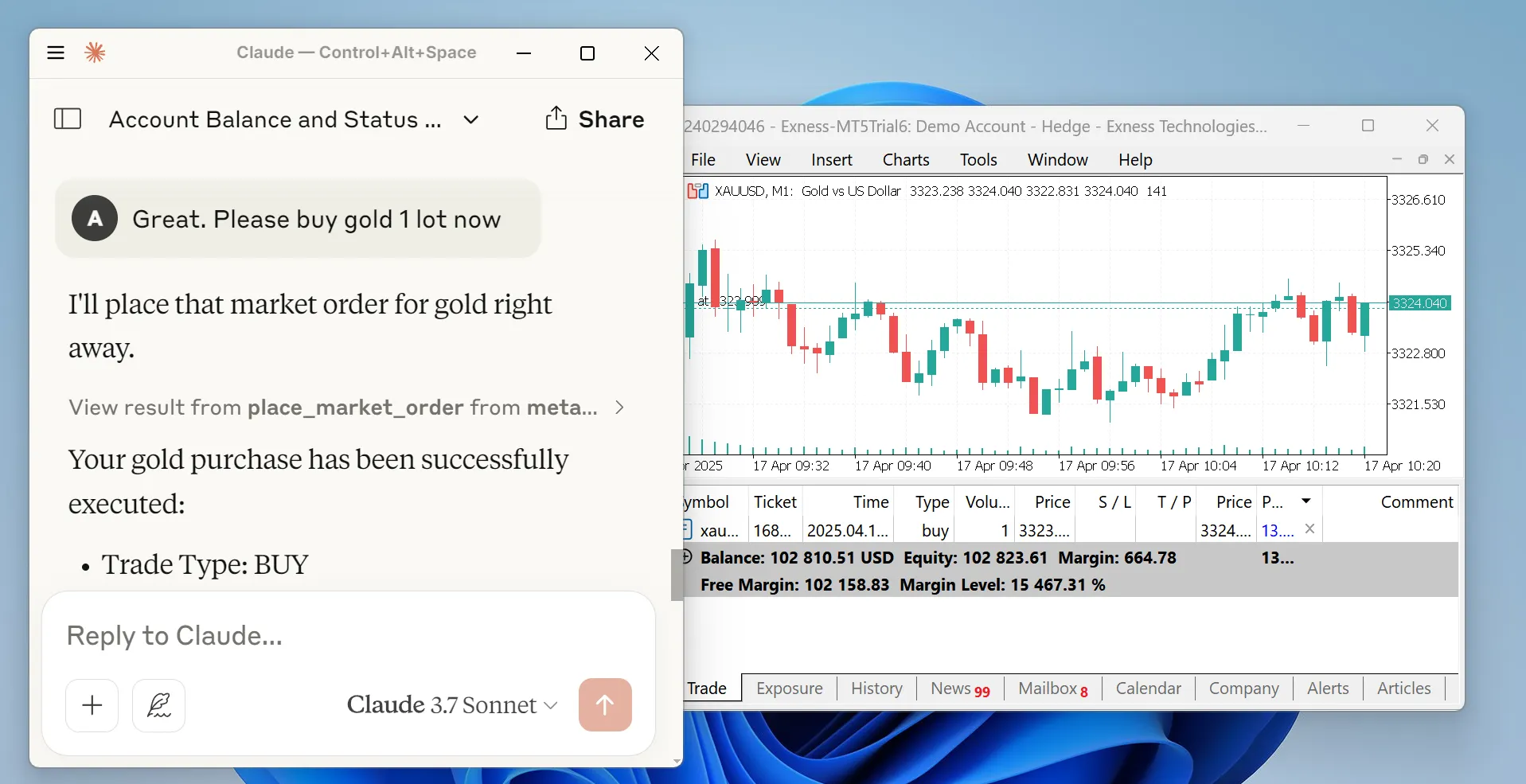
MetaTrader MCP-Server ist eine Brücke, die KI-Assistenten (wie Claude, ChatGPT) mit der Handelsplattform MetaTrader 5 verbindet. Anstatt auf Schaltflächen zu klicken, können Sie Ihrem KI-Assistenten einfach sagen, was zu tun ist:
"Zeig mir meinen Kontostand" "Kaufe 0,01 Lots EUR/USD" "Schließe alle profitablen Positionen"
Die KI versteht Ihre Anfrage und führt sie automatisch in MetaTrader 5 aus.
You → AI Assistant → MCP Server → MetaTrader 5 → Your Trades🗣️ Handel mit natürlicher Sprache - Sprechen Sie mit der KI in einfacher Sprache, um Trades auszuführen
🤖 Multi-KI-Unterstützung - Funktioniert mit Claude Desktop, ChatGPT (via Open WebUI) und mehr
📊 Voller Marktzugang - Erhalten Sie Echtzeitkurse, historische Daten und Symbolinformationen
💼 Vollständige Kontokontrolle - Überprüfen Sie Kontostand, Eigenkapital, Margin und Handelsstatistiken
⚡ Auftragsverwaltung - Platzieren, ändern und schließen Sie Aufträge mit einfachen Befehlen
🔒 Sicher - Alle Anmeldedaten bleiben auf Ihrem Rechner
🌐 Flexible Schnittstellen - Verwendung als MCP-Server, REST-API oder WebSocket-Stream
📖 Gut dokumentiert - Umfassende Anleitungen und Beispiele
Trader, die ihren Handel mit KI automatisieren möchten
Entwickler, die Trading-Bots oder Analysetools bauen
Analysten, die schnellen Zugriff auf Marktdaten benötigen
Jeden, der daran interessiert ist, KI mit Finanzmärkten zu kombinieren
Bitte lesen Sie dies sorgfältig durch:
Der Handel mit Finanzinstrumenten birgt ein erhebliches Verlustrisiko. Diese Software wird "wie besehen" bereitgestellt und die Entwickler übernehmen keine Haftung für Handelsverluste, Gewinne oder Konsequenzen aus der Nutzung dieser Software.
Durch die Nutzung dieser Software erkennen Sie an, dass:
Sie die Risiken des Finanzhandels verstehen
Sie für alle über dieses System ausgeführten Trades verantwortlich sind
Sie die Entwickler nicht für Ergebnisse haftbar machen werden
Sie diese Software auf eigenes Risiko verwenden
Dies ist keine Finanzberatung. Handeln Sie immer verantwortungsbewusst.
Bevor Sie beginnen, stellen Sie sicher, dass Sie Folgendes haben:
Python 3.10 oder höher - Hier herunterladen
MetaTrader 5 Terminal - Hier herunterladen
MT5-Handelskonto - Demo- oder Live-Kontodaten
Login-Nummer
Passwort
Servername (z. B. "MetaQuotes-Demo")
Öffnen Sie Ihr Terminal oder Ihre Eingabeaufforderung und führen Sie aus:
pip install metatrader-mcp-serverÖffnen Sie MetaTrader 5
Gehen Sie zu Extras → Optionen
Klicken Sie auf den Reiter Expertenratgeber
Aktivieren Sie das Kontrollkästchen Algorithmischen Handel zulassen
Klicken Sie auf OK
Wählen Sie eine basierend darauf, wie Sie sie verwenden möchten:
Suchen Sie Ihre Claude Desktop-Konfigurationsdatei:
Windows: %APPDATA%\Claude\claude_desktop_config.json
Mac: ~/Library/Application Support/Claude/claude_desktop_config.json
Öffnen Sie die Datei und fügen Sie diese Konfiguration hinzu:
{
  "mcpServers": {
    "metatrader": {
      "command": "metatrader-mcp-server",
      "args": [
        "--login",     "YOUR_MT5_LOGIN",
        "--password",  "YOUR_MT5_PASSWORD",
        "--server",    "YOUR_MT5_SERVER",
        "--transport", "stdio"
      ]
    }
  }
}
Optional: Benutzerdefinierten MT5-Terminalpfad angeben
Wenn Ihr MT5-Terminal an einem nicht standardmäßigen Ort installiert ist, fügen Sie das Argument --path hinzu:
{
  "mcpServers": {
    "metatrader": {
      "command": "metatrader-mcp-server",
      "args": [
        "--login",     "YOUR_MT5_LOGIN",
        "--password",  "YOUR_MT5_PASSWORD",
        "--server",    "YOUR_MT5_SERVER",
        "--transport", "stdio",
        "--path",      "C:\\Program Files\\MetaTrader 5\\terminal64.exe"
      ]
    }
  }
}
Ersetzen Sie YOUR_MT5_LOGIN, YOUR_MT5_PASSWORD und YOUR_MT5_SERVER durch Ihre tatsächlichen Anmeldedaten
Starten Sie Claude Desktop neu
Fangen Sie an zu chatten! Versuchen Sie: "Wie hoch ist mein Kontostand?"
Starten Sie den HTTP-Server:
metatrader-http-server --login YOUR_LOGIN --password YOUR_PASSWORD --server YOUR_SERVER --host 0.0.0.0 --port 8000Optional: Benutzerdefinierten MT5-Terminalpfad angeben
Wenn Ihr MT5-Terminal an einem nicht standardmäßigen Ort installiert ist, fügen Sie das Argument --path hinzu:
metatrader-http-server --login YOUR_LOGIN --password YOUR_PASSWORD --server YOUR_SERVER --path "C:\Program Files\MetaTrader 5\terminal64.exe" --host 0.0.0.0 --port 8000Öffnen Sie Ihren Browser unter http://localhost:8000/docs, um die API-Dokumentation zu sehen
In Open WebUI:
Gehen Sie zu Einstellungen → Tools
Klicken Sie auf Tool-Server hinzufügen
Geben Sie http://localhost:8000 ein
Speichern
Jetzt können Sie Trading-Tools in Ihren Open WebUI-Chats verwenden!
Streamen Sie Live-Tick-Daten (Bid, Ask, Spread, Volumen) über WebSocket für Dashboards, Bots oder Überwachung:
metatrader-quote-server --login YOUR_LOGIN --password YOUR_PASSWORD --server YOUR_SERVERVerbinden Sie sich mit einem beliebigen WebSocket-Client:
websocat ws://localhost:8765Sie erhalten eine connected-Nachricht, gefolgt von kontinuierlichen Tick-Updates als JSON. Siehe WebSocket-Kurs-Server für vollständige Details.
Führen Sie den MCP-Server auf einem Windows-VPS aus (auf dem MT5 installiert ist) und verbinden Sie sich remote von Claude Desktop oder Claude Code aus.
Serverseitig (auf dem Windows-VPS):
metatrader-mcp-server --login YOUR_LOGIN --password YOUR_PASSWORD --server YOUR_SERVERDies startet den SSE-Server standardmäßig auf 0.0.0.0:8080. Passen Sie ihn mit --host und --port an:
metatrader-mcp-server --login YOUR_LOGIN --password YOUR_PASSWORD --server YOUR_SERVER --host 127.0.0.1 --port 9000Clientseitig (Claude Desktop-Konfiguration auf Ihrem lokalen Rechner):
{
  "mcpServers": {
    "metatrader": {
      "url": "http://VPS_IP:8080/sse"
    }
  }
}
Ersetzen Sie VPS_IP durch die IP-Adresse Ihres Servers.
Sicherheitshinweis: Das MCP-Protokoll enthält keine Authentifizierung. Wenn Sie den SSE-Server über ein Netzwerk freigeben, verwenden Sie eine Firewall, um den Zugriff nach IP zu beschränken, platzieren Sie ihn hinter einem Reverse-Proxy mit Authentifizierung oder verwenden Sie einen SSH-Tunnel.
Ein vorgefertigter Trading-Terminal-Assistent-Skill ist im Verzeichnis claude-skill/ enthalten. Er bietet Claude strukturiertes Wissen über alle 32 Trading-Tools, Ausgabeformatierung und MetaTrader 5-Domänenwissen.
Option 1: Symlink (empfohlen)
Erstellen Sie einen Symlink vom Standard-Claude-Code-Skills-Verzeichnis zu claude-skill/:
cd metatrader-mcp-server
mkdir -p .claude
ln -s ../claude-skill .claude/skills
Der Skill wird automatisch erkannt und ist als /trading verfügbar.
Option 2: Kopieren
Kopieren Sie die Skill-Dateien in das Claude-Code-Skills-Verzeichnis:
cd metatrader-mcp-server
mkdir -p .claude/skills
cp -r claude-skill/trading .claude/skills/tradingFür Claude Desktop kopieren Sie den Skill in das globale Claude-Skills-Verzeichnis:
# macOS
mkdir -p ~/Library/Application\ Support/Claude/skills
cp -r claude-skill/trading ~/Library/Application\ Support/Claude/skills/trading

# Windows
mkdir "%APPDATA%\Claude\skills"
xcopy /E claude-skill\trading "%APPDATA%\Claude\skills\trading\"Direkte Ausführung: Führt Trades sofort aus, wenn angefordert, keine zusätzliche Bestätigung erforderlich
Workflows: Weiß, wie man Tools für komplexe Operationen verkettet (z. B. Market-Order platzieren, dann SL/TP setzen)
Formatierung: Präsentiert Kontodaten, Positionen, Aufträge und Preise in sauberen Tabellen im Terminal-Stil
Domänenwissen: Versteht MT5-Auftragstypen, Zeitrahmen, Symbolformate und Ausführungsmodi
Nach der Installation rufen Sie ihn mit /trading auf oder stellen Sie einfach natürlich Fragen zum Handel:
/trading
> Show me my account dashboard
> Buy 0.1 lots of EURUSD with SL at 1.0800
> Close all profitable positions
> Show me GBPUSD H4 candlesDer WebSocket-Kurs-Server streamt Echtzeit-Tick-Daten von MetaTrader 5 an jeden WebSocket-Client. Er ist ideal für Live-Dashboards, Frontends für algorithmischen Handel und Echtzeitüberwachung.
metatrader-quote-server --login YOUR_LOGIN --password YOUR_PASSWORD --server YOUR_SERVERDer Server startet standardmäßig auf ws://0.0.0.0:8765.
metatrader-quote-server \
  --login YOUR_LOGIN \
  --password YOUR_PASSWORD \
  --server YOUR_SERVER \
  --host 127.0.0.1 \
  --port 9000 \
  --symbols "EURUSD,GBPUSD,XAUUSD" \
--poll-interval 200Flag | Umgebungsvariable | Standard | Beschreibung |
|
|
| Zu bindender Host |
|
|
| Zu bindender Port |
|
|
| Kommagetrennte Symbole zum Streamen |
|
|
| Tick-Abfrageintervall in Millisekunden |
CLI-Flags haben Vorrang vor Umgebungsvariablen, die Vorrang vor Standardwerten haben.
Bei Verbindung — der Server sendet eine connected-Nachricht mit der Symbolliste, gefolgt von zwischengespeicherten Ticks:
{"type": "connected", "symbols": ["XAUUSD", "EURUSD", "GBPUSD"], "poll_interval_ms": 100}Tick-Updates — werden gesendet, wann immer sich Bid, Ask oder Volumen ändern:
{"type": "tick", "symbol": "XAUUSD", "bid": 2345.67, "ask": 2345.89, "spread": 0.22, "volume": 1234, "time": "2026-03-14T10:30:45+00:00"}Fehler — werden gesendet, wenn ein Symbol nicht abgerufen werden kann:
{"type": "error", "symbol": "INVALID", "message": "Symbol not found or data unavailable"}import asyncio
import json
from websockets.asyncio.client import connect
async def main():
async with connect("ws://localhost:8765") as ws:
async for message in ws:
tick = json.loads(message)
if tick["type"] == "tick":
print(f"{tick['symbol']}: {tick['bid']}/{tick['ask']} (spread: {tick['spread']})")
asyncio.run(main())Änderungserkennung: Sendet nur, wenn sich Bid, Ask oder Volumen tatsächlich ändern, was unnötigen Datenverkehr reduziert.
Späte Teilnehmer: Neue Clients erhalten beim Verbinden sofort zwischengespeicherte Ticks, sodass sie nicht auf die nächste Änderung warten müssen.
MT5-Threadsicherheit: Alle MT5-SDK-Aufrufe werden über einen Single-Thread-Executor serialisiert, um Probleme bei gleichzeitigem Zugriff zu vermeiden.
Mehrere Clients: Eine beliebige Anzahl von WebSocket-Clients kann gleichzeitig eine Verbindung herstellen.
Nach der Konfiguration können Sie natürlich chatten:
Kontostand prüfen:
Sie: "Zeig mir meine Kontoinformationen"
Claude: Gibt Kontostand, Eigenkapital, Margin, Hebel usw. zurück.
Marktdaten abrufen:
Sie: "Was ist der aktuelle Preis von EUR/USD?"
Claude: Zeigt Bid, Ask und Spread
Einen Trade platzieren:
Sie: "Kaufe 0,01 Lots GBP/USD mit Stop-Loss bei 1,2500 und Take-Profit bei 1,2700"
Claude: Führt den Trade aus und bestätigt
Positionen verwalten:
Sie: "Schließe alle meine verlustbringenden Positionen"
Claude: Schließt Positionen und meldet Ergebnisse
Historie analysieren:
Sie: "Zeig mir alle meine Trades der letzten Woche für EUR/USD"
Claude: Gibt die Handelshistorie als Tabelle zurück
# Get account info
curl http://localhost:8000/api/v1/account/info

# Get current price
curl "http://localhost:8000/api/v1/market/price?symbol_name=EURUSD"

# Place a market order
curl -X POST http://localhost:8000/api/v1/order/market \
  -H "Content-Type: application/json" \
  -d '{
    "symbol": "EURUSD",
    "volume": 0.01,
    "type": "BUY",
    "stop_loss": 1.0990,
    "take_profit": 1.1010
  }'

# Get all open positions
curl http://localhost:8000/api/v1/positions

# Close a specific position
curl -X DELETE http://localhost:8000/api/v1/positions/12345from metatrader_client import MT5Client
# Connect to MT5
config = {
"login": 12345678,
"password": "your_password",
"server": "MetaQuotes-Demo"
}
client = MT5Client(config)
client.connect()
# Get account statistics
stats = client.account.get_trade_statistics()
print(f"Balance: ${stats['balance']}")
print(f"Equity: ${stats['equity']}")
# Get current price
price = client.market.get_symbol_price("EURUSD")
print(f"EUR/USD Bid: {price['bid']}, Ask: {price['ask']}")
# Place a market order
result = client.order.place_market_order(
type="BUY",
symbol="EURUSD",
volume=0.01,
stop_loss=1.0990,
take_profit=1.1010
)
print(result['message'])
# Close all positions
client.order.close_all_positions()
# Disconnect
client.disconnect()get_account_info - Kontostand, Eigenkapital, Gewinn, Margin-Level, Hebel, Währung abrufen
get_symbols - Alle verfügbaren Handelssymbole auflisten
get_symbol_price - Aktuellen Bid/Ask-Preis für ein Symbol abrufen
get_candles_latest - Aktuelle Preiskurse (OHLCV-Daten) abrufen
get_candles_by_date - Historische Kurse für einen Datumsbereich abrufen
get_symbol_info - Detaillierte Symbolinformationen abrufen
place_market_order - Sofortige KAUF/VERKAUF-Aufträge ausführen
place_pending_order - Limit/Stop-Aufträge für zukünftige Ausführung platzieren
modify_position - Stop-Loss oder Take-Profit aktualisieren
modify_pending_order - Parameter für ausstehende Aufträge ändern
get_all_positions - Alle offenen Positionen anzeigen
get_positions_by_symbol - Positionen nach Handelspaar filtern
get_positions_by_id - Spezifische Positionsdetails abrufen
close_position - Eine bestimmte Position schließen
close_all_positions - Alle
This server cannot be deployed
Trade 16 crypto exchanges + MetaTrader 5 from your AI assistant via one MCP connection.
MCP server for OpenMM — exposes market data, account, trading, and strategy tools to AI agents
Trading MCP server for AI agents, with live market data, account reads and controlled execution.
MCP server giving AI agents one-connection access to China A-share market intelligence: financials,