Outlook 会議スケジューラ MCP サーバー
Microsoft Graph API を使用して Microsoft Outlook で会議をスケジュールするための MCP サーバー。
このMCPサーバーを使用すると、カレンダーイベントの作成や、参加者を指定したイベントの作成(参加者のメールアドレスの検索を含む)が可能です。GitHub MCPサーバーなどの他のMCPサーバーとシームレスに統合され、ワークフローを強化します。
サンプルクエリ
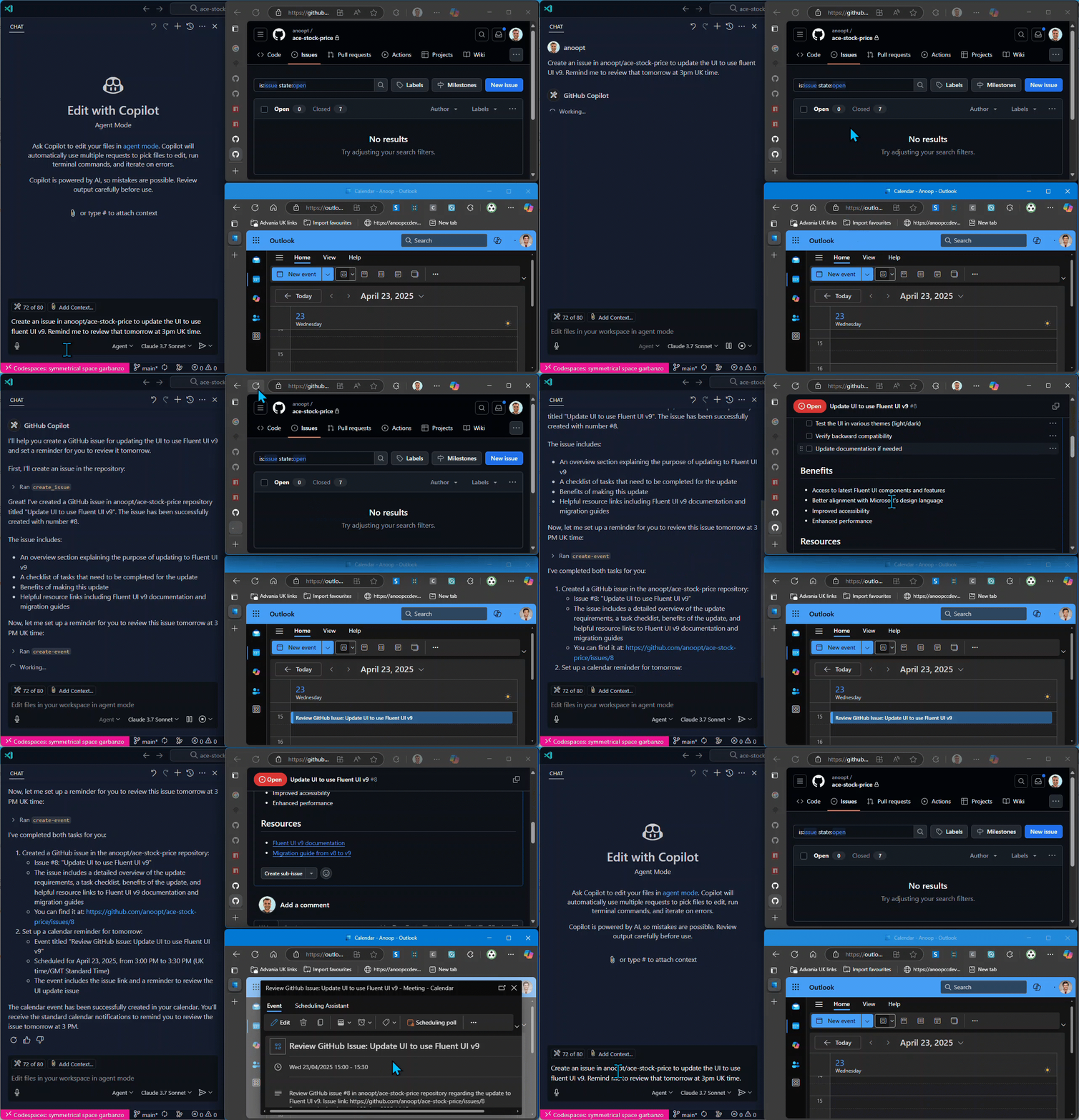
GitHub MCP サーバーでの使用
Related MCP server: M365 Calendar MCP Server
デモ
ツール
find-person
create-event
create-event-with-attendees
get-event
list-events
delete-event
カレンダーイベントを削除する
入力:
戻り値: イベント削除の確認
update-event
既存のカレンダーイベントを更新する
入力:
eventId (文字列): 更新するイベントのID
subject (オプション):カレンダーイベントの新しい件名
body (オプション): カレンダーイベントの新しいコンテンツ/本文
start (オプション):ISO形式の新しい開始時刻(例:2025-04-20T12:00:00)
end (オプション):ISO形式の新しい終了時刻(例:2025-04-20T13:00:00)
timeZone (オプション): イベントの新しいタイムゾーン
location (オプション): イベントの新しい場所
attendees (オプション): { メールアドレス、名前(オプション)、タイプ(オプション) } の配列
戻り値: 変更内容を示す更新されたイベントの詳細
update-event-attendees
カレンダーイベントの参加者を追加または削除する
入力:
eventId (文字列): 更新するイベントのID
addAttendees (オプション): 追加する参加者の配列: { メールアドレス、名前 (オプション)、タイプ (オプション) }
removeAttendees (オプション): イベントから削除するメールアドレスの配列
戻り値: イベント参加者情報の更新
設定
Microsoft Graph API のセットアップ
Microsoft Azure ポータルでアプリケーションを登録する
クライアントシークレットを作成する
必要な権限を付与します (Microsoft Graph API > アプリケーションの権限 > Calendars.ReadWrite、People.Read.All、User.ReadBasic.All)
クライアントID、クライアントシークレット、テナントIDをメモします。
VS Codeでの使用
ローカル Node.js
ローカル ビルドから Node.js を使用して MCP サーバーを直接実行できます。
リポジトリをクローンしてプロジェクトをビルドします。
git clone https://github.com/anoopt/outlook-meetings-scheduler-mcp-server.git
cd outlook-meetings-scheduler-mcp-server
npm install
npm run build
手動でインストールする場合は、VS Code のユーザー設定 (JSON) ファイルに次の JSON ブロックを追加します。Ctrl Ctrl + Shift + Pを押して「Preferences: Open User Settings (JSON)と入力すると、このブロックを追加できます。
オプションとして、ワークスペース内の.vscode/mcp.jsonというファイルに追加することもできます。これにより、他のユーザーと設定を共有できるようになります。
{
  "mcpServers": {
    "outlook-meetings-scheduler": {
      "command": "node",
      "args": [
        "/path/to/outlook-meetings-scheduler-mcp-server/build/index.js"
      ],
      "env": {
        "CLIENT_ID": "<YOUR_CLIENT_ID>",
        "CLIENT_SECRET": "<YOUR_CLIENT_SECRET>",
        "TENANT_ID": "<YOUR_TENANT_ID>",
        "USER_EMAIL": "<YOUR_EMAIL>"
      }
    }
  }
}
/path/to/outlook-meetings-scheduler-mcp-serverクローンしたリポジトリへの絶対パスに置き換えます。
ドッカー
Dockerを使ってローカルでMCPサーバーを実行します。以下のコマンドでDockerイメージをビルドします。
docker build -t mcp/outlook-meetings-scheduler .
手動でインストールする場合は、VS Code のユーザー設定 (JSON) ファイルに次の JSON ブロックを追加します。Ctrl Ctrl + Shift + Pを押して「Preferences: Open User Settings (JSON)と入力すると、このブロックを追加できます。
オプションとして、ワークスペース内の.vscode/mcp.jsonというファイルに追加することもできます。これにより、他のユーザーと設定を共有できるようになります。
{
     "inputs": [
      {
        "type": "promptString",
        "id": "client_secret",
        "description": "Enter the client secret",
        "password": true
      }
    ],
    "servers": {
        "outlook-meetings-scheduler": {
            "command": "docker",
            "args": [
                "run",
                "-i",
                "--rm",
                "-e",
                "CLIENT_ID",
                "-e",
                "CLIENT_SECRET",
                "-e",
                "TENANT_ID",
                "-e",
                "USER_EMAIL",
                "mcp/outlook-meetings-scheduler"
            ],
            "env": {
                "USER_EMAIL": "<YOUR_EMAIL>",
                "CLIENT_ID": "<YOUR_CLIENT_ID>",
                "CLIENT_SECRET": "${input:client_secret}",
                "TENANT_ID": "<YOUR_TENANT_ID>"
            }
        }
    }
}
NPX
{
  "mcpServers": {
    "outlook-meetings-scheduler": {
      "command": "npx",
      "args": [
        "-y",
        "outlook-meetings-scheduler"
      ],
      "env": {
        "CLIENT_ID": "<YOUR_CLIENT_ID>",
        "CLIENT_SECRET": "<YOUR_CLIENT_SECRET>",
        "TENANT_ID": "<YOUR_TENANT_ID>",
        "USER_EMAIL": "<YOUR_EMAIL>"
      }
    }
  }
}
Claude Desktopでの使用
ドッカー
Dockerを使ってローカルでMCPサーバーを実行します。以下のコマンドでDockerイメージをビルドします。
docker build -t mcp/outlook-meetings-scheduler .
claude_desktop_config.jsonに以下を追加します。
{
  "mcpServers": {
    "outlook-meetings-scheduler": {
      "command": "docker",
      "args": [
        "run",
        "-i",
        "--rm",
        "-e",
        "CLIENT_ID",
        "-e",
        "CLIENT_SECRET",
        "-e",
        "TENANT_ID",
        "-e",
        "USER_EMAIL",
        "mcp/outlook-meetings-scheduler"
      ],
      "env": {
        "CLIENT_ID": "<YOUR_CLIENT_ID>",
        "CLIENT_SECRET": "<YOUR_CLIENT_SECRET>",
        "TENANT_ID": "<YOUR_TENANT_ID>",
        "USER_EMAIL": "<YOUR_EMAIL>"
      }
    }
  }
}
NPX
{
  "mcpServers": {
    "outlook-meetings-scheduler": {
      "command": "npx",
      "args": [
        "-y",
        "outlook-meetings-scheduler"
      ],
      "env": {
        "CLIENT_ID": "<YOUR_CLIENT_ID>",
        "CLIENT_SECRET": "<YOUR_CLIENT_SECRET>",
        "TENANT_ID": "<YOUR_TENANT_ID>",
        "USER_EMAIL": "<YOUR_EMAIL>"
      }
    }
  }
}
シナリオ例
GitHub MCPサーバーとの統合
この MCP サーバーを GitHub MCP サーバーなどの他の MCP サーバーと組み合わせて、強力なワークフローを実現できます。
問題を作成し、フォローアップレビューをスケジュールする
Create an issue in the organization/repo repository titled "Fix pagination bug in user dashboard" with the description "Users report seeing duplicate entries when navigating between pages." Then schedule a calendar reminder for me to review this issue tomorrow at 3 PM.
これにより、次のようになります。
GitHub MCPサーバーを使用して問題を作成します
Outlook 会議スケジューラ MCP サーバーを使用して、レビュー用のカレンダーイベントを作成します。
プルリクエストに基づいてコードレビュー会議をスケジュールする
Find the open PR about the authentication feature in the organization/app-backend repository and schedule a code review meeting with the contributors for tomorrow morning.
これにより、次のようになります。
GitHub MCPサーバーを使用してプルリクエストを見つけ、貢献者を特定する
Outlook 会議スケジューラ MCP サーバーを使用して、チームメンバーとの会議をスケジュールします。
マルチMCPセットアップの構成
GitHub サーバーと Outlook MCP サーバーの両方を一緒に使用するには:
{
  "mcpServers": {
    "outlook-meetings-scheduler": {
      "command": "npx",
      "args": [
        "-y",
        "outlook-meetings-scheduler"
      ],
      "env": {
        "CLIENT_ID": "<YOUR_CLIENT_ID>",
        "CLIENT_SECRET": "<YOUR_CLIENT_SECRET>",
        "TENANT_ID": "<YOUR_TENANT_ID>",
        "USER_EMAIL": "<YOUR_EMAIL>"
      }
    },
    "github": {
      "command": "npx",
      "args": [
        "-y",
        "@modelcontextprotocol/github-mcp"
      ],
      "env": {
        "GITHUB_TOKEN": "<YOUR_GITHUB_TOKEN>"
      }
    }
  }
}
直接使用
同僚のメールアドレスを見つける
I need to schedule a meeting with John Smith. Can you find his email address?
シンプルなカレンダーイベントを作成する
Schedule a meeting titled "Weekly Team Sync" for next Monday at 10 AM with the following agenda:
- Project updates
- Resource allocation
- Questions and concerns
参加者が1人だけの会議のスケジュール
Schedule a 1:1 meeting with Sarah for tomorrow at 3 PM.
これにより、Sarah のメールアドレスが検索され、カレンダーイベントが作成されます。Sarah のメールアドレスを検索するために、MCP サーバーはfind-personツールを使用します。このツールは、Microsoft Graph API を使用してUSER_EMAILに関連する人物を検索するか、組織内でその名前を検索します。
複数の参加者がいる会議のスケジュール
Create a meeting called "Project Kickoff" for tomorrow at 2 PM.
Add sarah.jones@example.com and mike.thompson@example.com as required attendees.
The agenda is:
1. Project overview
2. Timeline discussion
3. Role assignments
4. Next steps
建てる
# Install dependencies
npm install

# Build the project
npm run build

# Docker build
docker build -t mcp/outlook-meetings-scheduler .
ライセンス
このMCPサーバーはISCライセンスに基づいてライセンスされています。詳細については、プロジェクトリポジトリのLICENSEファイルをご覧ください。
免責事項
このMCPサーバーは、MicrosoftまたはMicrosoft Graph APIとは一切関係ありません。自己責任でご利用ください。このツールを使用する際は、組織のポリシーとガイドラインを遵守してください。

