Context Sync
MCP를 통한 AI 코딩 도구용 로컬 우선 프로젝트 메모리.
Context Sync는 에이전트에게 코드베이스에 대한 지속적인 메모리 계층을 제공합니다:
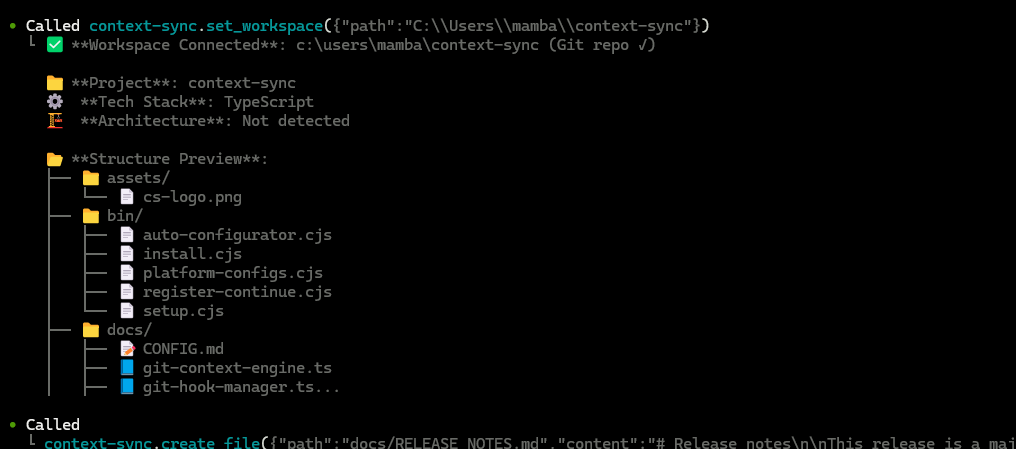
기능
Context Sync는 세션 연속성을 위해 구축되었습니다. 이전 대화를 기억하기 위해 모델에 의존하는 대신, 중요한 프로젝트 컨텍스트를 저장하고 작은 MCP 도구 인터페이스를 통해 검색할 수 있게 합니다.
현재 핵심 도구는 다음과 같습니다:
set_project
remember
recall
read_file
search
structure
git
notion
Related MCP server: Doclea MCP
설치
전역 설치:
npm install -g @context-sync/server
전역 설치 중에 자동 구성이 실행됩니다. 설치 후 AI 도구를 다시 시작하십시오.
전역이 아닌 로컬로 설치하는 경우 자동 구성이 실행되지 않습니다. docs/CONFIG.md의 수동 구성 가이드를 사용하십시오.
확인
MCP 도구 목록에 context-sync가 나타나는지 확인하십시오:
Claude Desktop: 도구 목록 열기
Cursor: 도구 목록 열기
VS Code / Copilot Chat Agent 모드: 도구 확인
Continue.dev: Continue 패널 열기
Codex CLI: codex mcp list
Claude Code: claude mcp list
자동 구성이 실패하면 docs/TROUBLESHOOTING.md 및 docs/CONFIG.md를 참조하십시오.
선택적 Notion 설정
Notion 통합을 원하면 설정 마법사를 실행하십시오:
또는:
Notion 지원은 도구 인터페이스에서 의도적으로 읽기 전용으로 제한됩니다:
notion({ action: "search", query: "..." })
notion({ action: "read", pageId: "..." })
첫 사용 워크플로우
모든 새 세션을 시작할 때 먼저 프로젝트를 설정하십시오:
1. set_project({ path: "/absolute/path/to/project" })
2. recall()
3. structure({ depth: 2 })
4. read_file({ path: "src/index.ts" })
5. remember({ type: "decision", content: "Use SQLite for local storage" })
권장 패턴:
프로젝트/세션 시작 시마다 set_project 실행
컨텍스트를 복구하려면 recall 실행
탐색하려면 structure 및 search 실행
집중적인 검사를 위해 read_file 실행
현재 세션 이후에도 유지되어야 하는 내용은 remember 실행
Git 통합
Git 저장소 내에서 set_project를 실행하면 Context Sync가 자동 컨텍스트 캡처를 위한 훅을 설치할 수 있습니다.
설치되는 훅:
post-commit
pre-push
post-merge
post-checkout
훅은 Context Sync Auto-Hook으로 표시되며, 기존 훅은 먼저 백업됩니다.
git 도구 지원 기능:
status
context
hotspots
coupling
blame
analysis
데이터 및 구성
기본 위치:
데이터베이스: ~/.context-sync/data.db
구성: ~/.context-sync/config.json
설치 상태: ~/.context-sync/install-status.json
사용자 지정 데이터베이스 옵션:
저장소 세부 정보는 docs/DATA.md를 참조하십시오.
지원 플랫폼
Claude Desktop
Cursor
VS Code + GitHub Copilot
Continue.dev
Zed
Windsurf
Codeium
TabNine
Codex CLI
Claude Code
Antigravity
문서