Context Sync
MCPを介したAIコーディングツール向けのローカルファーストなプロジェクトメモリ。
Context Syncは、エージェントにコードベースの永続的なメモリレイヤーを提供します:
プロジェクトのアイデンティティと技術スタック
アクティブな作業、決定事項、制約、注意点
構造化されたファイル探索
Gitを認識したコンテキスト
オプションの読み取り専用Notionルックアップ
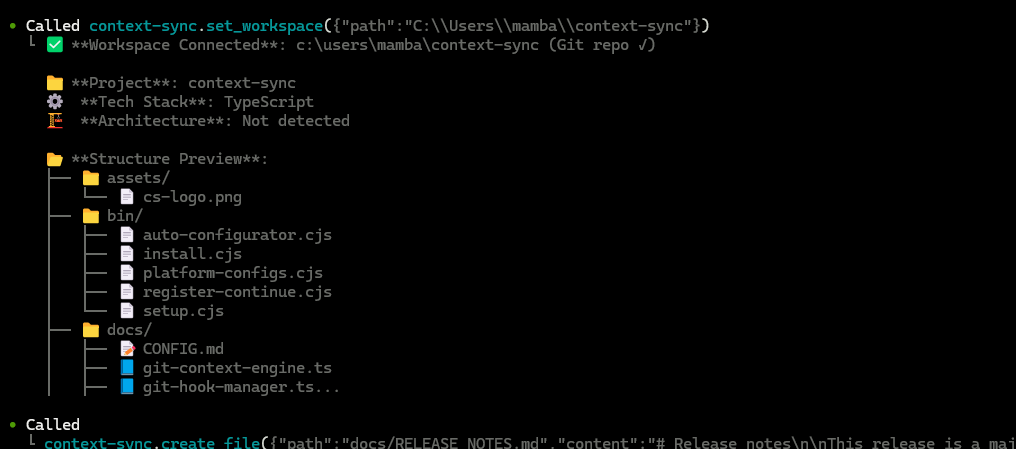
機能
Context Syncはセッションの継続性のために構築されています。モデルが以前の会話を記憶することに頼るのではなく、重要なプロジェクトコンテキストを保存し、小さなMCPツールインターフェースを通じて取得可能にします。
現在の主要ツールは以下の通りです:
set_project
remember
recall
read_file
search
structure
git
notion
Related MCP server: Doclea MCP
インストール
グローバルにインストールします:
npm install -g @context-sync/server
自動設定はグローバルインストール中に実行されます。インストール後、AIツールを再起動してください。
グローバルではなくローカルにインストールした場合、自動設定は実行されません。docs/CONFIG.mdの手動設定ガイドを使用してください。
検証
context-syncがMCPツールリストに表示されることを確認してください:
Claude Desktop: ツールリストを開く
Cursor: ツールリストを開く
VS Code / Copilot Chat Agentモード: ツールを確認
Continue.dev: Continueパネルを開く
Codex CLI: codex mcp list
Claude Code: claude mcp list
自動設定が失敗した場合は、docs/TROUBLESHOOTING.mdおよびdocs/CONFIG.mdを参照してください。
オプションのNotion設定
Notion統合が必要な場合は、セットアップウィザードを実行してください:
または:
Notionサポートは、ツールインターフェース上では意図的に読み取り専用となっています:
notion({ action: "search", query: "..." })
notion({ action: "read", pageId: "..." })
初回ワークフロー
新しいセッションを開始するたびに、まずプロジェクトを設定してください:
1. set_project({ path: "/absolute/path/to/project" })
2. recall()
3. structure({ depth: 2 })
4. read_file({ path: "src/index.ts" })
5. remember({ type: "decision", content: "Use SQLite for local storage" })
推奨されるパターン:
プロジェクト/セッション開始ごとに1回 set_project を実行
コンテキストを復元するために recall を実行
探索するために structure と search を実行
集中した調査のために read_file を実行
現在のセッションを超えて保持すべき情報がある場合に remember を実行
Git統合
Gitリポジトリ内で set_project を実行すると、Context Syncは自動コンテキストキャプチャ用のフックをインストールできます。
インストールされるフック:
post-commit
pre-push
post-merge
post-checkout
フックには Context Sync Auto-Hook というマークが付けられ、既存のフックは事前にバックアップされます。
git ツールは以下をサポートしています:
status
context
hotspots
coupling
blame
analysis
データと設定
デフォルトの場所:
データベース: ~/.context-sync/data.db
設定: ~/.context-sync/config.json
インストールステータス: ~/.context-sync/install-status.json
カスタムデータベースオプション:
ストレージの詳細については docs/DATA.md を参照してください。
サポートされているプラットフォーム
Claude Desktop
Cursor
VS Code + GitHub Copilot
Continue.dev
Zed
Windsurf
Codeium
TabNine
Codex CLI
Claude Code
Antigravity
ドキュメント