piapi-mcp-서버


PiAPI API와 통합되는 모델 컨텍스트 프로토콜(MCP) 서버의 TypeScript 구현입니다. PiAPI를 사용하면 Claude 또는 기타 MCP 호환 앱에서 Midjourney/Flux/Kling/LumaLabs/Udio/Chrip/Trellis를 사용하여 미디어 콘텐츠를 직접 생성할 수 있습니다.
기능 (곧 추가 예정)
참고: 비디오 생성과 같은 시간 소모적인 도구는 Claude의 시간 제한으로 인해 완료되지 않을 수 있습니다.
[x] 기본 이미지 툴킷
[x] 기본 비디오 툴킷
[x] 텍스트/이미지 프롬프트에서 Flux 이미지 생성
[x] 텍스트/이미지 프롬프트에서 Hunyuan 비디오 생성
[x] 이미지 프롬프트에서 Skyreels 비디오 생성
[x] 텍스트/이미지 프롬프트에서 Wan 비디오 생성
[x] MMAudio 비디오에서 음악 생성
[x] TTS 제로샷 음성 생성
[ ] Midjourney 이미지 생성
[x] Kling 비디오 및 효과 생성
[x] 루마 드림 머신 비디오 생성
[x] 수노 뮤직 제너레이션
[ ] 수노 가사 생성
[ ] 오디오 음악 및 가사 생성
[x] 이미지에서 격자 3D 모델 생성
[ ] LLM 내부 워크플로 계획
Related MCP server: erpnext-server
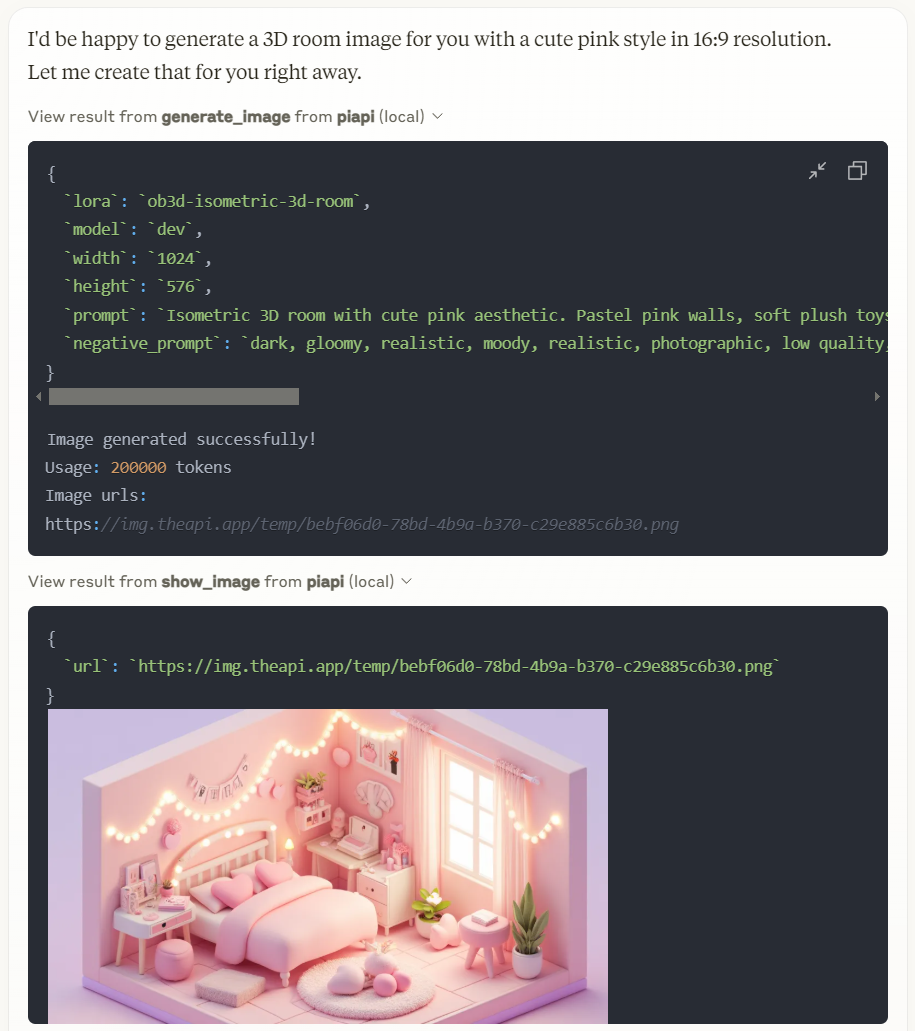
Claude Desktop 예제 작업
필수 조건
설치
저장소를 복제합니다.
지엑스피1
종속성 설치:
프로젝트를 빌드하세요:
빌드 후 dist/index.js 파일이 생성됩니다. 이 파일을 Claude Desktop 및 기타 애플리케이션에서 설정할 수 있습니다. 자세한 구성 지침은 사용 방법을 참조하세요.
(선택 사항) MCP Inspector를 사용한 테스트 서버:
먼저, API 키로 프로젝트 루트 디렉토리에 .env 파일을 만듭니다.
PIAPI_API_KEY=your_api_key_here
그런 다음 다음 명령을 실행하여 MCP Inspector를 시작합니다.
명령을 실행하면 MCP Inspector를 http://localhost:5173 (기본 포트: 5173)에서 사용할 수 있습니다. 브라우저에서 이 URL을 열어 테스트를 시작하세요. Inspector 작업의 기본 시간 제한은 10000ms(10초)이며, 이미지 생성 작업에는 충분하지 않을 수 있습니다. 이미지 생성이나 기타 시간이 많이 소요되는 작업을 테스트할 때는 시간 제한을 늘리는 것이 좋습니다. URL에 시간 제한 매개변수를 추가하여 시간 제한을 조정할 수 있습니다(예: http://localhost:5173?timeout=60000 (시간 제한을 60초로 설정)).
MCP Inspector는 MCP 서버 구현을 테스트하고 디버깅하는 데 도움이 되는 강력한 개발 도구입니다. 주요 기능은 다음과 같습니다.
대화형 테스트 : 웹 인터페이스를 통해 직접 서버 기능을 테스트합니다.
실시간 피드백 : 함수 호출의 즉각적인 결과와 발생하는 모든 오류를 확인하세요.
요청/응답 검사 : 요청 및 응답에 대한 자세한 정보를 확인합니다.
함수 문서 : 사용 가능한 함수와 매개변수를 찾아보세요
사용자 정의 매개변수 : 사용자 정의 시간 초과 값 및 기타 구성 옵션을 설정합니다.
기록 추적 : 이전 함수 호출과 그 결과를 추적합니다.
MCP Inspector와 그 기능에 대한 자세한 내용은 공식 MCP 설명서를 참조하세요.
용법
Claude Desktop에 연결
Claude Desktop 구성 파일(macOS에서는 ~/Library/Application Support/Claude/claude_desktop_config.json , Windows에서는 %APPDATA%\Claude\claude_desktop_config.json )에 다음을 추가합니다.
{
  "mcpServers": {
    "piapi": {
      "command": "node",
      "args": ["/absolute/path/to/piapi-mcp-server/dist/index.js"],
      "env": {
        "PIAPI_API_KEY": "your_api_key_here"
      }
    }
  }
}
구성 파일을 업데이트한 후에는 Claude for Desktop을 다시 시작해야 합니다. 다시 시작하면 입력란 오른쪽 하단에 망치 아이콘이 표시됩니다. 자세한 내용은 공식 MCP 문서를 참조하세요.
커서에 연결
참고: 이 가이드는 Cursor 0.47.5를 기준으로 합니다. 버전에 따라 기능과 동작이 다를 수 있습니다.
MCP 서버를 구성하려면:
다음으로 이동하세요: 파일 > 기본 설정 > 커서 설정 또는 단축키 Ctrl+Shift+J 사용
왼쪽 패널에서 "MCP" 탭을 선택하세요
오른쪽 상단의 "새로운 글로벌 MCP 서버 추가" 버튼을 클릭하세요.
열린 mcp.json 파일에 구성을 추가하세요.
{
  "mcpServers": {
    "piapi": {
      "command": "node",
      "args": ["/absolute/path/to/piapi-mcp-server/dist/index.js"],
      "env": {
        "PIAPI_API_KEY": "your_api_key_here"
      }
    }
  }
}
구성 후 MCP 서버 페이지에 "piapi" 항목이 표시됩니다.
항목에서 새로 고침 버튼을 클릭하거나 커서를 다시 시작하여 piapi 서버에 연결하세요.
Piapi 이미지 생성을 테스트하려면:
커서 채팅에서 "에이전트 모드"를 열고 선택하거나 단축키 Ctrl+I 사용하세요.
예를 들어 "개 이미지 생성"과 같은 테스트 프롬프트를 입력하세요.
이미지는 piapi 서버를 사용하여 귀하의 프롬프트에 따라 생성됩니다.
Piapi 서버를 비활성화하려면:
커서 설정에서 MCP 서버 페이지로 이동합니다.
서버 목록에서 "piapi" 항목을 찾으세요
"활성화" 토글 버튼을 클릭하여 "비활성화"로 전환합니다.
개발
프로젝트 구조
piapi-mcp-server/
├── assets/
├── src/
│   ├── index.ts        # Main server entry point
├── package.json
├── tsconfig.json
└── .env.example
특허
MIT
