piapi-mcp-server


PiAPI APIと統合するModel Context Protocol(MCP)サーバーのTypeScript実装です。PiAPIを使用すると、Claudeやその他のMCP対応アプリから、Midjourney/Flux/Kling/LumaLabs/Udio/Chrip/Trellisを使用してメディアコンテンツを直接生成できます。
機能(近日中にさらに追加予定)
注意: ビデオ生成のような時間のかかるツールは、Claude のタイムアウト制限により完了しない可能性があります。
[x] ベースイメージツールキット
[x] ベースビデオツールキット
[x] テキスト/画像プロンプトからのFlux画像生成
[x] テキスト/画像プロンプトからのHunyuanビデオ生成
[x] Skyreels 画像プロンプトからのビデオ生成
[x] テキスト/画像プロンプトからのビデオ生成
[x] MMAudio ビデオからの音楽生成
[x] TTSゼロショット音声生成
[ ] 旅の途中の画像生成
[x] クリングビデオとエフェクトの生成
[x] Luma Dream Machineのビデオ生成
[x] スノミュージック世代
[ ] Suno 歌詞生成
[ ] オーディオ音楽と歌詞生成
[x] 画像からのトレリス3Dモデル生成
[ ] LLM内のワークフロー計画
Related MCP server: erpnext-server
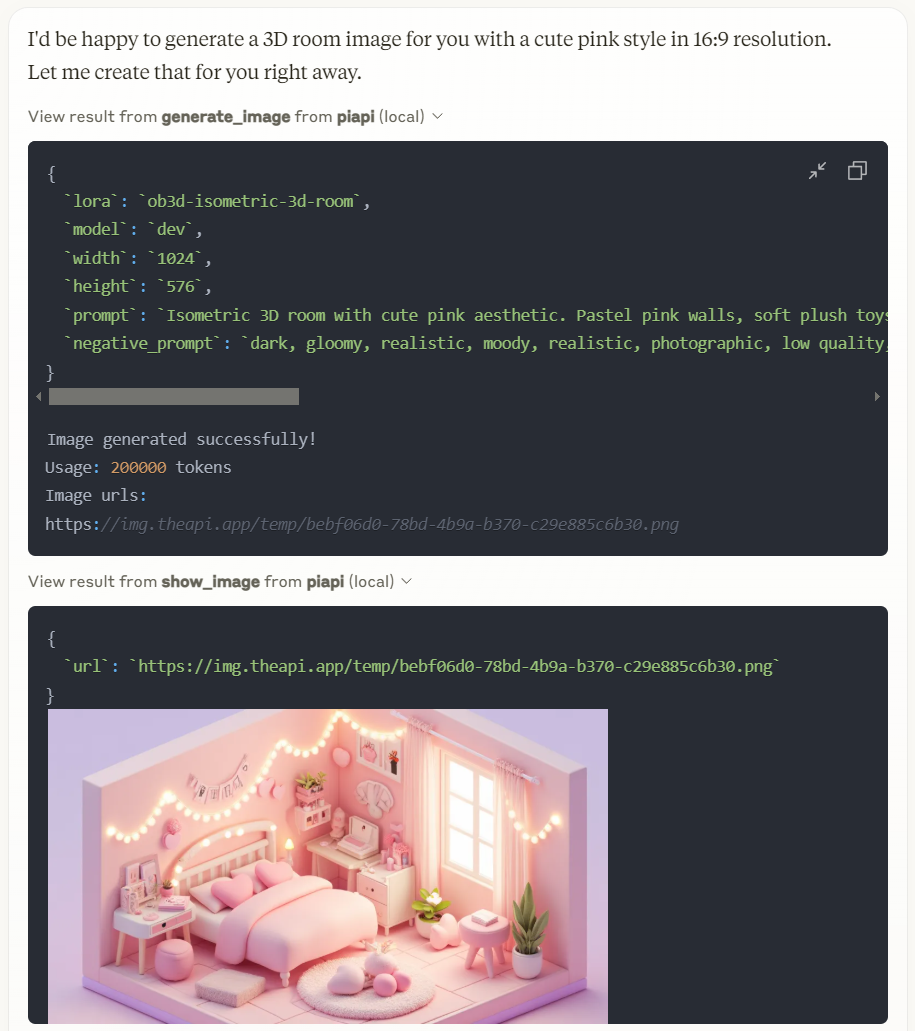
Claude デスクトップ例の操作
前提条件
インストール
リポジトリをクローンします。
git clone https://github.com/apinetwork/piapi-mcp-server
cd piapi-mcp-server
依存関係をインストールします:
プロジェクトをビルドします。
ビルド後、 dist/index.jsファイルが生成されます。このファイルをClaude Desktopや他のアプリケーションで設定できます。詳細な設定手順については、「使用方法」セクションをご覧ください。
(オプション) MCP Inspector を使用したテスト サーバー:
まず、プロジェクトのルート ディレクトリに API キーを使用して.envファイルを作成します。
PIAPI_API_KEY=your_api_key_here
次に、次のコマンドを実行して MCP Inspector を起動します。
コマンドを実行すると、MCP Inspector がhttp://localhost:5173 (デフォルトポート: 5173) で利用可能になります。ブラウザでこの URL を開いてテストを開始してください。Inspector 操作のデフォルトのタイムアウトは 10000ms (10 秒) ですが、画像生成タスクには不十分な場合があります。画像生成などの時間のかかる操作をテストする場合は、タイムアウト値を増やすことをお勧めします。タイムアウト値を調整するには、URL にタイムアウトパラメータを追加します。例: http://localhost:5173?timeout=60000 (タイムアウトを 60 秒に設定)
MCP Inspectorは、MCPサーバーの実装をテストおよびデバッグするのに役立つ強力な開発ツールです。主な機能は次のとおりです。
インタラクティブテスト: Webインターフェースを通じてサーバーの機能を直接テストします
リアルタイムフィードバック:関数呼び出しの結果と発生したエラーを即時に確認します
リクエスト/レスポンス検査: リクエストとレスポンスの詳細情報を表示します
関数ドキュメント: 利用可能な関数とそのパラメータを参照します
カスタムパラメータ: カスタムタイムアウト値やその他の構成オプションを設定します
履歴追跡: 以前の関数呼び出しとその結果を追跡します
MCP インスペクターとその機能の使用方法の詳細については、公式の MCP ドキュメントをご覧ください。
使用法
Claudeデスクトップに接続しています
これを Claude Desktop 構成ファイル (macOS の場合は~/Library/Application Support/Claude/claude_desktop_config.json 、Windows の場合は%APPDATA%\Claude\claude_desktop_config.json ) に追加します。
{
  "mcpServers": {
    "piapi": {
      "command": "node",
      "args": ["/absolute/path/to/piapi-mcp-server/dist/index.js"],
      "env": {
        "PIAPI_API_KEY": "your_api_key_here"
      }
    }
  }
}
設定ファイルを更新したら、Claude for Desktopを再起動する必要があります。再起動すると、入力ボックスの右下にハンマーアイコンが表示されます。詳細については、 MCPの公式ドキュメントをご覧ください。
カーソルに接続
注: 以下のガイドはCursor 0.47.5に基づいています。機能や動作はバージョンによって異なる場合があります。
MCP サーバーを構成するには:
「ファイル > 設定 > カーソル設定」に移動するか、ショートカットキーCtrl+Shift+Jを使用します。
左パネルの「MCP」タブを選択します
右上の「新しいグローバルMCPサーバーを追加」ボタンをクリックします。
開いたmcp.jsonファイルに設定を追加します
{
  "mcpServers": {
    "piapi": {
      "command": "node",
      "args": ["/absolute/path/to/piapi-mcp-server/dist/index.js"],
      "env": {
        "PIAPI_API_KEY": "your_api_key_here"
      }
    }
  }
}
設定後、MCPサーバーページに「piapi」エントリが表示されます。
エントリの更新ボタンをクリックするか、カーソルを再起動してpiapiサーバーに接続します。
piapi 画像生成をテストするには:
カーソルチャットで「エージェントモード」を開いて選択するか、ショートカットキーCtrl+Iを使用します。
テストプロンプトを入力します。例:「犬の画像を生成」
画像はpiapiサーバーを使用してプロンプトに基づいて生成されます
piapi サーバーを無効にするには:
カーソル設定のMCPサーバーページに移動します
サーバーリストで「piapi」エントリを見つけます
「有効」トグルボタンをクリックして「無効」に切り替えます
発達
プロジェクト構造
piapi-mcp-server/
├── assets/
├── src/
│   ├── index.ts        # Main server entry point
├── package.json
├── tsconfig.json
└── .env.example
ライセンス
マサチューセッツ工科大学
