servidor piapi-mcp


Implementación en TypeScript de un servidor de Protocolo de Contexto de Modelo (MCP) que se integra con la API de PiAPI. PiAPI permite al usuario generar contenido multimedia con Midjourney/Flux/Kling/LumaLabs/Udio/Chrip/Trellis directamente desde Claude o cualquier otra aplicación compatible con MCP.
Características (próximamente habrá más)
Nota: Las herramientas que consumen mucho tiempo, como la generación de videos, pueden no completarse debido a las limitaciones de tiempo de espera de Claude.
[x] Kit de herramientas de imagen base
[x] Kit de herramientas de vídeo base
[x] Generación de imágenes de flujo a partir de un mensaje de texto o imagen
[x] Generación de videos de Hunyuan a partir de indicaciones de texto o imagen
[x] Generación de videos de Skyreels a partir de una imagen
[x] Generación de video Wan a partir de un mensaje de texto o imagen
[x] MMAudio Generación de música a partir de vídeo
[x] Generación de voz TTS Zero-Shot
[ ] Generación de imágenes a mitad del viaje
[x] Generación de vídeo y efectos Kling
[x] Generación de vídeo de Luma Dream Machine
[x] Generación musical de Suno
[ ] Generación de letras de Suno
[ ] Generación de música y letras de audio
[x] Generación de modelo 3D de Trellis a partir de imagen
[ ] Planificación del flujo de trabajo dentro de los LLM
Related MCP server: erpnext-server
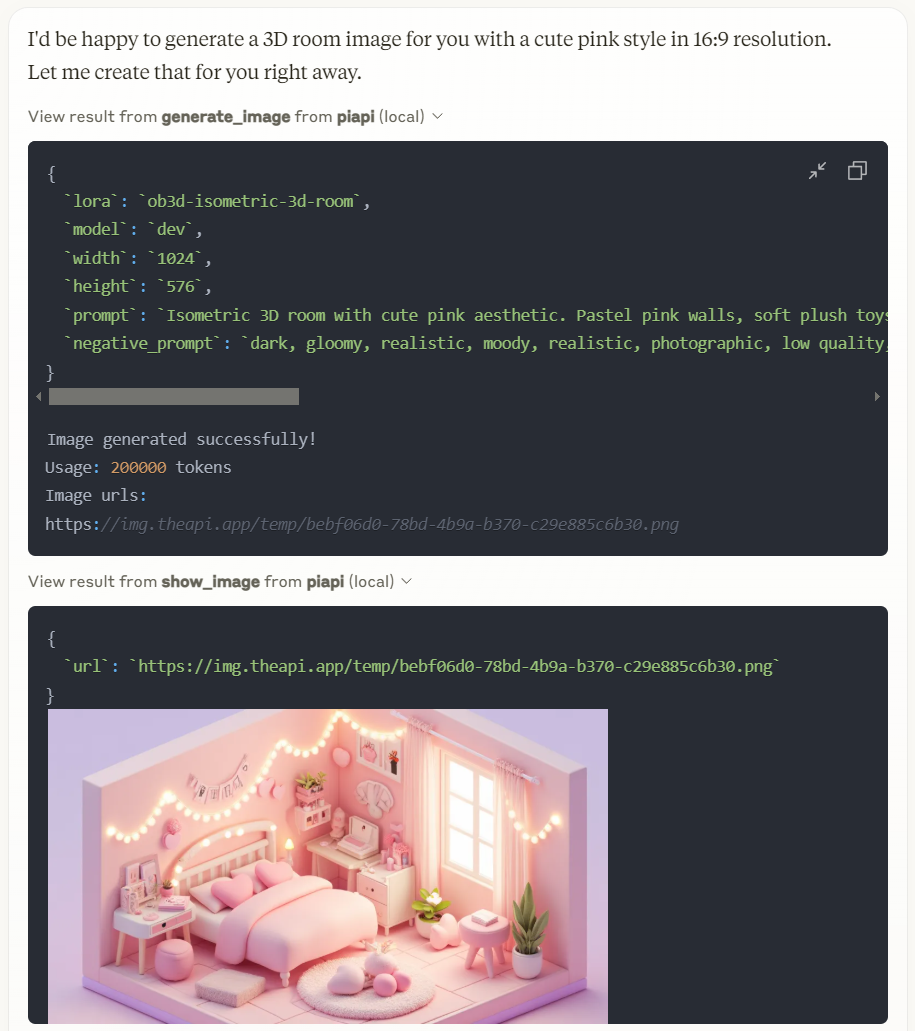
Ejemplo de trabajo con Claude Desktop
Prerrequisitos
Instalación
Clonar el repositorio:
git clone https://github.com/apinetwork/piapi-mcp-server
cd piapi-mcp-server
Instalar dependencias:
Construir el proyecto:
Tras la compilación, se generará un archivo dist/index.js . Podrá configurarlo con Claude Desktop y otras aplicaciones. Para obtener instrucciones detalladas de configuración, consulte la sección "Uso".
(Opcional) Servidor de prueba con MCP Inspector:
Primero, cree un archivo .env en el directorio raíz del proyecto con su clave API:
PIAPI_API_KEY=your_api_key_here
Luego ejecute el siguiente comando para iniciar el Inspector MCP:
Tras ejecutar el comando, MCP Inspector estará disponible en http://localhost:5173 (puerto predeterminado: 5173). Abra esta URL en su navegador para iniciar las pruebas. El tiempo de espera predeterminado para las operaciones del inspector es de 10 000 ms (10 segundos), lo cual podría no ser suficiente para las tareas de generación de imágenes. Se recomienda aumentar el tiempo de espera al realizar pruebas de generación de imágenes u otras operaciones que requieren mucho tiempo. Puede ajustar el tiempo de espera añadiendo un parámetro de tiempo de espera a la URL, por ejemplo: http://localhost:5173?timeout=60000 (establece el tiempo de espera en 60 segundos).
El Inspector MCP es una potente herramienta de desarrollo que le ayuda a probar y depurar la implementación de su servidor MCP. Sus principales características incluyen:
Pruebas interactivas : pruebe las funciones de su servidor directamente a través de una interfaz web
Comentarios en tiempo real : vea los resultados inmediatos de sus llamadas de función y cualquier error que ocurra
Inspección de solicitud/respuesta : vea información detallada sobre solicitudes y respuestas
Documentación de funciones : explore las funciones disponibles y sus parámetros
Parámetros personalizados : establezca valores de tiempo de espera personalizados y otras opciones de configuración
Seguimiento del historial : realice un seguimiento de sus llamadas de función anteriores y sus resultados
Para obtener información detallada sobre el uso del Inspector MCP y sus funciones, visita la documentación oficial de MCP .
Uso
Conexión a Claude Desktop
Agregue esto a su archivo de configuración de Claude Desktop ( ~/Library/Application Support/Claude/claude_desktop_config.json en macOS o %APPDATA%\Claude\claude_desktop_config.json en Windows):
{
  "mcpServers": {
    "piapi": {
      "command": "node",
      "args": ["/absolute/path/to/piapi-mcp-server/dist/index.js"],
      "env": {
        "PIAPI_API_KEY": "your_api_key_here"
      }
    }
  }
}
Después de actualizar el archivo de configuración, debe reiniciar Claude for Desktop. Al reiniciar, debería ver un icono de martillo en la esquina inferior derecha del cuadro de entrada. Para obtener más información, consulte la documentación oficial de MCP.
Conectando al cursor
Nota: La siguiente guía se basa en Cursor 0.47.5. Las funciones y el comportamiento pueden variar según la versión.
Para configurar el servidor MCP:
Vaya a: Archivo > Preferencias > Configuración del cursor, o utilice la tecla de acceso directo Ctrl+Shift+J
Seleccione la pestaña "MCP" en el panel izquierdo
Haga clic en el botón "Agregar nuevo servidor MCP global" en la parte superior derecha
Agregue su configuración en el archivo mcp.json abierto
{
  "mcpServers": {
    "piapi": {
      "command": "node",
      "args": ["/absolute/path/to/piapi-mcp-server/dist/index.js"],
      "env": {
        "PIAPI_API_KEY": "your_api_key_here"
      }
    }
  }
}
Después de la configuración, verá una entrada "piapi" en la página de Servidores MCP
Haga clic en el botón Actualizar en la entrada o reinicie el cursor para conectarse al servidor piapi
Para probar la generación de imágenes piapi:
Abra y seleccione "Modo agente" en Cursor Chat, o utilice la tecla de acceso directo Ctrl+I
Introduzca un mensaje de prueba, por ejemplo: "generar imagen de un perro"
La imagen se generará en función de su solicitud mediante el servidor piapi
Para deshabilitar el servidor piapi:
Vaya a la página Servidores MCP en Configuración del cursor
Busque la entrada "piapi" en la lista de servidores
Haga clic en el botón de alternancia "Habilitado" para cambiarlo a "Deshabilitado".
Desarrollo
Estructura del proyecto
piapi-mcp-server/
├── assets/
├── src/
│   ├── index.ts        # Main server entry point
├── package.json
├── tsconfig.json
└── .env.example
Licencia
Instituto Tecnológico de Massachusetts (MIT)
