A
licenseB
qualityD
maintenanceConnects Blender to Claude AI through the Model Context Protocol, enabling AI-assisted 3D modeling, scene creation, and manipulation through natural language commands.
17
2
MIT

Подключите Blender к любой LLM
3D-моделирование, создание сцен и манипуляции с ними с помощью ИИ — на основе подсказок.

Веб-сайт · Полное руководство · Discord · Релизы · Поддержать
Спонсоры
CodeRabbit Kevin Guanche Darias
Все спонсоры: Поддержать этот проект
Три шага: установите uv, укажите вашему MCP-клиенту на сервер, установите аддон Blender.
1. Установите uv
# macOS
brew install uv

# Linux
curl -LsSf https://astral.sh/uv/install.sh | sh

# Windows
powershell -c "irm https://astral.sh/uv/install.ps1 | iex"
Предупреждение: Не продолжайте, пока не установите uv. Используйте официальный установщик — не
pip install uv.
2. Добавьте MCP-сервер в ваш клиент
{
    "mcpServers": {
        "blender": {
            "command": "uvx",
            "args": ["blender-mcp"]
        }
    }
}
claude mcp add blender uvx blender-mcpСм. раздел Настройка MCP-клиента ниже — там инструкции для каждого клиента и кнопки установки в один клик.
3. Установите аддон Blender
uvx blender-mcp install-addonЗатем в Blender: Edit → Preferences → Add-ons → включите Interface: Blender MCP.
4. Подключение
В 3D-вьюпорте Blender нажмите N → откройте вкладку BlenderMCP → нажмите Start MCP Server. Всё — попросите Claude что-нибудь создать.
Примечание: Запускайте только один экземпляр MCP-сервера (либо Cursor, либо Claude Desktop), не оба одновременно.
Related MCP server: BlenderMCP
Двусторонняя связь | Подключение Claude AI к Blender через сервер на основе сокетов |
Управление объектами | Создание, изменение и удаление 3D-объектов в Blender |
Управление материалами | Применение и изменение материалов и цветов |
Инспекция сцены | Получение подробной информации о текущей сцене Blender |
Выполнение кода | Запуск произвольного кода Python в Blender из Claude |
Генерация ассетов и моделей | Ассеты Poly Haven, модели Sketchfab и 3D-модели, созданные ИИ, через Hyper3D Rodin и Hunyuan3D |
Система состоит из двух основных компонентов:
Аддон Blender (addon.py) — аддон Blender, который создаёт сокет-сервер внутри Blender для приёма и выполнения команд
MCP-сервер (src/blender_mcp/server.py) — Python-сервер, реализующий Model Context Protocol и подключающийся к аддону Blender
Blender 3.0 или новее
Python 3.10 или новее
Менеджер пакетов uv
macOS
brew install uvWindows
powershell -c "irm https://astral.sh/uv/install.ps1 | iex"Затем добавьте uv в пользовательский путь Windows (возможно, потребуется перезапустить Claude Desktop):
$localBin = "$env:USERPROFILE\.local\bin"
$userPath = [Environment]::GetEnvironmentVariable("Path", "User")
[Environment]::SetEnvironmentVariable("Path", "$userPath;$localBin", "User")
Linux
curl -LsSf https://astral.sh/uv/install.sh | shОн окажется в ~/.local/bin — откройте новый терминал, чтобы он попал в PATH.
В противном случае инструкции по установке есть на их сайте: Установка uv
На любой ОС используйте официальный установщик uv, указанный выше — не pip install uv, так как он может не создать команду uvx и может скрыть uv внутри окружения, которое ваш клиент не увидит.
Предупреждение: Не продолжайте, пока не установите uv.
MCP-клиенты, запущенные из GUI (Claude Desktop, Cursor, VS Code из Dock/меню «Пуск»), не наследуют PATH вашего терминала, поэтому простое "command": "uvx" может завершиться ошибкой spawn uvx ENOENT, даже если uvx работает в вашем терминале. Если это произошло:
Найдите полный путь к uvx — which uvx (macOS/Linux) или where uvx (Windows) — и используйте его как "command", например /opt/homebrew/bin/uvx или C:\Users\<you>\.local\bin\uvx.exe.
В Windows можно вместо этого обернуть его: "command": "cmd", "args": ["/c", "uvx", "blender-mcp"].
После любого изменения PATH или конфигурации полностью закройте и перезапустите клиент (в Windows: выйдите из системного трея, а не просто закройте окно; в macOS: Cmd+Q).
Избегайте конфликтов с conda / pyenv / версиями.
uv выбирает, какой Python будет запускать сервер. На машинах с conda (автоактивируемая база), pyenv или asdf — или с более новой версией CPython, для которой у некоторых зависимостей ещё нет колёс, — uv может выбрать интерпретатор, из-за которого установка завершится ошибкой. Зафиксируйте Python 3.11 и отдавайте предпочтение интерпретаторам, управляемым uv, чтобы не использовать то, что есть в вашем PATH:
{
    "mcpServers": {
        "blender": {
            "command": "uvx",
            "args": ["--python", "3.11", "blender-mcp"],
            "env": { "UV_PYTHON_PREFERENCE": "only-managed" }
        }
    }
}
--python 3.11 по-прежнему удовлетворяет требованию пакета requires-python >=3.10, а UV_PYTHON_PREFERENCE=only-managed не даёт uv выбирать сначала conda, pyenv, asdf или системный Python. (Файл .python-version в репозитории — лишь подсказка для контрибьюторов и не влияет на uvx.)
Если после исправления повторяется предыдущая неудачная попытка, очистите кэш:
uv cache clean blender-mcp && uvx --refresh blender-mcpНа машинах с ограниченным доступом можно полностью отказаться от uvx с помощью pipx, а затем указать клиенту на установленную команду:
pipx install blender-mcp
pipx ensurepath          # then restart your shell / client
Используйте полученный абсолютный путь как "command" (найдите его через which blender-mcp / where blender-mcp) и опустите args.
Следующие переменные окружения можно использовать для настройки подключения к Blender:
Переменная | По умолчанию | Описание |
|
| Адрес хоста для сокет-сервера Blender |
|
| Номер порта для сокет-сервера Blender |
Пример:
export BLENDER_HOST='host.docker.internal'
export BLENDER_PORT=9876Посмотрите видео с инструкцией по настройке (при условии, что uv уже установлен)
Перейдите в Claude → Settings → Developer → Edit Config → claude_desktop_config.json и добавьте следующее:
{
    "mcpServers": {
        "blender": {
            "command": "uvx",
            "args": [
                "blender-mcp"
            ]
        }
    }
}
Используйте CLI Claude Code, чтобы добавить MCP-сервер blender:
claude mcp add blender uvx blender-mcp
macOS — перейдите в Settings → MCP и вставьте следующее:
Чтобы использовать как глобальный сервер, нажмите кнопку "add new global MCP server" и вставьте
Чтобы использовать как сервер для конкретного проекта, создайте .cursor/mcp.json в корне проекта и вставьте
{
    "mcpServers": {
        "blender": {
            "command": "uvx",
            "args": [
                "blender-mcp"
            ]
        }
    }
}
Windows — перейдите в Settings → MCP → Add Server, добавьте новый сервер со следующими настройками:
{
    "mcpServers": {
        "blender": {
            "command": "cmd",
            "args": [
                "/c",
                "uvx",
                "blender-mcp"
            ]
        }
    }
}Примечание: Запускайте только один экземпляр MCP-сервера (либо в Cursor, либо в Claude Desktop), не оба одновременно.
Предварительные требования: Убедитесь, что у вас установлен Visual Studio Code, прежде чем продолжать.
{
  "mcp": {
    "blender-mcp": {
      "type": "local",
      "command": ["uvx", "blender-mcp"],
      "enabled": true,
      "environment": {
        "BLENDER_HOST": "localhost",
        "BLENDER_PORT": "9876"
      }
    }
  }
}{
"mcpServers": {
"blender-mcp": {
"command": "uvx",
"args": ["blender-mcp"],
"env": {
"BLENDER_HOST": "localhost",
"BLENDER_PORT": "9876"
}
}
}
}1. Рекомендуемый способ — из терминала выполните:
uvx blender-mcp install-addonЭто скопирует аддон в папку аддонов Blender как blender_mcp.py. Команда выведет, куда был записан файл, и сохранит .bak любого заменяемого файла.
Необязательно:
uvx blender-mcp addon-pathsвыводит список обнаруженных папок аддонов Blender. Переопределите место назначения с помощьюBLENDERMCP_ADDONS_DIR=/path/to/scripts/addons.
2. Откройте Blender
3. Перейдите в Edit → Preferences → Add-ons
4. Включите Interface: Blender MCP (поиск «Blender MCP»). Если он ещё не появился, нажмите Install… и выберите скопированный blender_mcp.py / addon.py, либо перезапустите Blender.
5. Ручной способ — если команда выше не может найти вашу установку Blender или вы предпочитаете сделать это вручную: скачайте addon.py из этого репозитория → в Blender: Edit → Preferences → Add-ons → Install… → выберите скачанный addon.py → включите его.
Затем откройте вкладку BlenderMCP на боковой панели Blender (нажмите N в 3D-вьюпорте) и нажмите Start MCP Server. См. раздел Запуск подключения ниже.
Для новичков — сразу к разделу Быстрый старт. Для существующих пользователей — см. ниже.
1. Обновите файл аддона, выполнив:
uvx blender-mcp install-addon
uvx blender-mcp addon-paths   # optional: list detected Blender addons folders
2. В Blender: Preferences → Add-ons → отключите и снова включите Interface: Blender MCP (или перезапустите Blender), затем снова нажмите Start MCP Server.
3. Удалите MCP-сервер из Claude и добавьте его заново, если сам пакет сервера требует обновления.
Примечание: MCP-сервер никогда сам не изменяет файлы вашего аддона Blender. При запуске он проверяет, отстаёт ли установленный аддон от встроенной копии, и выводит в журнал, как обновиться;
install-addon— это то, что фактически записывает файл, и он сохраняет.bakзаменяемого файла. Запись траекторий по-прежнему работает на старых загруженных аддонах через запасной вариантexecute_code.
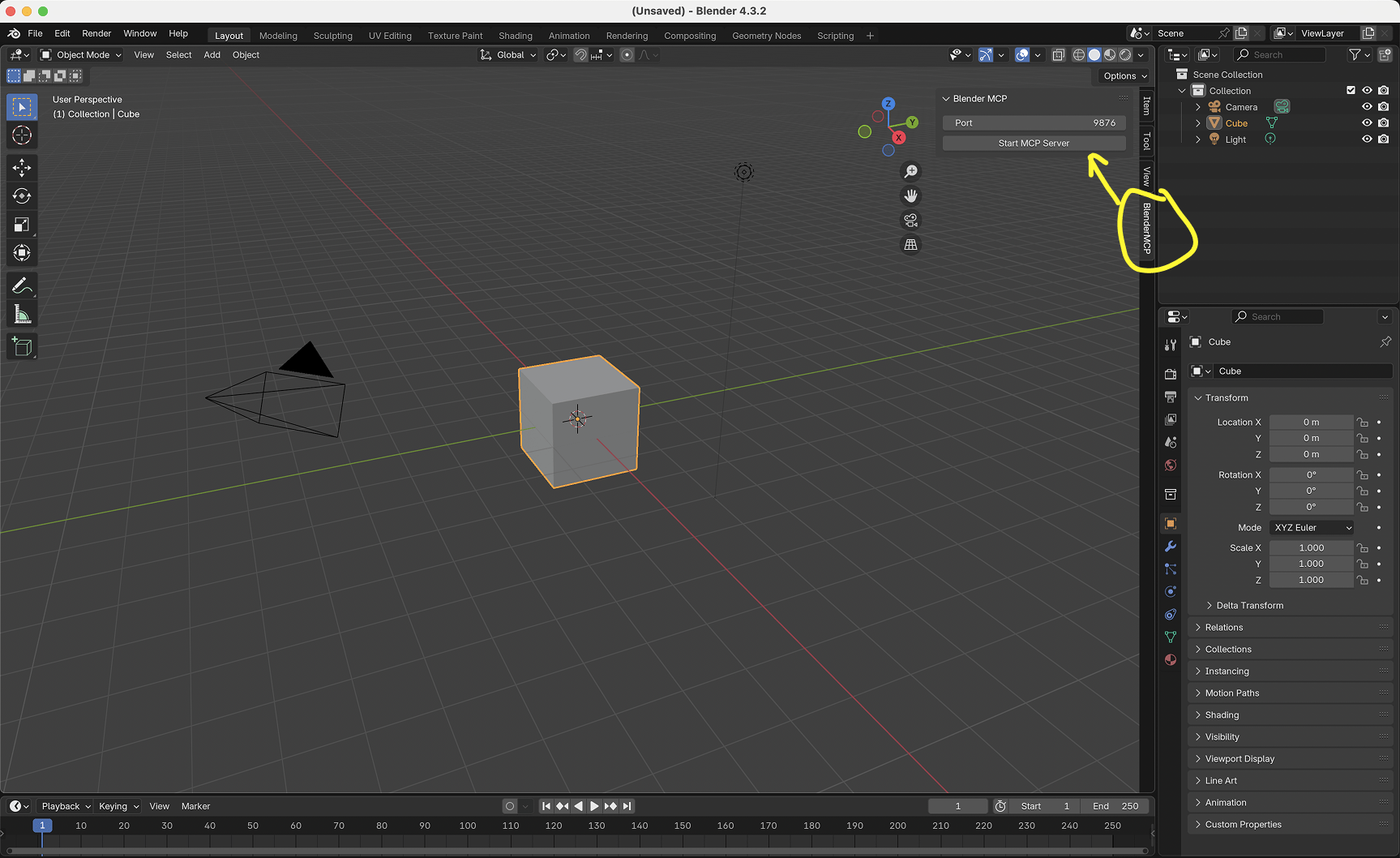
В Blender откройте боковую панель 3D-вида (нажмите N, если она не видна)
Найдите вкладку BlenderMCP
Включите нужные флажки (подробнее см. в разделе Возможности ниже)
Нажмите Connect to Claude
Убедитесь, что MCP-сервер запущен в вашем терминале
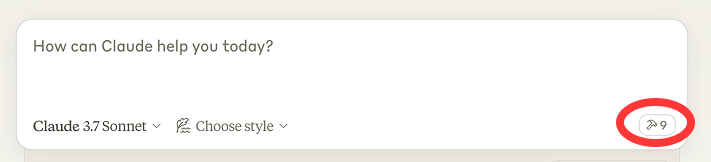
После того как файл конфигурации настроен в Claude и аддон запущен в Blender, вы увидите значок молотка с инструментами для Blender MCP.
Получение информации о сцене и объектах
Создание, удаление и изменение форм
Применение или создание материалов для объектов
Выполнение любого Python-кода в Blender
Загрузка подходящих моделей, ассетов и HDRI через Poly Haven
Поиск и загрузка моделей с Sketchfab
AI-генерация 3D-моделей через Hyper3D Rodin и Hunyuan3D
Вот несколько примеров того, что можно попросить Claude сделать:
Запрос | Демо |
«Создай low-poly сцену в подземелье, где дракон охраняет горшок с золотом» | |
«Создай пляжную атмосферу, используя HDRI, текстуры и модели, такие как камни и растительность, из Poly Haven» | |
Дай референсное изображение и создай из него сцену Blender | |
«Получи информацию о текущей сцене и сделай из неё threejs-скетч» | |
«Сгенерируй 3D-модель садового гнома через Hyper3D» | |
«Сделай эту машину красной и металлической» | |
«Создай сферу и помести её над кубом» | |
«Сделай освещение как в студии» | |
«Направь камеру на сцену и сделай её изометрической» |
BlenderMCP поддерживает постоянные учётные данные через настройки аддона Blender:
Edit → Preferences → Add-ons → Blender MCP
Вы можете сохранить эти значения там, чтобы они переживали перезапуски Blender:
Sketchfab API Key
Hyper3D API Key
Hunyuan3D SecretId / SecretKey
Hunyuan3D API URL
Для headless-установок или CI учётные данные также можно передавать через переменные окружения:
Переменная |
|
|
|
|
|
Проблема | Решение |
Проблемы с подключением | Убедитесь, что сервер аддона Blender запущен, а MCP-сервер настроен в Claude. Не запускайте команду |
Ошибки тайм-аута | Попробуйте упростить запросы или разбить их на более мелкие шаги. |
Интеграция с Poly Haven | Claude иногда ведёт себя непредсказуемо. |
Пробовали выключить и включить? | Если ошибки подключения не исчезают, попробуйте перезапустить и Claude, и сервер Blender. |
Система использует простой JSON-протокол поверх TCP-сокетов:
Команды отправляются как JSON-объекты с полем type и необязательным params
Ответы — это JSON-объекты с полем status и result или message
Предупреждение: Инструмент
execute_blender_codeпозволяет выполнять произвольный Python-код в Blender, что может быть мощным, но потенциально опасным. Используйте с осторожностью в производственных средах. ВСЕГДА сохраняйте работу перед его использованием.
Poly Haven требует загрузки моделей, текстур и HDRI-изображений. Если вы не хотите использовать его, отключите соответствующий флажок в Blender.
Сложные операции, возможно, придётся разбивать на более мелкие шаги.
BlenderMCP собирает анонимные данные об использовании, чтобы улучшать инструмент. Согласие на телеметрию включено по умолчанию, и вы можете отключить его двумя способами:
1. В Blender — перейдите в Edit → Preferences → Add-ons → Blender MCP и снимите флажок согласия на телеметрию.
С согласием (флажок установлен, по умолчанию): ознакомьтесь с условиями для получения подробной информации о собираемых данных.
2. Переменная окружения — полностью отключите всю телеметрию, выполнив:
DISABLE_TELEMETRY=true uvx blender-mcpИли добавьте это в конфигурацию MCP:
{
    "mcpServers": {
        "blender": {
            "command": "uvx",
            "args": ["blender-mcp"],
            "env": {
                "DISABLE_TELEMETRY": "true"
            }
        }
    }
}
Данные телеметрии не привязаны к вашему имени или аккаунту. Они могут использоваться для улучшения BlenderMCP, для исследований и для обучения моделей ИИ.
Полные сведения о том, что собирается, и о лицензии, которую вы предоставляете, оставляя телеметрию включённой, приведены в TERMS_AND_CONDITIONS.md.
Мы активно ищем отзывы о Blender MCP. Если у вас есть мысли, поделитесь ими здесь.
Если у вас есть более подробные отзывы, вы можете запланировать звонок с нами здесь — мы упомянем вас в проекте.
Делитесь отзывами, вдохновляйтесь и создавайте на основе MCP: Discord
Вклад приветствуется! Не стесняйтесь отправлять Pull Request.
Это сторонняя интеграция, не созданная Blender. Создано Siddharth.
Если Blender MCP полезен для вас, подумайте о том, чтобы поставить звезду репозиторию
Unclaimed servers have limited discoverability.
If you are the server author, to access and configure the admin panel.
Hosted MCP server connecting claude.ai, ChatGPT and other AI apps to your own computer
A comprehensive Model Context Protocol (MCP) server that enables AI assistants to interact with yo…
Connect AI agents to Replynodes over the Model Context Protocol.
We provide all the information about MCP servers via our MCP API.
curl -X GET 'https://glama.ai/api/mcp/v1/servers/ahujasid/blender-mcp'
If you have feedback or need assistance with the MCP directory API, please join our Discord server