A
licenseB
qualityD
maintenanceConnects Blender to Claude AI through the Model Context Protocol, enabling AI-assisted 3D modeling, scene creation, and manipulation through natural language commands.
17
2
MIT

Verbinde Blender mit jeder LLM
KI-gestütztes 3D-Modellieren, Szenenerstellung und -bearbeitung — gesteuert durch KI.

Website · Vollständiges Tutorial · Discord · Releases · Sponsor
Unterstützer
CodeRabbit Kevin Guanche Darias
Alle Unterstützer: Unterstütze dieses Projekt
Drei Schritte: uv installieren, deinen MCP-Client auf den Server zeigen lassen, das Blender-Addon installieren.
1. uv installieren
# macOS
brew install uv

# Linux
curl -LsSf https://astral.sh/uv/install.sh | sh

# Windows
powershell -c "irm https://astral.sh/uv/install.ps1 | iex"
Warnung: Fahre nicht fort, bevor du uv installiert hast. Verwende den offiziellen Installer — nicht
pip install uv.
2. Den MCP-Server zu deinem Client hinzufügen
{
    "mcpServers": {
        "blender": {
            "command": "uvx",
            "args": ["blender-mcp"]
        }
    }
}
claude mcp add blender uvx blender-mcpSiehe MCP-Client-Einrichtung unten für client-spezifische Anweisungen und Ein-Klick-Installationsbuttons.
3. Das Blender-Addon installieren
uvx blender-mcp install-addonDann in Blender: Bearbeiten → Einstellungen → Add-ons → Interface: Blender MCP aktivieren.
4. Verbinden
Drücke in Blenders 3D-Viewport N → öffne den BlenderMCP-Tab → klicke auf MCP-Server starten. Das war's — bitte Claude, etwas zu bauen.
Hinweis: Führe nur eine Instanz des MCP-Servers aus (entweder Cursor oder Claude Desktop), nicht beide.
Related MCP server: BlenderMCP
Zwei-Wege-Kommunikation | Verbinde Claude AI mit Blender über einen socket-basierten Server |
Objektmanipulation | 3D-Objekte in Blender erstellen, ändern und löschen |
Materialsteuerung | Materialien und Farben anwenden und ändern |
Szeneninspektion | Detaillierte Informationen über die aktuelle Blender-Szene erhalten |
Codeausführung | Beliebigen Python-Code in Blender von Claude aus ausführen |
Asset- & Modellgenerierung | Poly-Haven-Assets, Sketchfab-Modelle und KI-generierte 3D-Modelle über Hyper3D Rodin und Hunyuan3D |
Das System besteht aus zwei Hauptkomponenten:
Blender-Addon (addon.py) — ein Blender-Addon, das einen Socket-Server in Blender erstellt, um Befehle zu empfangen und auszuführen
MCP-Server (src/blender_mcp/server.py) — ein Python-Server, der das Model Context Protocol implementiert und sich mit dem Blender-Addon verbindet
Blender 3.0 oder neuer
Python 3.10 oder neuer
uv-Paketmanager
macOS
brew install uvWindows
powershell -c "irm https://astral.sh/uv/install.ps1 | iex"Füge dann uv in Windows zum Benutzerpfad hinzu (möglicherweise musst du Claude Desktop danach neu starten):
$localBin = "$env:USERPROFILE\.local\bin"
$userPath = [Environment]::GetEnvironmentVariable("Path", "User")
[Environment]::SetEnvironmentVariable("Path", "$userPath;$localBin", "User")
Linux
curl -LsSf https://astral.sh/uv/install.sh | shEs landet in ~/.local/bin — öffne eine neue Shell, damit es in deinem PATH ist.
Andernfalls findest du Installationsanweisungen auf ihrer Website: uv installieren
Verwende auf jedem Betriebssystem uvs offiziellen Installer oben — nicht pip install uv, da dies möglicherweise keinen uvx-Befehl erstellt und uv in einer Umgebung verstecken kann, die dein Client nicht sehen kann.
Warnung: Fahre nicht fort, bevor du uv installiert hast.
MCP-Clients, die aus einer GUI gestartet werden (Claude Desktop, Cursor, VS Code aus dem Dock/Startmenü), übernehmen nicht den PATH deines Terminals, daher kann ein nacktes "command": "uvx" mit spawn uvx ENOENT fehlschlagen, selbst wenn uvx in deinem Terminal funktioniert. Wenn das passiert:
Finde den vollständigen Pfad von uvx — which uvx (macOS/Linux) oder where uvx (Windows) — und verwende ihn als "command", z. B. /opt/homebrew/bin/uvx oder C:\Users\<du>\.local\bin\uvx.exe.
Unter Windows kannst du es stattdessen umschließen: "command": "cmd", "args": ["/c", "uvx", "blender-mcp"].
Nach jeder PATH- oder Konfigurationsänderung den Client vollständig beenden und neu starten (Windows: über das System-Tray beenden, nicht nur das Fenster; macOS: Cmd+Q).
Vermeide conda-/pyenv-/Versionskonflikte.
uv wählt aus, welches Python den Server ausführt. Auf Rechnern mit conda (automatisch aktivierte base), pyenv oder asdf — oder mit einer neueren CPython-Version, für die einige Abhängigkeiten noch keine Wheels haben — kann uv einen Interpreter auswählen, der die Installation fehlschlagen lässt. Lege Python 3.11 fest und bevorzuge uv-verwaltete Interpreter, um zu vermeiden, dass das verwendet wird, was in deinem PATH ist:
{
    "mcpServers": {
        "blender": {
            "command": "uvx",
            "args": ["--python", "3.11", "blender-mcp"],
            "env": { "UV_PYTHON_PREFERENCE": "only-managed" }
        }
    }
}
--python 3.11 erfüllt weiterhin die requires-python >=3.10-Anforderung dieses Pakets, und UV_PYTHON_PREFERENCE=only-managed verhindert, dass uv zuerst conda, pyenv, asdf oder System-Python auswählt. (Die .python-version des Repos ist nur ein Hinweis für Mitwirkende und beeinflusst uvx nicht.)
Wenn ein früherer fehlgeschlagener Versuch nach einer Korrektur immer wieder auftritt, leere den Cache:
uv cache clean blender-mcp && uvx --refresh blender-mcpAuf stark eingeschränkten Rechnern kannst du uvx mit pipx vollständig überspringen und deinen Client dann auf den installierten Befehl zeigen lassen:
pipx install blender-mcp
pipx ensurepath          # then restart your shell / client
Verwende den resultierenden absoluten Pfad als "command" (finde ihn mit which blender-mcp / where blender-mcp) und lasse args weg.
Die folgenden Umgebungsvariablen können zur Konfiguration der Blender-Verbindung verwendet werden:
Variable | Standard | Beschreibung |
|
| Host-Adresse für den Blender-Socket-Server |
|
| Portnummer für den Blender-Socket-Server |
Beispiel:
export BLENDER_HOST='host.docker.internal'
export BLENDER_PORT=9876Sieh dir das Einrichtungsvideo an (vorausgesetzt, du hast uv bereits installiert)
Gehe zu Claude → Einstellungen → Entwickler → Konfiguration bearbeiten → claude_desktop_config.json und füge Folgendes ein:
{
    "mcpServers": {
        "blender": {
            "command": "uvx",
            "args": [
                "blender-mcp"
            ]
        }
    }
}
Verwende die Claude-Code-CLI, um den Blender-MCP-Server hinzuzufügen:
claude mcp add blender uvx blender-mcp
macOS — gehe zu Einstellungen → MCP und füge Folgendes ein:
Um es als globalen Server zu verwenden, nutze die Schaltfläche "Neuen globalen MCP-Server hinzufügen" und füge ein
Um es als projektspezifischen Server zu verwenden, erstelle .cursor/mcp.json im Projektstamm und füge ein
{
    "mcpServers": {
        "blender": {
            "command": "uvx",
            "args": [
                "blender-mcp"
            ]
        }
    }
}
Windows — gehe zu Einstellungen → MCP → Server hinzufügen und füge einen neuen Server mit den folgenden Einstellungen hinzu:
{
    "mcpServers": {
        "blender": {
            "command": "cmd",
            "args": [
                "/c",
                "uvx",
                "blender-mcp"
            ]
        }
    }
}Hinweis: Führe nur eine Instanz des MCP-Servers aus (entweder auf Cursor oder Claude Desktop), nicht beide.
Voraussetzungen: Stelle sicher, dass Visual Studio Code installiert ist, bevor du fortfährst.
{
  "mcp": {
    "blender-mcp": {
      "type": "local",
      "command": ["uvx", "blender-mcp"],
      "enabled": true,
      "environment": {
        "BLENDER_HOST": "localhost",
        "BLENDER_PORT": "9876"
      }
    }
  }
}{
"mcpServers": {
"blender-mcp": {
"command": "uvx",
"args": ["blender-mcp"],
"env": {
"BLENDER_HOST": "localhost",
"BLENDER_PORT": "9876"
}
}
}
}1. Empfohlen — führe in einem Terminal Folgendes aus:
uvx blender-mcp install-addonDies kopiert das Addon als blender_mcp.py in deinen Blender-Addons-Ordner. Es gibt aus, wohin es geschrieben hat, und behält eine .bak-Sicherung jeder ersetzten Datei.
Optional:
uvx blender-mcp addon-pathslistet erkannte Blender-Addons-Ordner auf. Überschreibe das Ziel mitBLENDERMCP_ADDONS_DIR=/pfad/zu/scripts/addons.
2. Öffne Blender
3. Gehe zu Bearbeiten → Einstellungen → Add-ons
4. Aktiviere Interface: Blender MCP (suche nach "Blender MCP"). Wenn es noch nicht erscheint, klicke auf Installieren… und wähle die kopierte blender_mcp.py / addon.py aus, oder starte Blender neu.
5. Manuelle Alternative — wenn der obige Befehl deine Blender-Installation nicht finden kann oder du es lieber von Hand machst: Lade addon.py aus diesem Repo herunter → in Blender: Bearbeiten → Einstellungen → Add-ons → Installieren… → wähle die heruntergeladene addon.py aus → aktiviere sie.
Öffne dann den BlenderMCP-Tab in der Blender-Seitenleiste (drücke N im 3D-Viewport) und klicke auf MCP-Server starten. Siehe Die Verbindung starten unten.
Für Neulinge: Gehe direkt zu Schnellstart. Für bestehende Nutzer siehe unten.
1. Aktualisiere die Addon-Datei, indem du Folgendes ausführst:
uvx blender-mcp install-addon
uvx blender-mcp addon-paths   # optional: list detected Blender addons folders
2. In Blender: Einstellungen → Add-ons → Interface: Blender MCP deaktivieren und wieder aktivieren (oder Blender neu starten), dann erneut auf MCP-Server starten klicken.
3. Lösche den MCP-Server aus Claude und füge ihn wieder hinzu, wenn das Serverpaket selbst aktualisiert werden muss.
Hinweis: Der MCP-Server ändert deine Blender-Addon-Dateien niemals von sich aus. Beim Start prüft er, ob das installierte Addon hinter der gebündelten Kopie zurückliegt, und protokolliert, wie aktualisiert wird;
install-addonist das, was tatsächlich schreibt, und es behält eine.bak-Sicherung der ersetzten Datei. Die Trajektorien-Erfassung funktioniert weiterhin auf älteren geladenen Addons über einenexecute_code-Fallback.
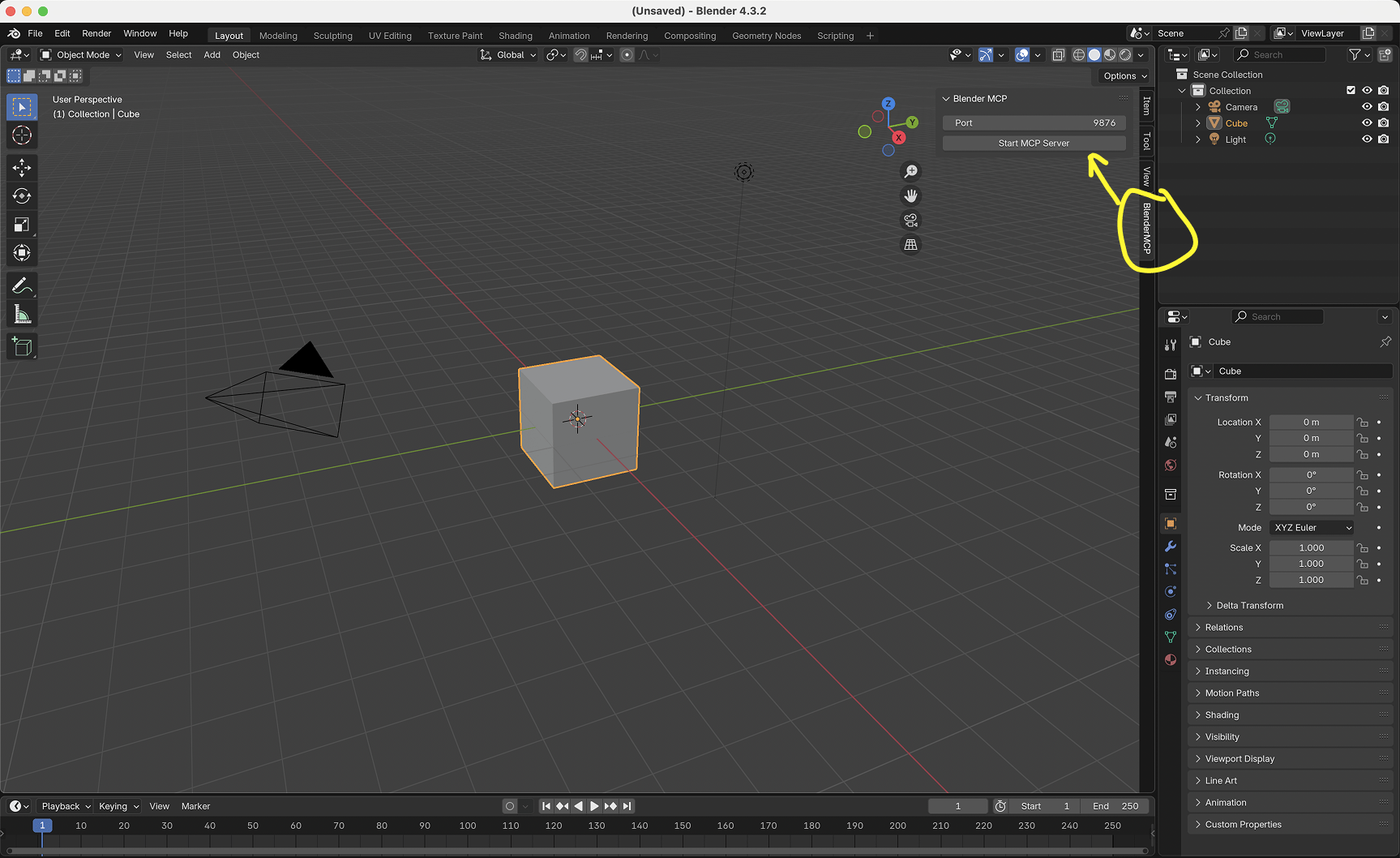
Öffnen Sie in Blender die Seitenleiste der 3D-Ansicht (drücken Sie N, falls sie nicht sichtbar ist)
Suchen Sie den Tab BlenderMCP
Aktivieren Sie die Kontrollkästchen, die Sie verwenden möchten (weitere Details unter Funktionen unten)
Klicken Sie auf Mit Claude verbinden
Stellen Sie sicher, dass der MCP-Server in Ihrem Terminal läuft
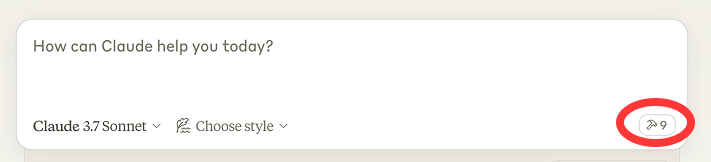
Sobald die Konfigurationsdatei in Claude eingerichtet ist und das Add-on in Blender läuft, sehen Sie ein Hammersymbol mit Werkzeugen für den Blender MCP.
Szenen- und Objektinformationen abrufen
Formen erstellen, löschen und ändern
Materialien für Objekte anwenden oder erstellen
Beliebigen Python-Code in Blender ausführen
Die richtigen Modelle, Assets und HDRIs über Poly Haven herunterladen
Modelle von Sketchfab suchen und herunterladen
KI-generierte 3D-Modelle über Hyper3D Rodin und Hunyuan3D
Hier sind einige Beispiele, was Sie Claude fragen können:
Aufforderung | Demo |
"Erstelle eine Low-Poly-Szene in einem Verlies, mit einem Drachen, der einen Goldtopf bewacht" | |
"Erstelle eine Strand-Atmosphäre mit HDRIs, Texturen und Modellen wie Felsen und Vegetation von Poly Haven" | |
Gib ein Referenzbild und erstelle daraus eine Blender-Szene | |
"Hole Informationen über die aktuelle Szene und erstelle daraus eine Three.js-Skizze" | |
"Generiere ein 3D-Modell eines Gartenzwergs über Hyper3D" | |
"Mache dieses Auto rot und metallisch" | |
"Erstelle eine Kugel und platziere sie über dem Würfel" | |
"Mache die Beleuchtung wie in einem Studio" | |
"Richte die Kamera auf die Szene und mache sie isometrisch" |
BlenderMCP unterstützt dauerhafte Anmeldeinformationen über die Blender-Add-on-Einstellungen:
Bearbeiten → Einstellungen → Add-ons → Blender MCP
Sie können diese Werte dort speichern, damit sie Blender-Neustarts überstehen:
Sketchfab API Key
Hyper3D API Key
Hunyuan3D SecretId / SecretKey
Hunyuan3D API URL
Für Headless-Setups oder CI können Anmeldeinformationen auch über Umgebungsvariablen injiziert werden:
Variable |
|
|
|
|
|
Problem | Lösung |
Verbindungsprobleme | Stellen Sie sicher, dass der Blender-Add-on-Server läuft und der MCP-Server in Claude konfiguriert ist. Führen Sie den Befehl |
Zeitüberschreitungsfehler | Versuchen Sie, Ihre Anfragen zu vereinfachen oder sie in kleinere Schritte zu zerlegen. |
Poly-Haven-Integration | Claude ist manchmal unberechenbar in seinem Verhalten. |
Haben Sie versucht, es aus- und wieder einzuschalten? | Wenn Sie weiterhin Verbindungsfehler haben, versuchen Sie, sowohl Claude als auch den Blender-Server neu zu starten. |
Das System verwendet ein einfaches JSON-basiertes Protokoll über TCP-Sockets:
Befehle werden als JSON-Objekte mit einem type und optionalen params gesendet
Antworten sind JSON-Objekte mit einem status und result oder message
Warnung: Das Tool
execute_blender_codeermöglicht das Ausführen von beliebigem Python-Code in Blender, was leistungsstark, aber potenziell gefährlich sein kann. Verwenden Sie es mit Vorsicht in Produktionsumgebungen. Speichern Sie Ihre Arbeit IMMER, bevor Sie es verwenden.
Poly Haven erfordert das Herunterladen von Modellen, Texturen und HDRI-Bildern. Wenn Sie es nicht verwenden möchten, deaktivieren Sie es bitte im Kontrollkästchen in Blender.
Komplexe Vorgänge müssen möglicherweise in kleinere Schritte zerlegt werden.
BlenderMCP sammelt anonyme Nutzungsdaten, um das Tool zu verbessern. Die Telemetrie-Zustimmung ist standardmäßig aktiviert, und Sie können sie auf zwei Arten deaktivieren:
1. In Blender — gehen Sie zu Bearbeiten → Einstellungen → Add-ons → Blender MCP und deaktivieren Sie das Kontrollkästchen für die Telemetrie-Zustimmung.
Mit Zustimmung (aktiviert, Standard): Lesen Sie die Nutzungsbedingungen für weitere Details zu den gesammelten Daten.
2. Umgebungsvariable — deaktivieren Sie die gesamte Telemetrie vollständig, indem Sie Folgendes ausführen:
DISABLE_TELEMETRY=true uvx blender-mcpOder fügen Sie es zu Ihrer MCP-Konfiguration hinzu:
{
    "mcpServers": {
        "blender": {
            "command": "uvx",
            "args": ["blender-mcp"],
            "env": {
                "DISABLE_TELEMETRY": "true"
            }
        }
    }
}
Telemetriedaten sind nicht mit Ihrem Namen oder Konto verknüpft. Sie können verwendet werden, um BlenderMCP zu verbessern, für Forschung und zum Trainieren von KI-Modellen.
Ausführliche Informationen darüber, was gesammelt wird, und die Lizenz, die Sie durch das Aktivieren der Telemetrie gewähren, finden Sie in TERMS_AND_CONDITIONS.md.
Wir suchen aktiv nach Feedback zu Blender MCP. Wenn Sie Gedanken haben, teilen Sie sie hier mit.
Wenn Sie detaillierteres Feedback haben, können Sie einen Anruf mit uns hier vereinbaren – wir werden Sie im Projekt erwähnen.
Geben Sie Feedback, lassen Sie sich inspirieren und bauen Sie auf dem MCP auf: Discord
Beiträge sind willkommen! Sie können gerne einen Pull Request einreichen.
Dies ist eine Integration von Drittanbietern und nicht von Blender erstellt. Erstellt von Siddharth.
Wenn Blender MCP für Sie nützlich ist, erwägen Sie, dem Repository einen Stern zu geben
Unclaimed servers have limited discoverability.
If you are the server author, to access and configure the admin panel.
Hosted MCP server connecting claude.ai, ChatGPT and other AI apps to your own computer
A comprehensive Model Context Protocol (MCP) server that enables AI assistants to interact with yo…
Connect AI agents to Replynodes over the Model Context Protocol.
We provide all the information about MCP servers via our MCP API.
curl -X GET 'https://glama.ai/api/mcp/v1/servers/ahujasid/blender-mcp'
If you have feedback or need assistance with the MCP directory API, please join our Discord server