


F
licenseA
qualityD
maintenanceA Model Context Protocol server that enables Claude to display and interact with images from the local filesystem, allowing users to view images directly in conversations and retrieve image metadata.
3
5
-

本指南将引导您完成设置和使用 LetzAI MCP(模型上下文协议)进行图像生成的过程。
开始之前,请确保您已具备以下条件:
系统上已安装**Node.js。**您可以从Node.js 官方网站下载。
已安装Claude 桌面应用程序。如果没有,请从Claude 桌面应用程序下载。
LetzAI API Key 。您可以通过访问LetzAI API获取。
Related MCP server: iRAG MCP Server
下载包含 LetzAI MCP 项目的仓库,并将其放置在“下载”文件夹之外的位置。例如:
C:\\Users\\username\\desktop或者,您可以使用git clone来克隆存储库:
git clone <repository-url> C:\\Users\\username\\desktop使用终端或命令提示符导航到项目文件夹:
cd C:\\Users\\username\\desktop运行以下命令安装所有必需的依赖项:
npm install安装依赖项后,使用以下命令将 TypeScript 文件编译为 JavaScript:
npx tsc这将在build文件夹中生成已编译的 JavaScript 文件。
运行npx tsc后,必须重新启动Claude 桌面应用程序才能识别更新的 MCP 配置和编译文件。
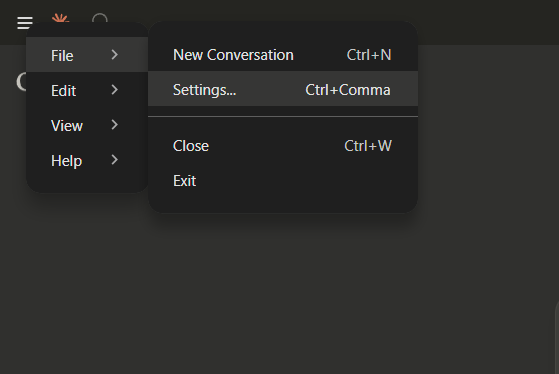
打开 Claude 桌面应用程序。
单击左上角的菜单图标。
从下拉菜单中选择**“文件”** 。
导航至**“设置”** 。
在开发人员部分下,您将看到编辑配置的选项。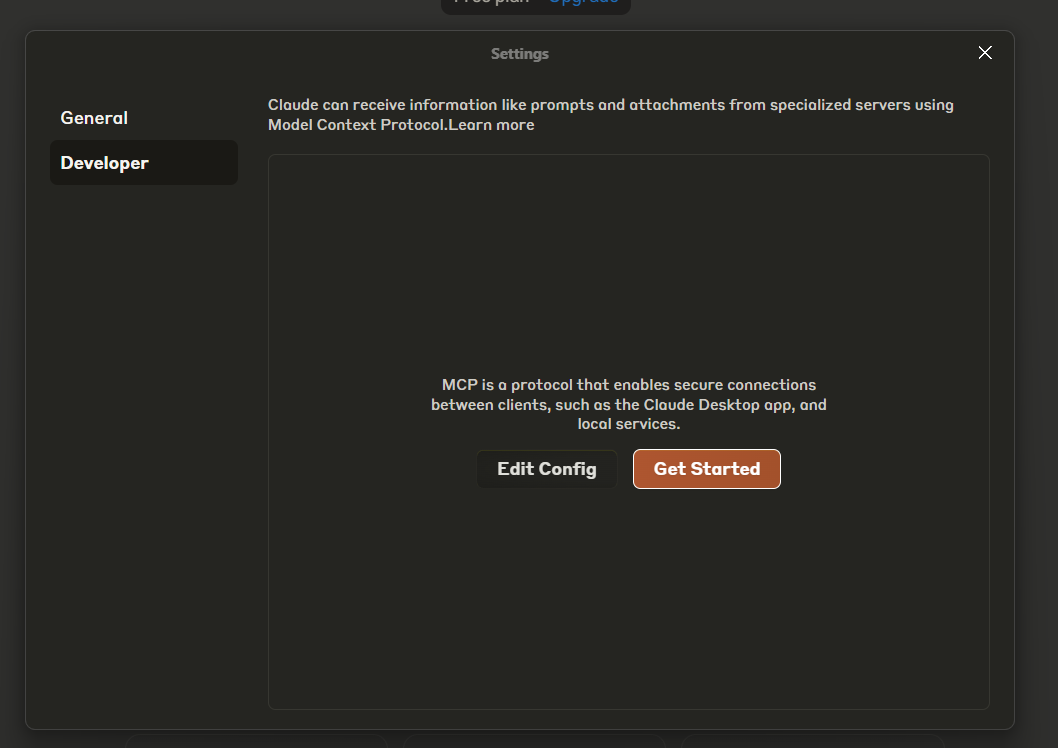
单击编辑配置——这将打开配置文件夹。
找到文件claude_desktop_config.json并根据需要进行编辑。
{
  "mcpServers": {
    "letzai": {
      "command": "node",
      "args": [
        "C:\\ABSOLUTE\\PATH\\TO\\PARENT\\FOLDER\\letzai-mcp\\build\\index.js"
      ],
      "env": {
        "LETZAI_API_KEY": "<Your LetzAI API Key>"
      }
    }
  }
}{
"mcpServers": {
"letzai": {
"command": "node",
"args": ["/ABSOLUTE/PATH/TO/PARENT/FOLDER/letzai-mcp/build/index.js"],
"env": {
"LETZAI_API_KEY": "<Your LetzAI API Key>"
}
}
}
}{
"mcpServers": {
"letzai": {
"command": "node",
"args": ["/ABSOLUTE/PATH/TO/PARENT/FOLDER/letzai-mcp/build/index.js"],
"env": {
"LETZAI_API_KEY": "<Your LetzAI API Key>"
}
}
}
}command :运行应用程序的命令。我们使用node来运行 TypeScript 生成的 JavaScript 文件。
args :这是编译后的index.js文件的路径。请确保该路径与编译后文件所在的位置一致。如果您将文件夹放在C:\\Users\\username\\desktop\\letzai-mcp ,则路径将为:
C:\\Users\\username\\desktop\\letzai-mcp\\build\\index.js
现在一切已设置完毕,您可以开始在 Claude 桌面应用程序中使用 LetzAI MCP。一旦应用程序在环境中使用正确的 API 密钥运行,服务器就应该准备好执行图像生成任务。
**重要提示:**更改配置后,必须重新启动 Claude才能使更改生效。
 单击锤子图标可查看已安装的 MCP 工具。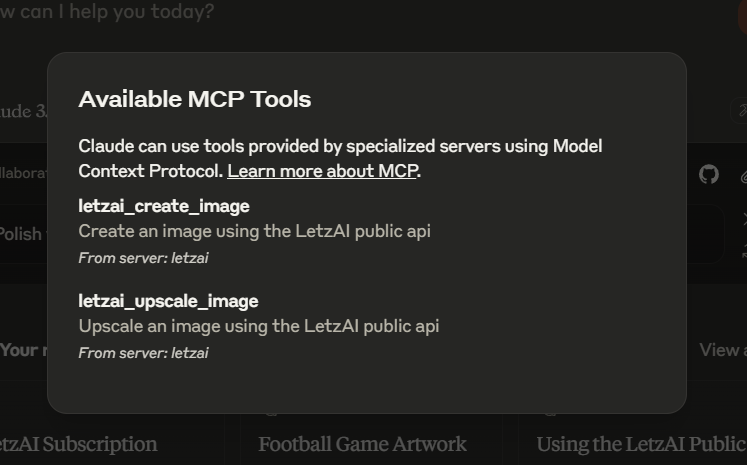
在 Claude 桌面应用程序中设置 MCP 后,您可以通过运行以下提示来测试它:
使用 LetzAI 创建图像,提示为:“@mischstrotz 喝啤酒,打扮成骑士的照片”
这将根据提供的提示,使用 LetzAI 的模型 @mischstrotz 创建图像。Claude 将在您首选的浏览器中打开该图像。
使用强度 1 将此图像放大: https://letz.ai/image/d6a67077-f156-46d7-a1a2-1dc49e83dd91
这将使用强度参数 1 对图像进行放大。您可以传递整个 URL,也可以仅传递 LetzAI 图像 ID,例如 d6a67077-f156-46d7-a1a2-1dc49e83dd91
未找到 Node.js :确保已安装 Node.js 并将其添加到系统的 PATH 环境变量中。
无效的 API 密钥:仔细检查您是否已在 Claude 桌面应用程序设置中的LETZAI_API_KEY变量下正确添加了 API 密钥。
文件路径问题:请确保index.js文件的路径正确。如果您不确定路径,请使用文件的绝对路径。
如需更详细的文档和支持,请访问LetzAI Docs 。
Create an image using the LetzAI public api
| Name | Required | Description | Default |
|---|---|---|---|
| prompt | Yes | Image prompt to generate a new image. Can also include @tag to generate an image using a model from the LetzAi Platform | |
| width | No | Width of the image should be between 520 and 2160 max pixels. Default is 1600. | |
| height | No | Height of the image should be between 520 and 2160 max pixels. Default is 1600. | |
| quality | No | Defines how many steps the generation should take. Higher is slower, but generally better quality. Min: 1, Default: 2, Max: 5 | |
| creativity | No | Defines how strictly the prompt should be respected. Higher Creativity makes the images more artificial. Lower makes it more photorealistic. Min: 1, Default: 2, Max: 5 | |
| hasWatermark | No | Defines whether to set a watermark or not. Default is true | |
| systemVersion | No | Allowed values: 2, 3. UseLetzAI V2, or V3 (newest). | |
| mode | No | Select one of the different modes that offer different generation settings. Allowed values: default, sigma, turbo. Default is slow but high quality. Sigma is faster and great for close ups. Turbo is fastest, but lower quality. | turbo |
Does the description disclose side effects, auth requirements, rate limits, or destructive behavior?
With no annotations provided, the description carries the full burden of behavioral disclosure but only states the basic action. It doesn't cover authentication needs, rate limits, response format, error handling, or any side effects (e.g., whether creation is idempotent or has costs). This leaves significant gaps for an AI agent to understand operational behavior.
Agents need to know what a tool does to the world before calling it. Descriptions should go beyond structured annotations to explain consequences.
Is the description appropriately sized, front-loaded, and free of redundancy?
The description is a single, efficient sentence that directly states the tool's purpose without unnecessary words. It's appropriately sized and front-loaded, making it easy to parse while avoiding redundancy or fluff.
Shorter descriptions cost fewer tokens and are easier for agents to parse. Every sentence should earn its place.
Given the tool's complexity, does the description cover enough for an agent to succeed on first attempt?
Given the complexity of an 8-parameter image generation tool with no annotations and no output schema, the description is insufficient. It lacks details on return values, error conditions, usage constraints, and how it integrates with the sibling tool, leaving the agent with incomplete operational context.
Complex tools with many parameters or behaviors need more documentation. Simple tools need less. This dimension scales expectations accordingly.
Does the description clarify parameter syntax, constraints, interactions, or defaults beyond what the schema provides?
The schema description coverage is 100%, providing detailed documentation for all 8 parameters. The description adds no additional parameter semantics beyond what's already in the schema, so it meets the baseline score of 3 without compensating or enhancing parameter understanding.
Input schemas describe structure but not intent. Descriptions should explain non-obvious parameter relationships and valid value ranges.
Does the description clearly state what the tool does and how it differs from similar tools?
The description clearly states the action ('create an image') and the target resource ('using the LetzAI public api'), making the purpose immediately understandable. It distinguishes from the sibling tool 'letzai_upscale_image' by focusing on generation rather than enhancement, though it doesn't explicitly contrast them.
Agents choose between tools based on descriptions. A clear purpose with a specific verb and resource helps agents select the right tool.
Does the description explain when to use this tool, when not to, or what alternatives exist?
The description provides no guidance on when to use this tool versus alternatives or any contextual prerequisites. It mentions the LetzAI public API but doesn't specify use cases, limitations, or when to choose this over other image generation tools.
Agents often have multiple tools that could apply. Explicit usage guidance like "use X instead of Y when Z" prevents misuse.
Upscale an image using the LetzAI public api
| Name | Required | Description | Default |
|---|---|---|---|
| imageId | No | The unique identifier of the image to be upscaled. | |
| imageUrl | No | The URL of the image to be upscaled. Must be a publicly available URL. | |
| strength | Yes | The strength of the upscaling process. Min. 1, Max. 3. |
Does the description disclose side effects, auth requirements, rate limits, or destructive behavior?
With no annotations provided, the description carries full burden for behavioral disclosure. It mentions using a public API but doesn't disclose critical traits like authentication requirements, rate limits, cost implications, error handling, or what happens to the original image. For a tool that modifies content with no annotation coverage, this leaves significant gaps in understanding its behavior.
Agents need to know what a tool does to the world before calling it. Descriptions should go beyond structured annotations to explain consequences.
Is the description appropriately sized, front-loaded, and free of redundancy?
The description is a single, efficient sentence that states the core purpose without unnecessary words. It's appropriately sized for a straightforward tool and front-loads the essential information. Every word earns its place, making it maximally concise.
Shorter descriptions cost fewer tokens and are easier for agents to parse. Every sentence should earn its place.
Given the tool's complexity, does the description cover enough for an agent to succeed on first attempt?
Given the tool modifies images (implied mutation), has no annotations, and no output schema, the description is incomplete. It doesn't explain what 'upscale' means practically, what format/resolution results are expected, whether the operation is reversible, or what happens if both imageId and imageUrl are provided. For a 3-parameter tool with no structured safety or output information, more context is needed.
Complex tools with many parameters or behaviors need more documentation. Simple tools need less. This dimension scales expectations accordingly.
Does the description clarify parameter syntax, constraints, interactions, or defaults beyond what the schema provides?
Schema description coverage is 100%, so the schema already documents all three parameters thoroughly. The description adds no additional meaning about parameters beyond what's in the schema. It doesn't explain the relationship between imageId and imageUrl, or provide context about strength values. This meets the baseline for high schema coverage.
Input schemas describe structure but not intent. Descriptions should explain non-obvious parameter relationships and valid value ranges.
Does the description clearly state what the tool does and how it differs from similar tools?
The description clearly states the action ('Upscale') and resource ('an image') using the LetzAI public API. It distinguishes from the sibling tool 'letzai_create_image' by focusing on upscaling existing images rather than creating new ones. However, it doesn't specify the exact upscaling method or output characteristics, keeping it at a 4 rather than a 5.
Agents choose between tools based on descriptions. A clear purpose with a specific verb and resource helps agents select the right tool.
Does the description explain when to use this tool, when not to, or what alternatives exist?
The description provides no guidance on when to use this tool versus alternatives. It doesn't mention prerequisites, limitations, or comparison with the sibling 'letzai_create_image' tool. The agent must infer usage from the tool name and parameters alone, which is insufficient for clear decision-making.
Agents often have multiple tools that could apply. Explicit usage guidance like "use X instead of Y when Z" prevents misuse.
Recent tool additions, removals, and schema changes observed during successful MCP inspections. Dates show when Glama detected each change.
letzai_create_imageletzai_upscale_imageThe two tools have completely distinct purposes: one creates images from scratch, while the other upscales existing images. There is no overlap in functionality, and an agent can easily differentiate between them based on their clear descriptions.
Both tools follow a consistent 'letzai_verb_noun' pattern with snake_case, using 'create_image' and 'upscale_image' as the core naming structure. This makes them predictable and easy to parse for an agent.
With only two tools, the server feels thin for an AI image generation domain. While create and upscale are core operations, notable gaps like editing, inpainting, or style transfer are missing, making the toolset under-scoped for typical image manipulation workflows.
The server covers basic image creation and upscaling but lacks essential operations for a complete image generation surface. There are no tools for editing, modifying, or deleting images, and advanced features like batch processing or style application are absent, leading to potential dead ends for agents.
Unclaimed servers have limited discoverability.
If you are the server author, to access and configure the admin panel.
Use AI models for chat, image, and video generation from Claude Code and other MCP hosts.
Generate and edit images and create short videos inside Claude. Prepaid credits, no subscription.
A Model Context Protocol server for Wix AI tools
A comprehensive Model Context Protocol (MCP) server that enables AI assistants to interact with yo…
We provide all the information about MCP servers via our MCP API.
curl -X GET 'https://glama.ai/api/mcp/v1/servers/Letz-AI/letzai-mcp'
If you have feedback or need assistance with the MCP directory API, please join our Discord server