


F
licenseA
qualityD
maintenanceA Model Context Protocol server that enables Claude to display and interact with images from the local filesystem, allowing users to view images directly in conversations and retrieve image metadata.
3
5
-

このガイドでは、画像生成のために LetzAI MCP (モデル コンテキスト プロトコル) を設定して使用するプロセスについて説明します。
始める前に、次のものがあることを確認してください。
システムにNode.jsがインストールされていること。Node.js公式サイトからダウンロードできます。
Claudeデスクトップアプリがインストールされています。まだインストールされていない場合は、 Claudeデスクトップアプリからダウンロードしてください。
LetzAI APIキー。LetzAI APIにアクセスして取得できます。
Related MCP server: iRAG MCP Server
LetzAI MCPプロジェクトを含むリポジトリをダウンロードし、ダウンロードフォルダ以外の場所に置いてください。例:
C:\\Users\\username\\desktopあるいは、 git clone使用してリポジトリを複製することもできます。
git clone <repository-url> C:\\Users\\username\\desktopターミナルまたはコマンド プロンプトを使用してプロジェクト フォルダーに移動します。
cd C:\\Users\\username\\desktop必要な依存関係をすべてインストールするには、次のコマンドを実行します。
npm install依存関係をインストールした後、次のコマンドを使用して TypeScript ファイルを JavaScript にコンパイルします。
npx tscこれにより、 buildフォルダーにコンパイルされた JavaScript ファイルが生成されます。
npx tscを実行した後、更新された MCP 構成とコンパイルされたファイルを認識させるために、Claude デスクトップ アプリを再起動する必要があります。
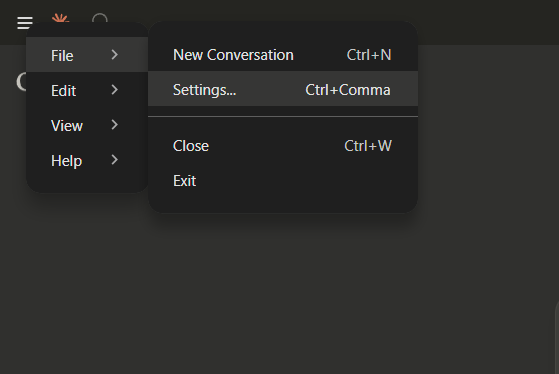
Claude デスクトップ アプリを開きます。
左上隅にあるメニューアイコンをクリックします。
ドロップダウンから**「ファイル」**を選択します。
**[設定]**に移動します。
開発者セクションに、設定の編集オプションが表示されます。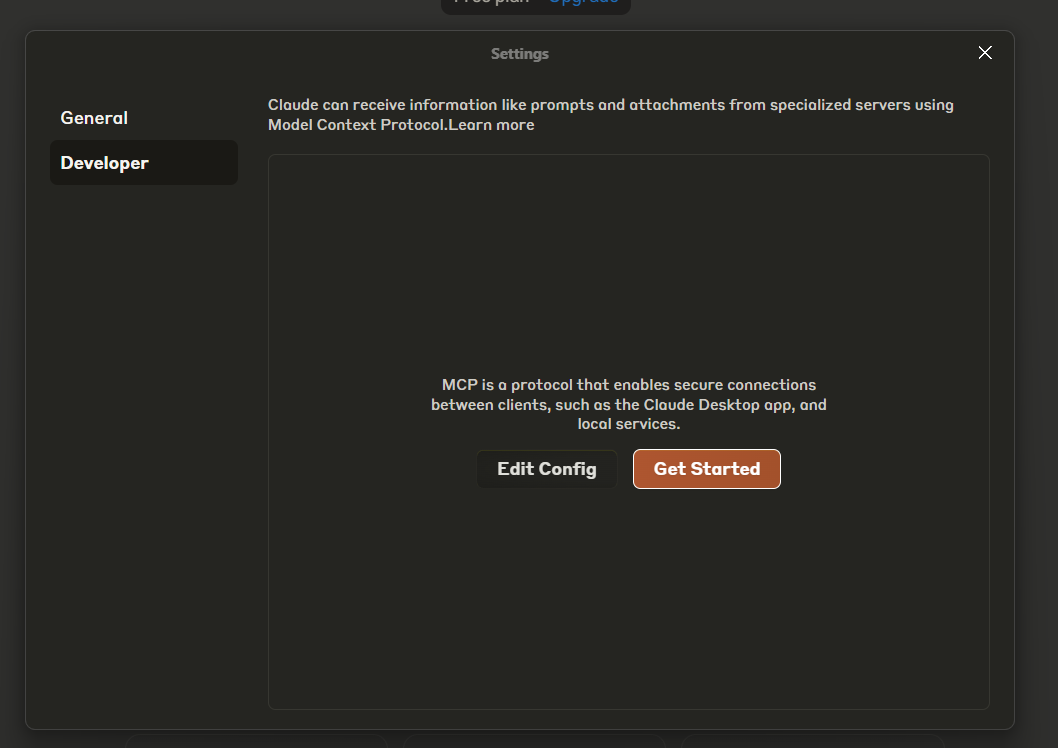
「Edit Config 」をクリックすると、構成フォルダーが開きます。
claude_desktop_config.jsonファイルを見つけて、必要に応じて編集します。
{
  "mcpServers": {
    "letzai": {
      "command": "node",
      "args": [
        "C:\\ABSOLUTE\\PATH\\TO\\PARENT\\FOLDER\\letzai-mcp\\build\\index.js"
      ],
      "env": {
        "LETZAI_API_KEY": "<Your LetzAI API Key>"
      }
    }
  }
}{
"mcpServers": {
"letzai": {
"command": "node",
"args": ["/ABSOLUTE/PATH/TO/PARENT/FOLDER/letzai-mcp/build/index.js"],
"env": {
"LETZAI_API_KEY": "<Your LetzAI API Key>"
}
}
}
}{
"mcpServers": {
"letzai": {
"command": "node",
"args": ["/ABSOLUTE/PATH/TO/PARENT/FOLDER/letzai-mcp/build/index.js"],
"env": {
"LETZAI_API_KEY": "<Your LetzAI API Key>"
}
}
}
}command : アプリケーションを実行するコマンド。TypeScriptによって生成されたJavaScriptファイルを実行するためにnodeを使用します。
args : コンパイルされたindex.jsファイルへのパスです。コンパイル後のファイルの場所に応じて、パスが正しいことを確認してください。フォルダをC:\\Users\\username\\desktop\\letzai-mcpに配置した場合、パスは次のようになります。
C:\\Users\\username\\desktop\\letzai-mcp\\build\\index.js
これですべての設定が完了しました。ClaudeデスクトップアプリでLetzAI MCPの使用を開始できます。適切なAPIキーを使用してアプリを実行すると、サーバーは画像生成タスクを実行できるようになります。
重要:設定を変更した後、変更を有効にするにはClaude を再起動する必要があります。
 インストールされている MCP ツールを表示するには、ハンマー アイコンをクリックします。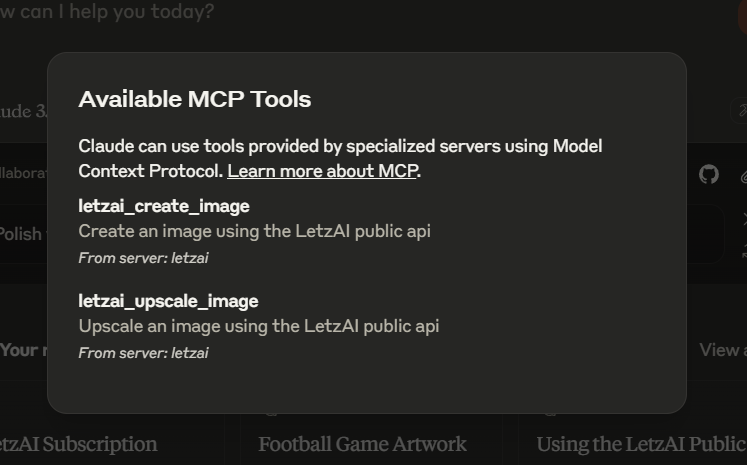
Claude デスクトップ アプリで MCP を設定したら、次のプロンプトを実行してテストできます。
LetzAI でプロンプト「騎士の格好をしてビールを飲んでいる @mischstrotz の写真」を使用して画像を作成します
指定されたプロンプトに基づいて、LetzAIのモデル@mischstrotzを使用して画像が作成されます。Claudeが、指定されたブラウザで画像を開きます。
この画像を強度 1 で拡大します: https://letz.ai/image/d6a67077-f156-46d7-a1a2-1dc49e83dd91
これは、強度パラメータ 1 を使用して画像を拡大します。URL 全体、または LetzAI 画像 ID のみ (例: d6a67077-f156-46d7-a1a2-1dc49e83dd91) を渡すことができます。
Node.js が見つかりません: Node.js がインストールされ、システムの PATH 環境変数に追加されていることを確認してください。
無効な API キー: Claude デスクトップ アプリ設定のLETZAI_API_KEY変数に API キーが正しく追加されているかどうかを再確認してください。
ファイルパスの問題: index.jsファイルへのパスが正しいことを確認してください。パスが不明な場合は、ファイルへの絶対パスを使用してください。
より詳細なドキュメントとサポートについては、 LetzAI Docsをご覧ください。
Create an image using the LetzAI public api
| Name | Required | Description | Default |
|---|---|---|---|
| prompt | Yes | Image prompt to generate a new image. Can also include @tag to generate an image using a model from the LetzAi Platform | |
| width | No | Width of the image should be between 520 and 2160 max pixels. Default is 1600. | |
| height | No | Height of the image should be between 520 and 2160 max pixels. Default is 1600. | |
| quality | No | Defines how many steps the generation should take. Higher is slower, but generally better quality. Min: 1, Default: 2, Max: 5 | |
| creativity | No | Defines how strictly the prompt should be respected. Higher Creativity makes the images more artificial. Lower makes it more photorealistic. Min: 1, Default: 2, Max: 5 | |
| hasWatermark | No | Defines whether to set a watermark or not. Default is true | |
| systemVersion | No | Allowed values: 2, 3. UseLetzAI V2, or V3 (newest). | |
| mode | No | Select one of the different modes that offer different generation settings. Allowed values: default, sigma, turbo. Default is slow but high quality. Sigma is faster and great for close ups. Turbo is fastest, but lower quality. | turbo |
Does the description disclose side effects, auth requirements, rate limits, or destructive behavior?
With no annotations provided, the description carries the full burden of behavioral disclosure but only states the basic action. It doesn't cover authentication needs, rate limits, response format, error handling, or any side effects (e.g., whether creation is idempotent or has costs). This leaves significant gaps for an AI agent to understand operational behavior.
Agents need to know what a tool does to the world before calling it. Descriptions should go beyond structured annotations to explain consequences.
Is the description appropriately sized, front-loaded, and free of redundancy?
The description is a single, efficient sentence that directly states the tool's purpose without unnecessary words. It's appropriately sized and front-loaded, making it easy to parse while avoiding redundancy or fluff.
Shorter descriptions cost fewer tokens and are easier for agents to parse. Every sentence should earn its place.
Given the tool's complexity, does the description cover enough for an agent to succeed on first attempt?
Given the complexity of an 8-parameter image generation tool with no annotations and no output schema, the description is insufficient. It lacks details on return values, error conditions, usage constraints, and how it integrates with the sibling tool, leaving the agent with incomplete operational context.
Complex tools with many parameters or behaviors need more documentation. Simple tools need less. This dimension scales expectations accordingly.
Does the description clarify parameter syntax, constraints, interactions, or defaults beyond what the schema provides?
The schema description coverage is 100%, providing detailed documentation for all 8 parameters. The description adds no additional parameter semantics beyond what's already in the schema, so it meets the baseline score of 3 without compensating or enhancing parameter understanding.
Input schemas describe structure but not intent. Descriptions should explain non-obvious parameter relationships and valid value ranges.
Does the description clearly state what the tool does and how it differs from similar tools?
The description clearly states the action ('create an image') and the target resource ('using the LetzAI public api'), making the purpose immediately understandable. It distinguishes from the sibling tool 'letzai_upscale_image' by focusing on generation rather than enhancement, though it doesn't explicitly contrast them.
Agents choose between tools based on descriptions. A clear purpose with a specific verb and resource helps agents select the right tool.
Does the description explain when to use this tool, when not to, or what alternatives exist?
The description provides no guidance on when to use this tool versus alternatives or any contextual prerequisites. It mentions the LetzAI public API but doesn't specify use cases, limitations, or when to choose this over other image generation tools.
Agents often have multiple tools that could apply. Explicit usage guidance like "use X instead of Y when Z" prevents misuse.
Upscale an image using the LetzAI public api
| Name | Required | Description | Default |
|---|---|---|---|
| imageId | No | The unique identifier of the image to be upscaled. | |
| imageUrl | No | The URL of the image to be upscaled. Must be a publicly available URL. | |
| strength | Yes | The strength of the upscaling process. Min. 1, Max. 3. |
Does the description disclose side effects, auth requirements, rate limits, or destructive behavior?
With no annotations provided, the description carries full burden for behavioral disclosure. It mentions using a public API but doesn't disclose critical traits like authentication requirements, rate limits, cost implications, error handling, or what happens to the original image. For a tool that modifies content with no annotation coverage, this leaves significant gaps in understanding its behavior.
Agents need to know what a tool does to the world before calling it. Descriptions should go beyond structured annotations to explain consequences.
Is the description appropriately sized, front-loaded, and free of redundancy?
The description is a single, efficient sentence that states the core purpose without unnecessary words. It's appropriately sized for a straightforward tool and front-loads the essential information. Every word earns its place, making it maximally concise.
Shorter descriptions cost fewer tokens and are easier for agents to parse. Every sentence should earn its place.
Given the tool's complexity, does the description cover enough for an agent to succeed on first attempt?
Given the tool modifies images (implied mutation), has no annotations, and no output schema, the description is incomplete. It doesn't explain what 'upscale' means practically, what format/resolution results are expected, whether the operation is reversible, or what happens if both imageId and imageUrl are provided. For a 3-parameter tool with no structured safety or output information, more context is needed.
Complex tools with many parameters or behaviors need more documentation. Simple tools need less. This dimension scales expectations accordingly.
Does the description clarify parameter syntax, constraints, interactions, or defaults beyond what the schema provides?
Schema description coverage is 100%, so the schema already documents all three parameters thoroughly. The description adds no additional meaning about parameters beyond what's in the schema. It doesn't explain the relationship between imageId and imageUrl, or provide context about strength values. This meets the baseline for high schema coverage.
Input schemas describe structure but not intent. Descriptions should explain non-obvious parameter relationships and valid value ranges.
Does the description clearly state what the tool does and how it differs from similar tools?
The description clearly states the action ('Upscale') and resource ('an image') using the LetzAI public API. It distinguishes from the sibling tool 'letzai_create_image' by focusing on upscaling existing images rather than creating new ones. However, it doesn't specify the exact upscaling method or output characteristics, keeping it at a 4 rather than a 5.
Agents choose between tools based on descriptions. A clear purpose with a specific verb and resource helps agents select the right tool.
Does the description explain when to use this tool, when not to, or what alternatives exist?
The description provides no guidance on when to use this tool versus alternatives. It doesn't mention prerequisites, limitations, or comparison with the sibling 'letzai_create_image' tool. The agent must infer usage from the tool name and parameters alone, which is insufficient for clear decision-making.
Agents often have multiple tools that could apply. Explicit usage guidance like "use X instead of Y when Z" prevents misuse.
Recent tool additions, removals, and schema changes observed during successful MCP inspections. Dates show when Glama detected each change.
letzai_create_imageletzai_upscale_imageThe two tools have completely distinct purposes: one creates images from scratch, while the other upscales existing images. There is no overlap in functionality, and an agent can easily differentiate between them based on their clear descriptions.
Both tools follow a consistent 'letzai_verb_noun' pattern with snake_case, using 'create_image' and 'upscale_image' as the core naming structure. This makes them predictable and easy to parse for an agent.
With only two tools, the server feels thin for an AI image generation domain. While create and upscale are core operations, notable gaps like editing, inpainting, or style transfer are missing, making the toolset under-scoped for typical image manipulation workflows.
The server covers basic image creation and upscaling but lacks essential operations for a complete image generation surface. There are no tools for editing, modifying, or deleting images, and advanced features like batch processing or style application are absent, leading to potential dead ends for agents.
Unclaimed servers have limited discoverability.
If you are the server author, to access and configure the admin panel.
Use AI models for chat, image, and video generation from Claude Code and other MCP hosts.
Generate and edit images and create short videos inside Claude. Prepaid credits, no subscription.
A Model Context Protocol server for Wix AI tools
A comprehensive Model Context Protocol (MCP) server that enables AI assistants to interact with yo…
We provide all the information about MCP servers via our MCP API.
curl -X GET 'https://glama.ai/api/mcp/v1/servers/Letz-AI/letzai-mcp'
If you have feedback or need assistance with the MCP directory API, please join our Discord server