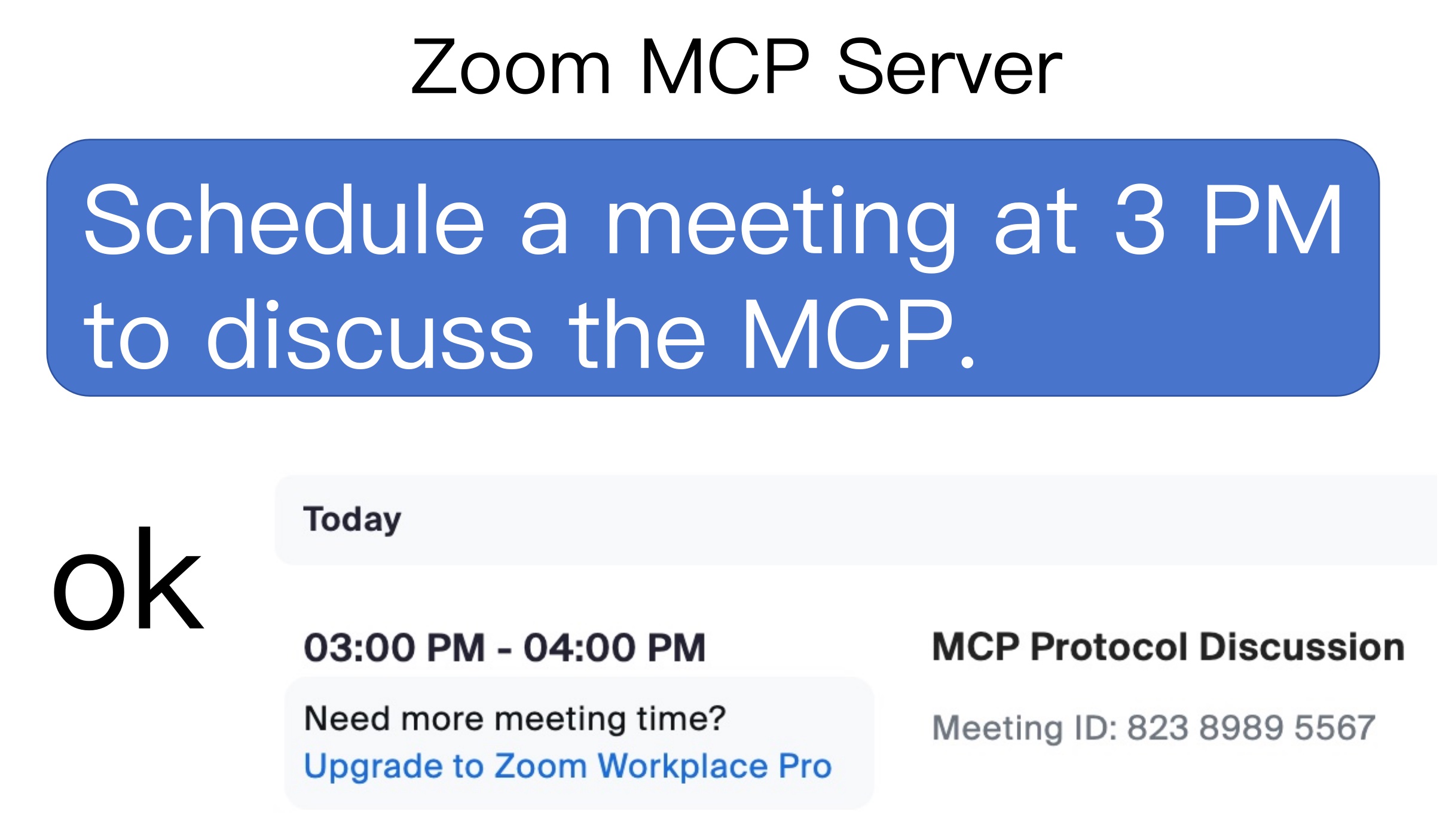
Zoom MCP-сервер
Теперь вы можете назначить встречу в Zoom с помощью ИИ
Использование
1. список встреч
list my meetingslist my upcoming meetings
2. создать встречу
Schedule a meeting at today 3 pm with a introduce mcp topic
3. удалить встречу
delete the latest meetingdelete the 86226580854 meeting
4. получить детали встречи
Retrieve the latest meeting's detailsRetrieve 86226580854 meeting's details
Related MCP server: ChatterBox MCP Server
Использование с VS Code
2 шага для игры с zoom-mcp-server
Получите идентификатор клиента Zoom, секретный код клиента Zoom и идентификатор учетной записи
Конфигурация MCP-сервера
1. Получите идентификатор клиента Zoom, секретный ключ клиента Zoom и идентификатор учетной записи.
посетите Zoom Marketplace
Создайте приложение и выберите приложение OAuth Server to Server
Добавить область > Встреча > Выбрать все разрешения для встречи
Активируйте свое приложение, после чего вы сможете получить идентификатор учетной записи , идентификатор клиента , секрет клиента на странице учетных данных приложения.
2. Настройте MCP-сервер
{
"mcpServers": {
"zoom-mcp-server": {
"command": "npx",
"args": ["-y", "@yitianyigexiangfa/zoom-mcp-server@latest"],
"env": {
"ZOOM_ACCOUNT_ID": "${ZOOM_ACCOUNT_ID}",
"ZOOM_CLIENT_ID": "${ZOOM_CLIENT_ID}",
"ZOOM_CLIENT_SECRET": "${ZOOM_CLIENT_SECRET}"
}
}
}
}