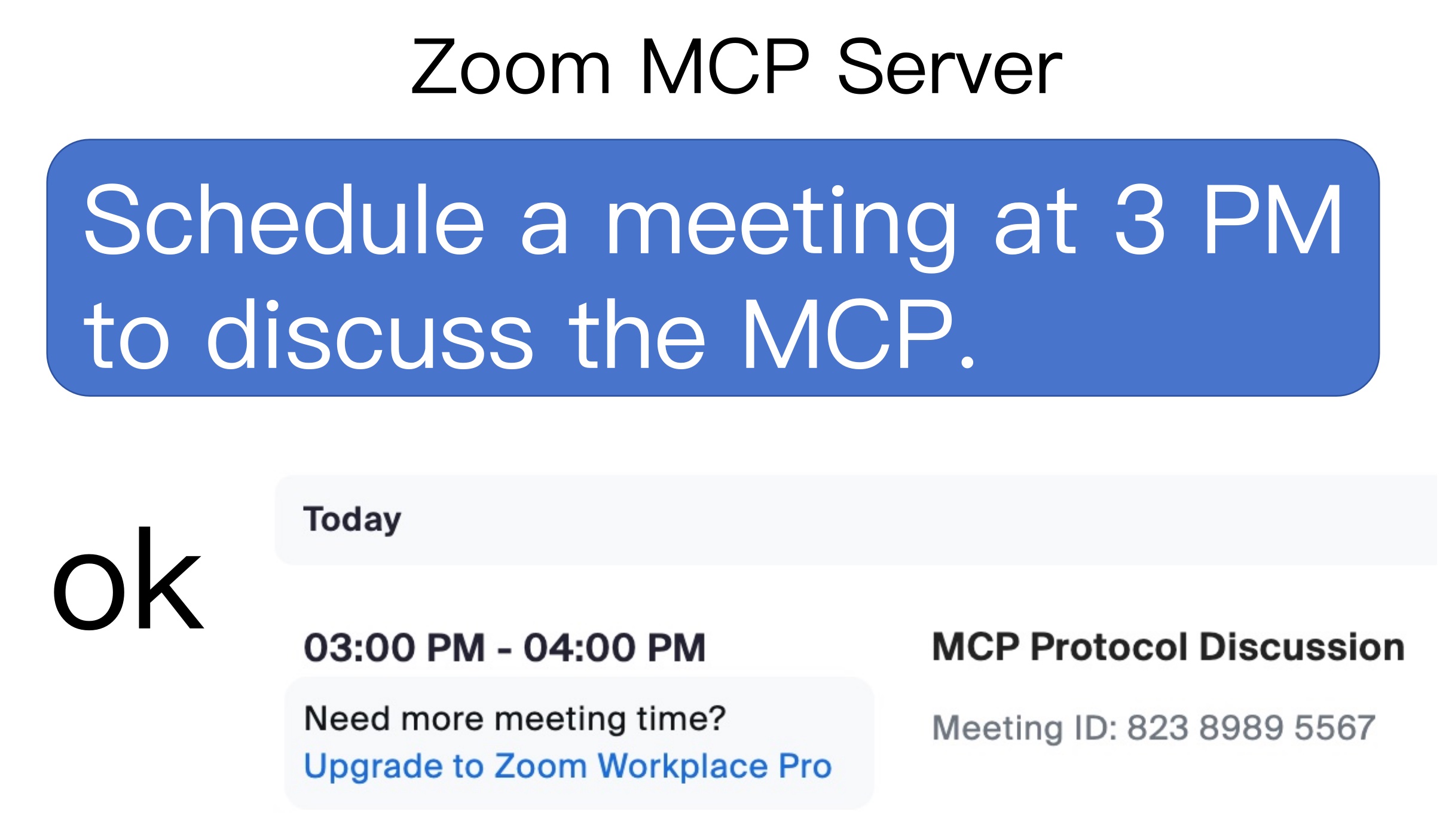
Zoom MCP Server
Jetzt können Sie mit Hilfe der KI ein Zoom-Meeting datieren
Verwendung
1. Besprechungen auflisten
list my meetingslist my upcoming meetings
2. Ein Meeting erstellen
Schedule a meeting at today 3 pm with a introduce mcp topic
3. Ein Meeting löschen
delete the latest meetingdelete the 86226580854 meeting
4. Holen Sie sich ein Meeting-Detail
Retrieve the latest meeting's detailsRetrieve 86226580854 meeting's details
Related MCP server: ChatterBox MCP Server
Verwendung mit VS Code
2 Schritte zum Spielen mit Zoom-MCP-Server
Holen Sie sich die Zoom-Client-ID, das Zoom-Client-Geheimnis und die Konto-ID
MCP-Server konfigurieren
1. Holen Sie sich die Zoom-Client-ID, das Zoom-Client-Geheimnis und die Konto-ID
Besuchen Sie den Zoom Marketplace
App erstellen und Server-zu-Server-OAuth-App auswählen
Bereich hinzufügen > Besprechung > Alle Besprechungsberechtigungen auswählen
Aktivieren Sie Ihre App. Anschließend können Sie auf der Seite mit den App-Anmeldeinformationen die Konto-ID , die Client-ID und das Client-Geheimnis abrufen.
2. MCP-Server konfigurieren
{
"mcpServers": {
"zoom-mcp-server": {
"command": "npx",
"args": ["-y", "@yitianyigexiangfa/zoom-mcp-server@latest"],
"env": {
"ZOOM_ACCOUNT_ID": "${ZOOM_ACCOUNT_ID}",
"ZOOM_CLIENT_ID": "${ZOOM_CLIENT_ID}",
"ZOOM_CLIENT_SECRET": "${ZOOM_CLIENT_SECRET}"
}
}
}
}