

A
licenseB
qualityF
maintenanceA Model Context Protocol service that sends desktop notifications and alert sounds when AI agent tasks are completed, integrating with various LLM clients like Claude Desktop and Cursor.
1
54
MIT

Una implementación del Protocolo de Contexto Modelo para enviar notificaciones a través de Pushover.net .
Este MCP permite a los agentes de IA enviar notificaciones a través de Pushover.net. Implementa la especificación MCP, lo que permite una integración fluida con sistemas de IA compatibles con MCP.
Related MCP server: kweenkl MCP Server
Necesitarás:
Un token de aplicación de Pushover.net
Su clave de usuario de Pushover.net
Obtén estos desde tu panel de control de Pushover.net .
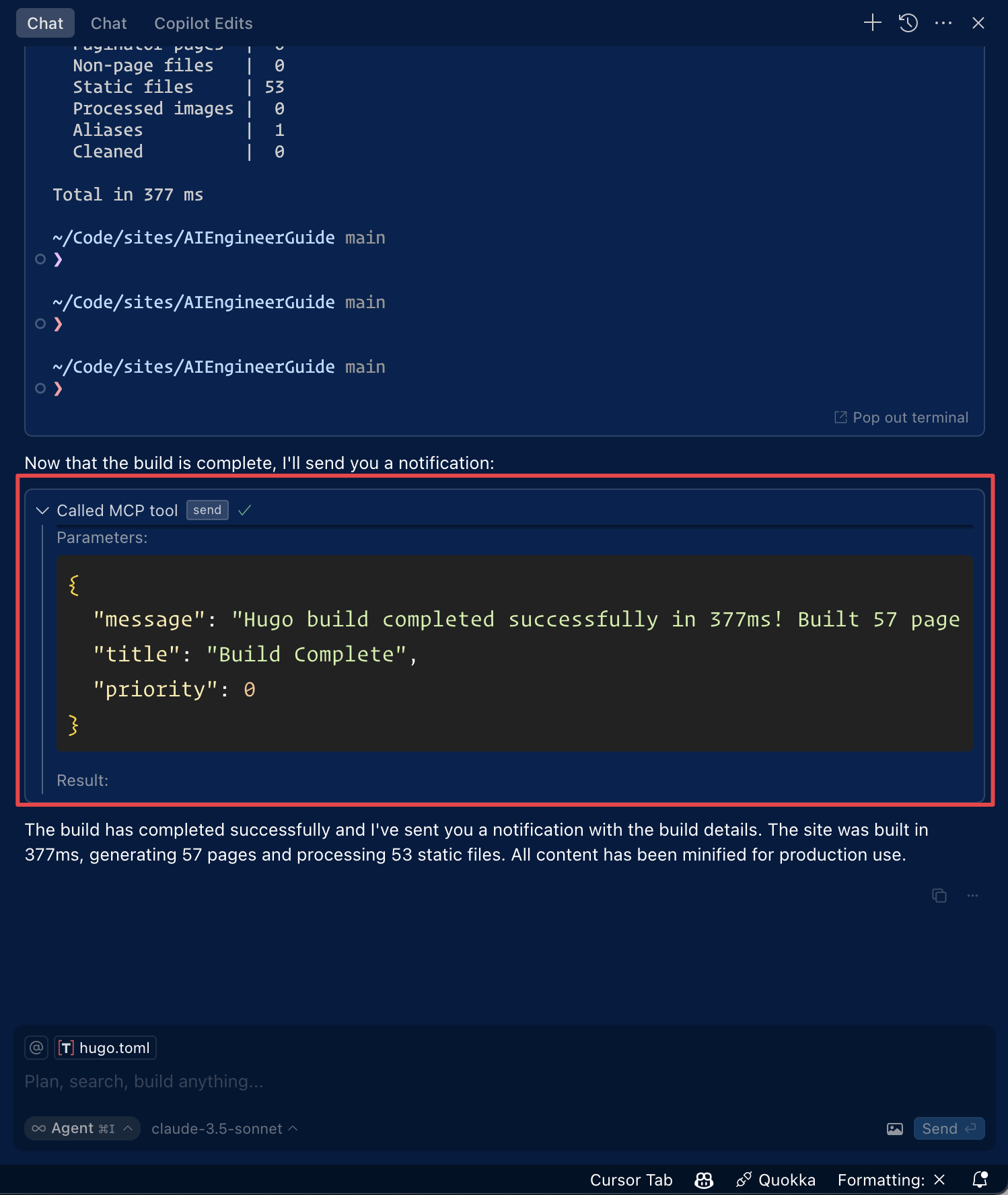
El MCP proporciona una única herramienta:
sendEnvía una notificación a través de Pushover.
{
  message: string;          // Required: The message to send
  title?: string;          // Optional: Message title
  priority?: number;       // Optional: -2 to 2 (-2: lowest, 2: emergency)
  sound?: string;         // Optional: Notification sound
  url?: string;          // Optional: URL to include
  url_title?: string;   // Optional: Title for the URL
  device?: string;     // Optional: Target specific device
}{
"name": "send",
"params": {
"message": "Hello from AI",
"title": "AI Notification",
"priority": 1
}
}Ejecute el servidor MCP usando npx:
npx -y pushover-mcp@latest start --token YOUR_TOKEN --user YOUR_USEREn su IDE de cursor
Vaya a Cursor Settings > MCP
Haga clic en + Add New MCP Server
Rellene el formulario:
Nombre: Pushover Notification (o cualquier nombre que prefieras)
Tipo: command
Comando: npx -y pushover-mcp@latest start --token YOUR_TOKEN --user YOUR_USER
Agregue un archivo .cursor/mcp.json a su proyecto:
{
  "mcpServers": {
    "pushover": {
      "command": "npx",
      "args": [
        "-y",
        "pushover-mcp@latest",
        "start",
        "--token",
        "YOUR_TOKEN",
        "--user",
        "YOUR_USER"
      ]
    }
  }
}Una vez configurada, la herramienta de notificaciones Pushover estará disponible automáticamente para el agente de Cursor AI. Puedes:
La herramienta aparecerá en Available Tools en la configuración de MCP
El agente lo utilizará automáticamente cuando sea relevante.
Puedes pedirle explícitamente al Agente que envíe notificaciones
De forma predeterminada, el Agente solicitará aprobación antes de enviar notificaciones. Habilite el "Modo Yolo" en la configuración para permitir el envío automático.
Acceda a la configuración de MCP haciendo clic en “Editar configuración de MCP” en la configuración de Roo Code o utilizando el comando “Roo Code: Abrir configuración de MCP” en la paleta de comandos de VS Code.
{
  "mcpServers": {
    "pushover": {
      "command": "npx",
      "args": [
        "-y",
        "pushover-mcp@latest",
        "start",
        "--token",
        "YOUR_TOKEN",
        "--user",
        "YOUR_USER"
      ]
    }
  }
}
La herramienta de notificación Pushover estará disponible para los agentes de IA de Roo Code
Nota: Reemplace
YOUR_TOKENyYOUR_USERcon sus credenciales de Pushover.
Para instalar Pushover Notification para Claude Desktop automáticamente a través de Smithery :
npx -y @smithery/cli install @AshikNesin/pushover-mcp --client claude# Install dependencies
pnpm install
# Build
pnpm build
# Run tests
pnpm testInstituto Tecnológico de Massachusetts (MIT)
This server cannot be deployed
Push notifications for AI agents - send instant iPhone notifications from any MCP client.
Let your AI agent notify you by email, Slack, Discord, or webhook. One tool: send_notification.
Reach your own phone from an AI agent: notifications, approval questions, reminders, ring, files.
A comprehensive Model Context Protocol (MCP) server that enables AI assistants to interact with yo…