

MIT

MCP-Gateway
by trtyr
Шлюз MCP
Английский |简体中文
Лицензия
Данный проект лицензирован в соответствии с лицензией GNU General Public License v3.0 — более подробную информацию см. в файле LICENSE .
Related MCP server: Maya MCP
Обзор проекта
MCP Gateway — это приложение, созданное с помощью Python. Он действует как центральный шлюз , который подключается к нескольким внутренним серверам MCP и объединяет их возможности (независимо от того, взаимодействуют ли они через протоколы Stdio или SSE). В конечном итоге он предоставляет эти объединенные возможности клиентам MCP вышестоящего уровня через унифицированную конечную точку SSE ( /sse ).
Основные преимущества:
Упрощенная настройка клиента: клиентам MCP достаточно подключиться к одному адресу шлюза MCP, чтобы получить доступ к функциям всех внутренних служб, что устраняет необходимость в индивидуальной настройке каждого внутреннего сервера.
Агрегация и оркестровка возможностей: объединяет инструменты MCP с разнообразными возможностями из разных источников, обеспечивая основу для создания более мощных, настраиваемых агентов, ориентированных на конкретные области задач.
Структура файла проекта
.
├── config.json                     # Core configuration file: Defines the backend MCP servers to connect to and manage.
├── main.py                         # Program entry point: Parses command-line arguments, sets up logging, and starts the web server.
├── bridge_app.py                   # Starlette application core: Handles forwarding of MCP requests and SSE connection management.
├── client_manager.py               # Client manager: Responsible for establishing and maintaining connection sessions with backend MCP servers.
├── capability_registry.py          # Capability registry: Dynamically discovers, registers, and manages capabilities provided by all backend MCP servers.
├── config_loader.py                # Configuration loader: Responsible for loading and strictly validating the format and content of the `config.json` file.
├── errors.py                       # Custom exceptions: Defines project-specific error types, such as configuration errors and backend server errors.
├── rich_handler.py                 # Rich logging handler: Provides beautified, structured console log output.
├── servers/                        # Contains built-in/example backend MCP server scripts.
│   ├── bash_server.py              # <-- Built-in Bash command execution tool (Linux/macOS/WSL)
│   ├── cmd_server.py               # <-- Built-in Windows CMD command execution tool (Windows Only)
│   ├── powershell_server.py        # <-- Built-in Windows PowerShell command execution tool (Windows Only)
│   └── wmi_server.py               # <-- Built-in Windows WMI query tool (Windows Only)
└── logs/                           # Log directory: Stores runtime log files (created automatically).
Встроенные MCP-серверы
Этот проект поставляется с четырьмя внутренними инструментами MCP Server, которые можно использовать напрямую и включать в config.json без дополнительной настройки:
Инструмент выполнения команд Bash (
bash_server.py) : выполняет команды Bash в средах Linux, macOS или WSL.Средство выполнения команд CMD Windows (
cmd_server.py) : выполняет команды CMD в средах Windows.Средство выполнения команд Windows PowerShell (
powershell_server.py) : выполняет команды PowerShell в средах Windows.Инструмент запросов Windows WMI (
wmi_server.py) : выполняет запросы WMI в средах Windows.
Если вы столкнулись со следующей ошибкой в среде Linux:
error: Distribution `pywin32==310 @ registry+https://pypi.org/simple` can't be installed because it doesn't have a source distribution or wheel for the current platform>Пожалуйста, удалите модуль
wmi:uv remove wmi
Установка и настройка
Этот проект написан на Python. Рекомендуется использовать uv для управления окружением и зависимостями.
Клонировать репозиторий
git clone https://github.com/trtyr/MCP-Gateway.git
cd MCP-Gateway
Создать и активировать виртуальную среду
# Create virtual environment
uv venv

# Activate virtual environment
# Linux/macOS
source .venv/bin/activate
# Windows (Command Prompt/PowerShell)
.venv\Scripts\activate
Установить зависимости
# Install all required dependencies based on pyproject.toml
uv sync
После выполнения этих шагов проект готов к запуску.
Быстрый старт
Получить помощь по проекту
Для просмотра всех доступных параметров запуска можно использовать аргумент -h или --help :
# Windows
uv run python .\main.py -h
# Linux/macOS
uv run python ./main.py -h
Вывод будет примерно таким:
usage: main.py [-h] [--host HOST] [--port PORT] [--log-level {debug,info,warning,error,critical}]

Start MCP_Bridge_Server v3.0.0

options:
  -h, --help            show this help message and exit
  --host HOST           Host address (default: 0.0.0.0)
  --port PORT           Port (default: 9000)
  --log-level {debug,info,warning,error,critical}
                        Set file logging level (default: info)
Начать проект
Используйте uv run python main.py для запуска сервера. Вы можете указать host , port и log-level :
# Listen on all network interfaces on port 9000, set log level to debug
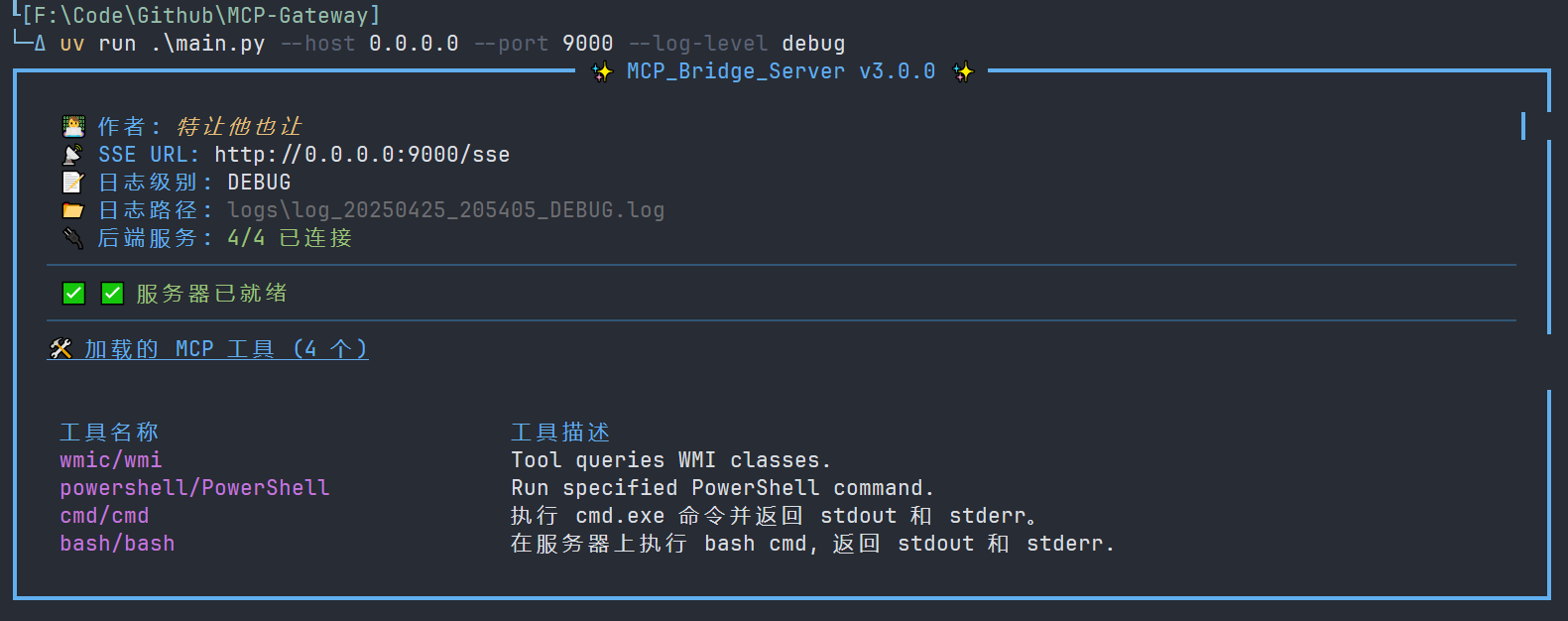
uv run python .\main.py --host 0.0.0.0 --port 9000 --log-level debug
После запуска вы увидите богатый, улучшенный вывод консоли, подобный изображению ниже, показывающий состояние сервера, информацию о подключении и загруженные инструменты:
Подключение клиента MCP
После запуска MCP Gateway вы можете использовать любой MCP-совместимый клиент (например, Cline, Cursor, Claude Desktop или пользовательский клиент) для подключения к конечной точке SSE, предоставляемой Gateway.
Адрес по умолчанию: http://<Server_IP_Address>:9000/sse (если используется порт по умолчанию).
Пример (с использованием ChatWise Connect):
Выберите тип подключения
SSE.Введите URL-адрес SSE шлюза (например,
http://127.0.0.1:9000/sse).Нажмите
Connect.
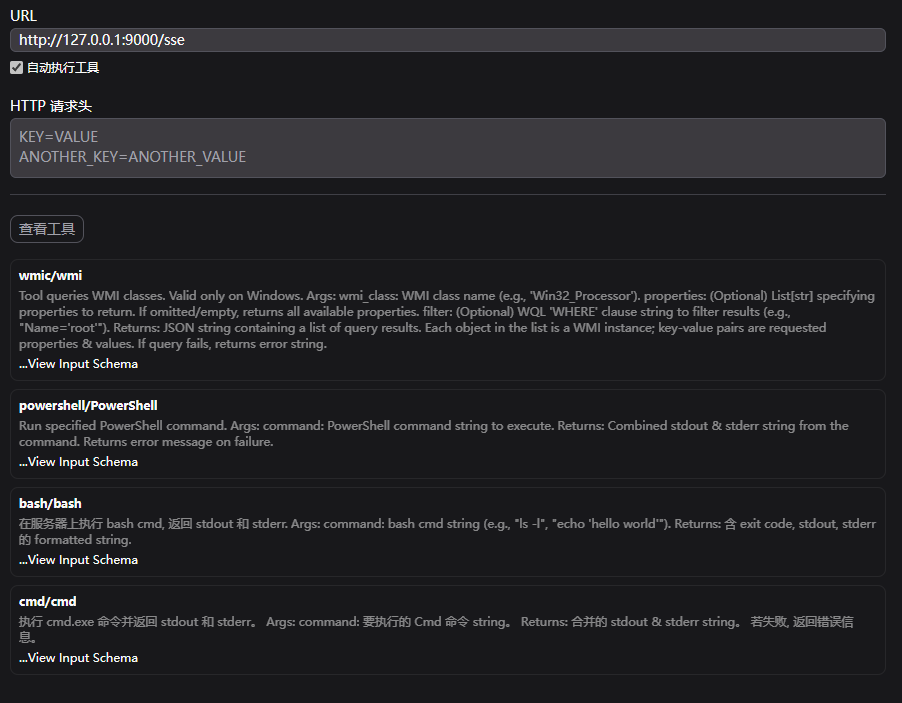
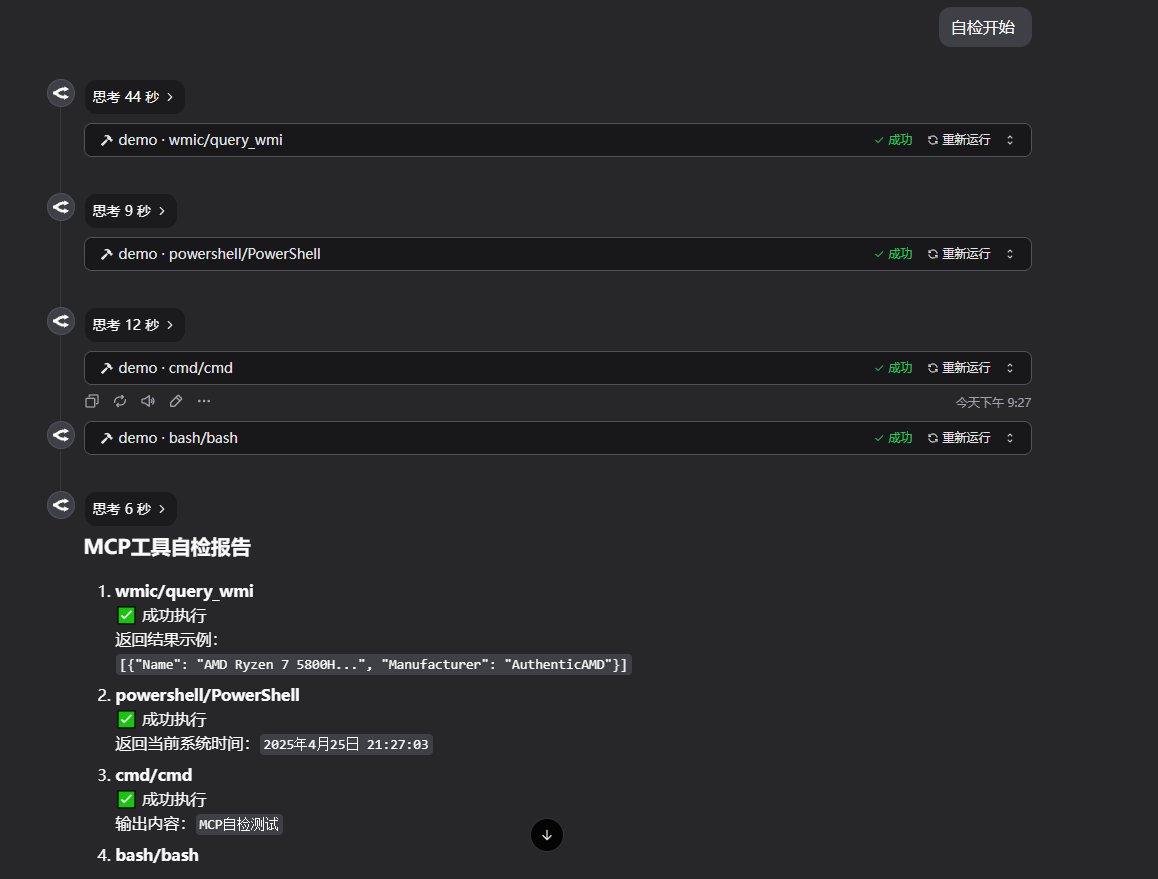
После успешного подключения вы увидите все внутренние инструменты MCP, агрегированные через шлюз в клиенте:
Журналы
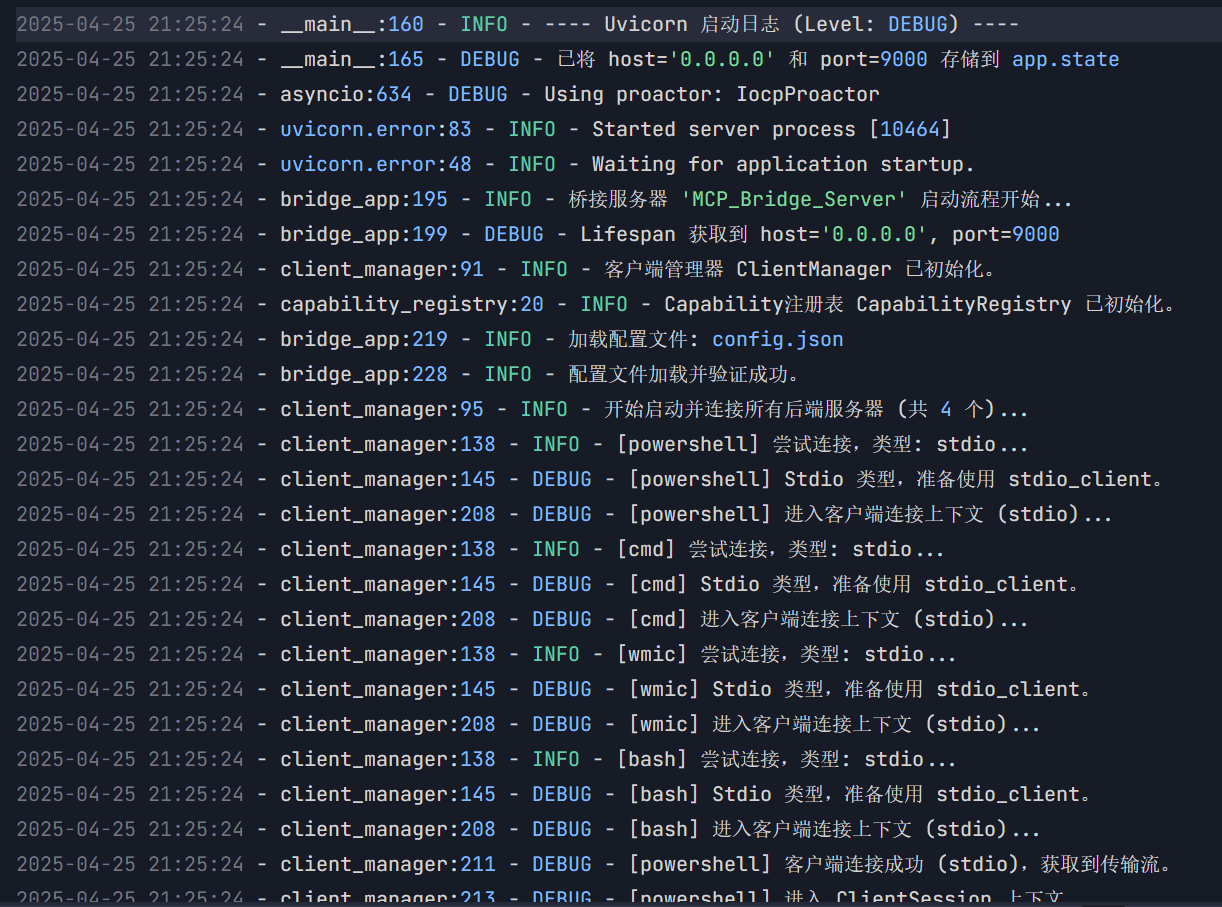
Журналы времени выполнения автоматически сохраняются в папке logs в корневом каталоге проекта. Имена файлов журналов включают временные метки и уровни журналов, что упрощает отслеживание проблем.
logs/
├── log_20240801_103000_INFO.log
└── log_20240801_110000_DEBUG.log
...
Файл конфигурации ( config.json )
Основной файл конфигурации config.json находится в корневом каталоге проекта. Он определяет внутренние серверы MCP, к которым MCP Gateway должен подключаться и управлять ими.
Каждая запись представляет собой внутренний сервер. Ключ — это уникальное имя, которое вы назначаете этому внутреннему серверу (это имя будет использоваться в качестве префикса для его возможностей), а значение — это объект, содержащий конфигурацию сервера.
Поддерживаются два типа подключений к внутреннему серверу:
stdio: взаимодействует с локально запущенным процессом сервера MCP через стандартный ввод/вывод (stdin/stdout).sse: взаимодействует с удаленным или локально работающим сервером MCP через протокол Server-Sent Events (SSE).
Конфигурация типа stdio
Подходит для локальных процессов сервера MCP, жизненный цикл которых должен управляться шлюзом.
Поля конфигурации:
type(обязательно): должен быть"stdio".command(обязательно): исполняемая команда, используемая для запуска процесса сервера (например,python,uv,nodeили абсолютный путь к скрипту/исполняемому файлу).args(обязательно): список аргументов (список строк), передаваемыхcommand.env(необязательно): Словарь переменных окружения (Dict[str, str]) для установки дочернего процесса. Если не указано, дочерний процесс наследует окружение Gateway.
Пример:
{
  "powershell": {
    "type": "stdio",
    "command": "python",
    "args": ["servers/powershell_server.py"]
  },
  "my_custom_tool": {
    "type": "stdio",
    "command": "/path/to/my/custom_mcp_server",
    "args": ["--port", "ignored_for_stdio", "--some-flag"],
    "env": {
      "API_KEY": "your_secret_key"
    }
  }
}
Как это работает: Когда запускается MCP Gateway, он использует указанную command и args (вместе с необязательным env ) для запуска дочернего процесса. Gateway взаимодействует с внутренним сервером MCP через стандартный ввод и вывод этого дочернего процесса. Когда Gateway завершает работу, он пытается завершить эти дочерние процессы.
Конфигурация типа SSE
Подходит для подключения к уже работающим серверам MCP (локальным или удаленным) или в случаях, когда шлюзу необходимо запустить локальный процесс сервера SSE перед подключением.
Поля конфигурации:
type(обязательно): должен быть"sse".url(обязательно): URL-адрес конечной точки SSE внутреннего сервера MCP (полный адрес HTTP/HTTPS).command(необязательно): если указано, шлюз выполнит эту команду при запуске для запуска локального сервера SSE.args(необязательно, только если указанаcommand): список аргументов, передаваемыхcommand.env(необязательно, только если указанаcommand): переменные среды, которые следует задать для локально запущенного дочернего процесса.
Пример 1: Подключение к уже работающему удаленному серверу SSE
{
  "remote_search_service": {
    "type": "sse",
    "url": "https://mcp.example.com/search/sse"
  }
}
Пример 2: Шлюз запускает локальный сервер SSE и подключается
{
  "local_sse_server": {
    "type": "sse",
    "url": "http://127.0.0.1:8080/sse",
    "command": "uv",
    "args": ["run", "python", "servers/my_local_sse_app.py", "--port", "8080"],
    "env": { "MODE": "production" }
  }
}
Как это работает:
Указан только
url: шлюз напрямую пытается подключиться к указанномуurl.url,command,argsprovided : Сначала шлюз используетcommandиargsдля запуска локального процесса (ожидая, что этот процесс будет прослушивать адрес и порт, соответствующиеurl). Затем он ждет в течение короткого периода (LOCAL_SSE_STARTUP_DELAY, определенный вclient_manager.py) перед попыткой подключения кurl. Когда шлюз завершает работу, он пытается завершить этот локальный процесс.
Примеры добавления конфигурации
Ниже приведены примеры того, как добавить сторонние MCP-серверы в config.json .
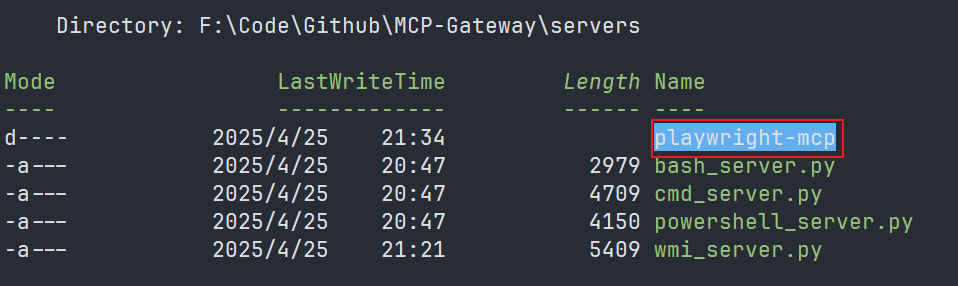
Пример Stdio: Драматург MCP
Предположим, вы хотите интегрировать MCP-сервер Playwright ( @playwright/mcp ).
Понять метод запуска : Playwright MCP обычно запускается с помощью
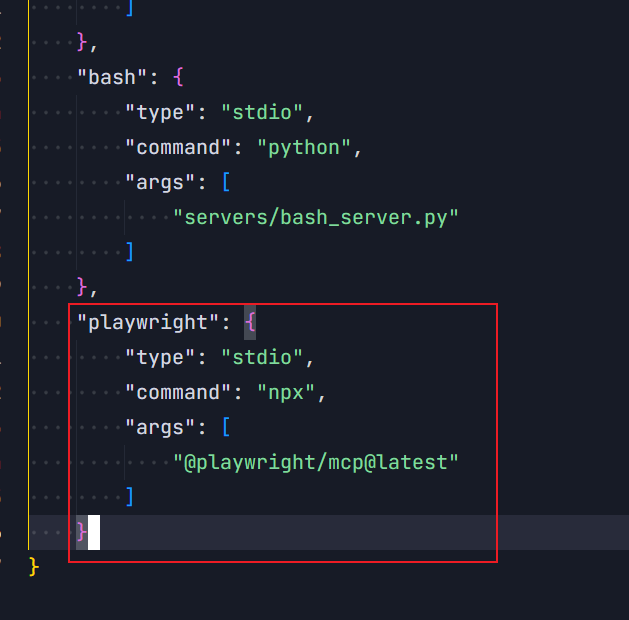
npx @playwright/mcp@latest. Это пакет Node.js, выполняемый черезnpx.Настройте
config.json:{ // ... other server configurations ... "playwright": { "type": "stdio", "command": "npx", "args": ["@playwright/mcp@latest"] } // ... other server configurations ... }Здесь
command—npx, аargsсодержит имя и версию пакета Playwright MCP.Перезапустите шлюз : сохраните
config.jsonи перезапустите шлюз MCP.
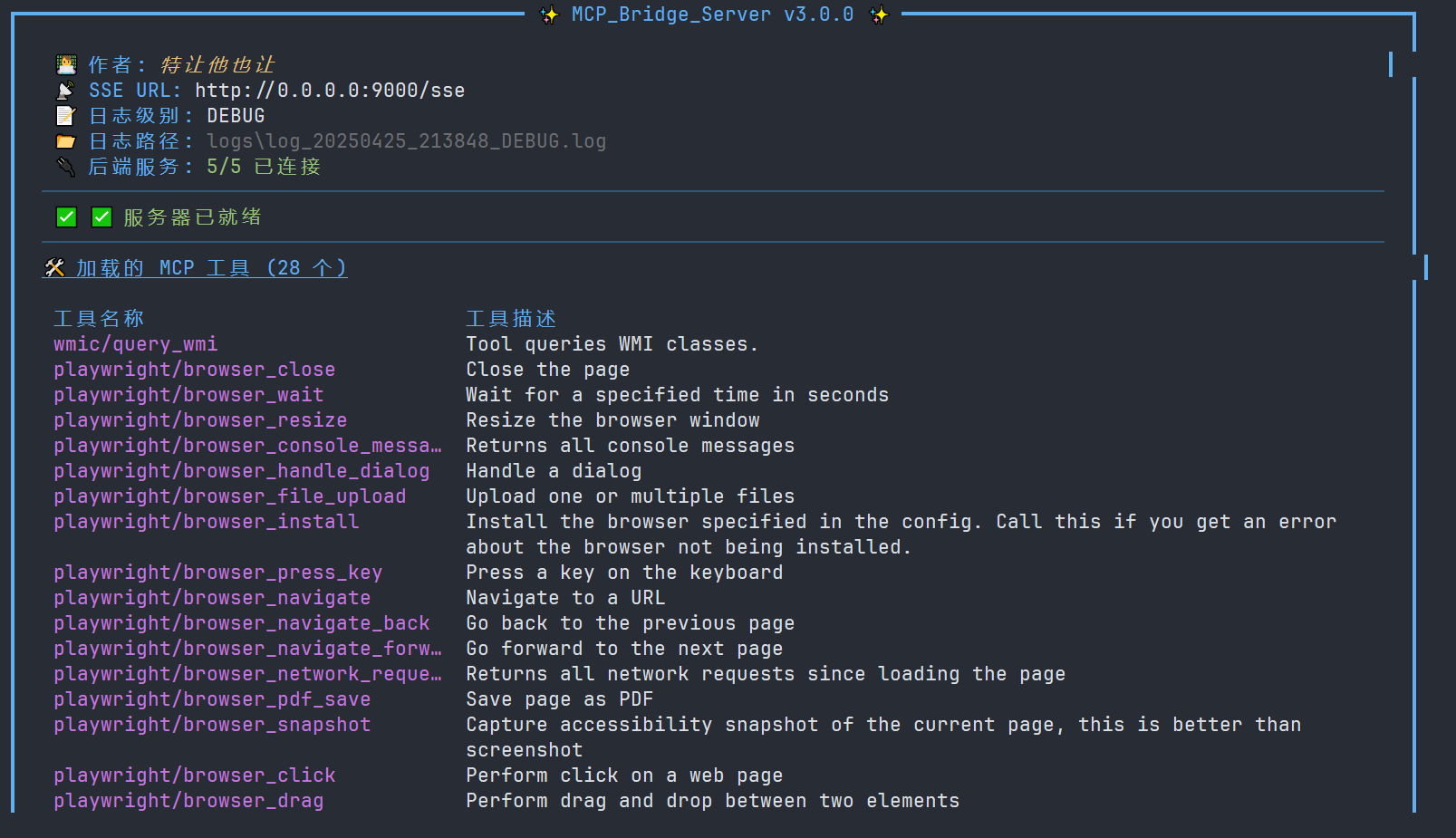
После запуска вы должны увидеть инструменты с именем playwright/... (например, playwright/browse ) в журналах консоли и вашего клиента.
Пример SSE: ENScan_GO (локальный запуск)
Предположим, вы хотите интегрировать ENScan_GO, программу Go, которую можно запустить с помощью ./enscan --mcp и которая предоставляет службу SSE по адресу http://localhost:8080 .
Получить исполняемый файл : Загрузите исполняемый файл ENScan_GO (например,
enscan-v1.2.1-windows-amd64.exe) и поместите его в доступное место (например, в каталогservers/или в системную переменную PATH).Настройте
config.json:{ // ... other server configurations ... "enscan": { "type": "sse", "url": "http://127.0.0.1:8080/sse", // Address ENScan_GO listens on // Note: Ensure path separators are correct on Windows, or use an absolute path "command": "servers/enscan-v1.2.1-windows-amd64.exe", // Path to the executable "args": ["--mcp"] // Startup arguments } // ... other server configurations ... }Здесь мы указываем
typeкакsse, предоставляемurlкоторый он прослушивает, и используемcommandиargsчтобы сообщить шлюзу, как запустить этот локальный сервер SSE.Перезапустите шлюз : сохраните
config.jsonи перезапустите шлюз MCP.
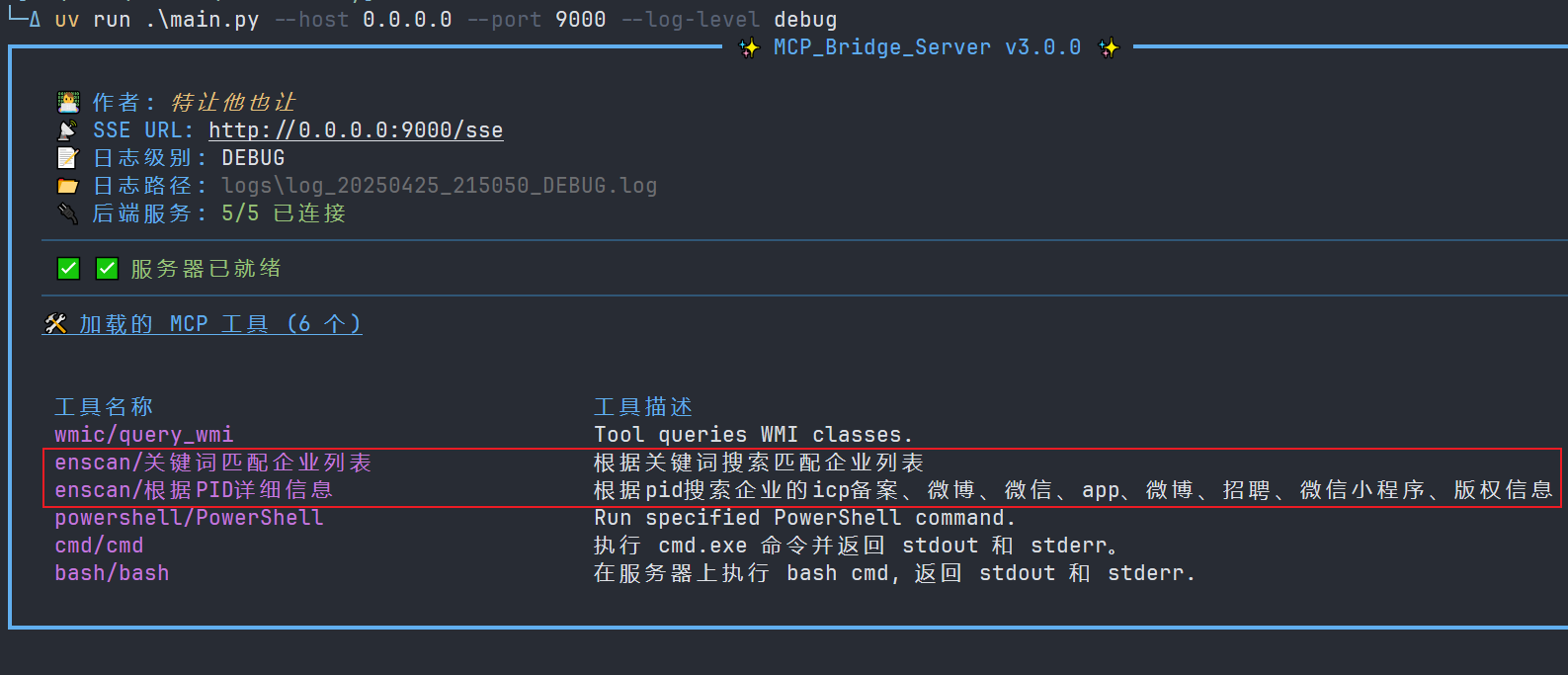
Сначала шлюз запустит процесс ENScan_GO, затем подключится к http://127.0.0.1:8080/sse . После запуска вы должны увидеть инструменты с именем enscan/... .
Related MCP Connectors
MCP Server for an Agent Task Marketplace
Managed MCP gateway with OAuth, per-agent permissions, shared accounts and activity logs.
MCP server for Translation Services
Related MCP Servers
- AlicenseNot gradedqualityDmaintenanceModel Context Protocol (MCP) server implementation for Autodesk Maya113MIT
- -
- AlicenseBqualityBmaintenanceMCP server that enables AI agents to perform comprehensive web audits using Google Lighthouse with 13+ tools for performance, accessibility, SEO, and security analysis.112,007 npm73MIT