
gl-mcp-feedback
# gl-mcp-feedback(交互反馈 MCP)
[](https://pypi.org/project/gl-mcp-feedback/)
[](https://github.com/youjunxiaji/gl-mcp-feedback)
**基于:** [Fábio Ferreira](https://x.com/fabiomlferreira) 的 [interactive-feedback-mcp](https://github.com/noopstudios/interactive-feedback-mcp) ⭐ 和 [Minidoracat](https://github.com/Minidoracat) 的 [mcp-feedback-enhanced](https://github.com/Minidoracat/mcp-feedback-enhanced)
**UI 设计参考:** [sanshao85/mcp-feedback-collector](https://github.com/sanshao85/mcp-feedback-collector)
## 🎯 核心概念
这是一个 [MCP 服务器](https://modelcontextprotocol.io/),建立**反馈导向的开发工作流程**,提供 **Web UI** 界面,完美适配本地、**SSH 远程开发环境**与 **WSL (Windows Subsystem for Linux) 环境**。通过引导 AI 与用户确认而非进行推测性操作,可将多次工具调用合并为单次反馈导向请求,大幅节省平台成本并提升开发效率。
**支持平台:** [Cursor](https://www.cursor.com) | [Cline](https://cline.bot) | [Windsurf](https://windsurf.com) | [Augment](https://www.augmentcode.com) | [Trae](https://www.trae.ai)
### 🔄 工作流程
1. **AI 调用** → `gl-mcp-feedback` 工具
2. **界面启动** → 自动打开浏览器界面
3. **智能交互** → 提示词选择、文字输入、图片上传、自动提交
4. **即时反馈** → WebSocket 连接即时传递信息给 AI
5. **会话追踪** → 自动记录会话历史与统计
6. **流程继续** → AI 根据反馈调整行为或结束任务
## 🌟 主要功能
### 🌐 Web UI 界面
- **轻量级浏览器界面**:无需额外 GUI 依赖,适合各种环境
- **环境自动检测**:智能识别 SSH Remote、WSL 等特殊环境
- **跨平台支持**:Windows、macOS、Linux 全平台兼容
### 📝 智能工作流程
- **提示词管理**:常用提示词的 CRUD 操作、使用统计、智能排序
- **自动定时提交**:1-86400 秒弹性计时器,支持暂停、恢复、取消,新增暂停/开始按钮控制
- **自动执行命令**(v2.6.0):新建会话和提交后可自动执行预设命令,提升开发效率
- **会话管理追踪**:本地文件存储、隐私控制、历史导出(支持 JSON、CSV、Markdown 格式)、即时统计、弹性超时设定
- **连接监控**:WebSocket 状态监控、自动重连、品质指示
- **AI 工作摘要 Markdown 显示**:支持丰富的 Markdown 语法渲染,包含标题、粗体、代码区块、列表、链接等格式,提升内容可读性
### 🎨 现代化体验
- **响应式设计**:适配不同屏幕尺寸,模块化 JavaScript 架构
- **音效通知**:内建多种音效、支持自定义音效上传、音量控制
- **系统通知**(v2.6.0):重要事件(如自动提交、会话超时等)的系统级即时提醒
- **智能记忆**:输入框高度记忆、一键复制、设置持久化
- **多语言支持**:简体中文、英文、繁体中文,即时切换
### 🖼️ 图片与媒体
- **全格式支持**:PNG、JPG、JPEG、GIF、BMP、WebP
- **便捷上传**:拖拽文件、剪贴板粘贴(Ctrl+V)
- **无限制处理**:支持任意大小图片,自动智能处理
## 🌐 界面预览
### Web UI 界面
<div align="center">
<img src="docs/zh-CN/images/web1.png" width="400" alt="Web UI 主界面 - 提示词管理与自动提交" />
</div>
<details>
<summary>📱 点击查看完整界面截图</summary>
<div align="center">
<img src="docs/zh-CN/images/web2.jpeg" width="800" alt="Web UI 完整界面 - 会话管理与设置" />
</div>
</details>
*Web UI 界面 - 提供提示词管理、自动提交、会话追踪等智能功能*
**快捷键支持**
- `Ctrl+Enter`(Windows/Linux)/ `Cmd+Enter`(macOS):提交反馈(主键盘与数字键盘皆支持)
- `Ctrl+V`(Windows/Linux)/ `Cmd+V`(macOS):直接粘贴剪贴板图片
- `Ctrl+I`(Windows/Linux)/ `Cmd+I`(macOS):快速聚焦输入框 (感谢 @penn201500)
## 🚀 快速开始
### 1. 安装与测试
```bash
# 安装 uv(如果尚未安装)
pip install uv
```
### 2. 配置 MCP
**基本配置**(适合大多数用户):
```json
{
"mcpServers": {
"gl-mcp-feedback": {
"command": "uvx",
"args": ["gl-mcp-feedback@latest"],
"timeout": 600,
"autoApprove": ["interactive_feedback"]
}
}
}
```
**进阶配置**(需要自定义环境):
```json
{
"mcpServers": {
"gl-mcp-feedback": {
"command": "uvx",
"args": ["gl-mcp-feedback@latest"],
"timeout": 600,
"env": {
"MCP_DEBUG": "false",
"MCP_WEB_HOST": "127.0.0.1",
"MCP_WEB_PORT": "8765",
"MCP_LANGUAGE": "zh-CN"
},
"autoApprove": ["interactive_feedback"]
}
}
}
```
### 3. 快捷使用
安装并配置完成后,在 Cursor 中输入以下命令即可启动交互反馈:
```
/user-gl-mcp-feedback/chat
```
AI 会自动调用 `interactive_feedback` 工具,打开 Web UI 并等待你的反馈。
> **提示**:为获得最佳效果,建议在 AI 助手的规则中添加:
> ```
> 注意在任务完成前根据 gl-mcp-feedback 工具的要求进行工具调用
> ```
## ⚙️ 高级设置
### 环境变量
| 变量 | 用途 | 值 | 默认 |
|------|------|-----|------|
| `MCP_DEBUG` | 调试模式 | `true`/`false` | `false` |
| `MCP_WEB_HOST` | Web UI 主机绑定 | IP 地址或主机名 | `127.0.0.1` |
| `MCP_WEB_PORT` | Web UI 端口 | `1024-65535` | `8765` |
| `MCP_LANGUAGE` | 强制指定界面语言 | `zh-TW`/`zh-CN`/`en` | 自动检测 |
**`MCP_WEB_HOST` 说明**:
- `127.0.0.1`(默认):仅本地访问,安全性较高
- `0.0.0.0`:允许远程访问,适用于 SSH 远程开发环境
**`MCP_LANGUAGE` 说明**:
- 用于强制指定界面语言,覆盖系统自动检测
- 支持的语言代码:
- `zh-TW`:繁体中文
- `zh-CN`:简体中文
- `en`:英文
- 语言检测优先顺序:
1. 用户在界面中保存的语言设置(最高优先级)
2. `MCP_LANGUAGE` 环境变量
3. 系统环境变量(LANG、LC_ALL 等)
4. 系统默认语言
5. 回退到默认语言(繁体中文)
### 测试选项
```bash
# 版本查询
uvx gl-mcp-feedback@latest version # 检查版本
# 界面测试
uvx gl-mcp-feedback@latest test --web # 测试 Web UI (自动持续运行)
# 调试模式
MCP_DEBUG=true uvx gl-mcp-feedback@latest test
# 指定语言测试
MCP_LANGUAGE=en uvx gl-mcp-feedback@latest test --web # 强制使用英文界面
MCP_LANGUAGE=zh-TW uvx gl-mcp-feedback@latest test --web # 强制使用繁体中文
MCP_LANGUAGE=zh-CN uvx gl-mcp-feedback@latest test --web # 强制使用简体中文
```
### 开发者安装
```bash
git clone https://github.com/youjunxiaji/gl-mcp-feedback.git
cd gl-mcp-feedback
uv sync
```
**本地测试方式**
```bash
# 功能测试
make test-func # 标准功能测试
make test-web # Web UI 测试 (持续运行)
# 或直接使用指令
uv run python -m mcp_feedback_enhanced test # 标准功能测试
uvx --no-cache --with-editable . gl-mcp-feedback test --web # Web UI 测试 (持续运行)
# 单元测试
make test # 运行所有单元测试
make test-fast # 快速测试 (跳过慢速测试)
make test-cov # 测试并生成覆盖率报告
# 代码质量检查
make check # 完整代码质量检查
make quick-check # 快速检查并自动修复
```
**测试说明**
- **功能测试**:测试 MCP 工具的完整功能流程
- **单元测试**:测试各个模块的独立功能
- **覆盖率测试**:生成 HTML 覆盖率报告到 `htmlcov/` 目录
- **质量检查**:包含 linting、格式化、类型检查
## 🆕 版本更新记录
📋 **完整版本更新记录:** [RELEASE_NOTES/CHANGELOG.zh-CN.md](RELEASE_NOTES/CHANGELOG.zh-CN.md)
### 最新版本亮点(v2.6.0)
- 🚀 **自动执行命令**: 新建会话和提交后可自动执行预设命令,提升工作效率
- 📊 **会话导出功能**: 支持将会话记录导出为多种格式,方便分享和存档
- ⏸️ **自动提交控制**: 新增暂停和开始按钮,让用户更好控制自动提交时机
- 🔔 **系统通知**: 新增系统级通知功能,重要事件即时提醒
- ⏱️ **会话超时机制优化**: 重新设计会话管理,提供更弹性的设置选项
- 🌏 **多语系强化**: 重构多语系架构,通知系统也完整支持多语言
- 🎨 **界面简化**: 大幅简化用户界面,提升使用体验
## 🐛 常见问题
### 🌐 SSH Remote 环境问题
**Q: SSH Remote 环境下浏览器无法启动或无法访问**
A: 提供两种解决方案:
**方案一:环境变量设置(v2.5.5 推荐)**
在 MCP 配置中设置 `"MCP_WEB_HOST": "0.0.0.0"` 允许远程访问:
```json
{
"mcpServers": {
"gl-mcp-feedback": {
"command": "uvx",
"args": ["gl-mcp-feedback@latest"],
"timeout": 600,
"env": {
"MCP_WEB_HOST": "0.0.0.0",
"MCP_WEB_PORT": "8765"
},
"autoApprove": ["interactive_feedback"]
}
}
}
```
然后在本地浏览器打开:`http://[远程主机IP]:8765`
**方案二:SSH 端口转发(传统方法)**
1. 使用默认配置(`MCP_WEB_HOST`: `127.0.0.1`)
2. 设置 SSH 端口转发:
- **VS Code Remote SSH**: 按 `Ctrl+Shift+P` → "Forward a Port" → 输入 `8765`
- **Cursor SSH Remote**: 手动添加端口转发规则(端口 8765)
3. 在本地浏览器打开:`http://localhost:8765`
详细解决方案请参考:[SSH Remote 环境使用指南](docs/zh-CN/ssh-remote/browser-launch-issues.md)
**Q: 为什么没有接收到 MCP 新的反馈?**
A: 可能是 WebSocket 连接问题。**解决方法**:直接重新刷新浏览器页面。
**Q: 为什么没有调用出 MCP?**
A: 请确认 MCP 工具状态为绿灯。**解决方法**:反复开关 MCP 工具,等待几秒让系统重新连接。
**Q: Augment 无法启动 MCP**
A: **解决方法**:完全关闭并重新启动 VS Code 或 Cursor,重新打开项目。
### 🔧 一般问题
**Q: 如何使用旧版 PyQt6 GUI 界面?**
A: v2.4.0 版本已完全移除 PyQt6 GUI 依赖。如需使用旧版 GUI,请指定 v2.3.0 或更早版本:`uvx gl-mcp-feedback@2.3.0`
**注意**:旧版本不包含新功能(提示词管理、自动提交、会话管理、桌面应用程序等)。
**Q: 出现 "Unexpected token 'D'" 错误**
A: 调试输出干扰。设置 `MCP_DEBUG=false` 或移除该环境变量。
**Q: 中文字符乱码**
A: 已在 v2.0.3 修复。更新到最新版本:`uvx gl-mcp-feedback@latest`
**Q: 多屏幕环境下窗口消失或定位错误**
A: 已在 v2.1.1 修复。进入「⚙️ 设置」标签页,勾选「总是在主屏幕中心显示窗口」即可解决。特别适用于 T 字型屏幕排列等复杂多屏幕配置。
**Q: 图片上传失败**
A: 检查文件格式(PNG/JPG/JPEG/GIF/BMP/WebP)。系统支持任意大小的图片文件。
**Q: Web UI 无法启动**
A: 检查防火墙设置或尝试使用不同的端口。
**Q: UV Cache 占用过多磁盘空间**
A: 由于频繁使用 `uvx` 命令,cache 可能会累积到数十 GB。建议定期清理:
```bash
# 查看 cache 大小和详细信息
python scripts/cleanup_cache.py --size
# 预览清理内容(不实际清理)
python scripts/cleanup_cache.py --dry-run
# 执行标准清理
python scripts/cleanup_cache.py --clean
# 强制清理(会尝试关闭相关程序,解决 Windows 文件占用问题)
python scripts/cleanup_cache.py --force
# 或直接使用 uv 命令
uv cache clean
```
详细说明请参考:[Cache 管理指南](docs/zh-CN/cache-management.md)
**Q: AI 模型无法解析图片**
A: 各种 AI 模型(包括 Gemini Pro 2.5、Claude 等)在图片解析上可能存在不稳定性,表现为有时能正确识别、有时无法解析上传的图片内容。这是 AI 视觉理解技术的已知限制。建议:
1. 确保图片质量良好(高对比度、清晰文字)
2. 多尝试几次上传,通常重试可以成功
3. 如持续无法解析,可尝试调整图片大小或格式
## 🙏 致谢
### 🌟 支持原作者
**Fábio Ferreira** - [X @fabiomlferreira](https://x.com/fabiomlferreira)
**原始项目:** [noopstudios/interactive-feedback-mcp](https://github.com/noopstudios/interactive-feedback-mcp)
如果您觉得有用,请:
- ⭐ [为原项目按星星](https://github.com/noopstudios/interactive-feedback-mcp)
- 📱 [关注原作者](https://x.com/fabiomlferreira)
### 设计灵感
**sanshao85** - [mcp-feedback-collector](https://github.com/sanshao85/mcp-feedback-collector)
### 贡献者
**penn201500** - [GitHub @penn201500](https://github.com/penn201500)
- 🎯 自动聚焦输入框功能 ([PR #39](https://github.com/Minidoracat/mcp-feedback-enhanced/pull/39))
**leo108** - [GitHub @leo108](https://github.com/leo108)
- 🌐 SSH 远程开发支持 (`MCP_WEB_HOST` 环境变量) ([PR #113](https://github.com/Minidoracat/mcp-feedback-enhanced/pull/113))
**Alsan** - [GitHub @Alsan](https://github.com/Alsan)
- 🍎 macOS PyO3 编译配置支持 ([PR #93](https://github.com/Minidoracat/mcp-feedback-enhanced/pull/93))
**fireinice** - [GitHub @fireinice](https://github.com/fireinice)
- 📝 工具文档优化 (LLM 指令移至 docstring) ([PR #105](https://github.com/Minidoracat/mcp-feedback-enhanced/pull/105))
### 社群支援
- **Issues:** [GitHub Issues](https://github.com/youjunxiaji/gl-mcp-feedback/issues)
- **PyPI:** [gl-mcp-feedback](https://pypi.org/project/gl-mcp-feedback/)
## 📄 授权
MIT 授权条款 - 详见 [LICENSE](LICENSE) 档案
## 📈 Star History
[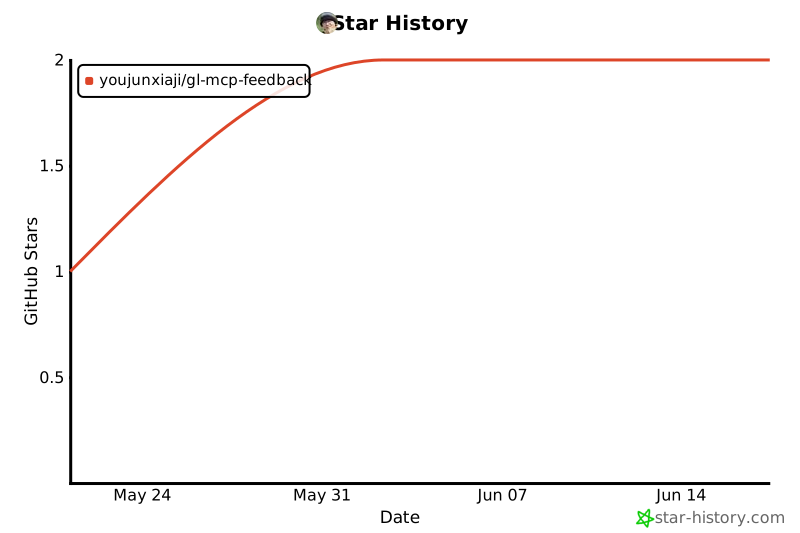](https://star-history.com/#youjunxiaji/gl-mcp-feedback&Date)
---
**🌟 欢迎 Star 并分享给更多开发者!**
TDQS
Scored across 2 tools
The two tools have clearly distinct purposes: `get_system_info` retrieves environment information, while `interactive_feedback` collects user feedback via a Web UI. There is no overlap or potential for confusion between them.
Both tools follow a consistent `verb_noun` pattern with snake_case: `get_system_info` and `interactive_feedback`. The naming style is uniform and predictable.
With only two tools, the server feels minimal. While the `interactive_feedback` tool is heavily featured, the overall surface may be too narrow for a general-purpose feedback server. A few more utility tools (e.g., `store_feedback`, `configure`) could improve scope.
For its stated purpose (collecting user feedback), the tool set is fairly complete. `interactive_feedback` handles all communication and feedback, and `get_system_info` provides context. There is a minor gap in persistence or configuration, but core workflows are covered.