🍓 pihole-mcp-serer
Pi-hole用のモデルコンテキストプロトコル(MCP)サーバー。このサーバーは、Pi-holeの機能をAIアシスタントが使用できるツールとして公開します。
依存関係
ドッカー
uv (オプション、開発用)
アプリケーションをローカルで実行したい場合は、 uvを使用してください。お好みのパッケージマネージャーでインストールしてください。
Related MCP server: MCP Pi-hole Server
環境
Pi-hole の資格情報を使用して、プロジェクト ルートに.envファイルを作成します。
# Primary Pi-hole (required)
PIHOLE_URL=https://your-pihole.local/
PIHOLE_PASSWORD=your-admin-password
#PIHOLE_NAME=Primary        # optional, defaults to URL if unset

# Secondary Pi-hole (optional)
#PIHOLE2_URL=https://secondary-pihole.local/
#PIHOLE2_PASSWORD=password2
#PIHOLE2_NAME=Secondary     # optional

# Up to 4 Pi-holes:
#PIHOLE3_URL=...
#PIHOLE3_PASSWORD=...
#PIHOLE3_NAME=...

#PIHOLE4_URL=...
#PIHOLE4_PASSWORD=...
#PIHOLE4_NAME=...
プロジェクト構造
このプロジェクトは、保守性を向上させるためにモジュール構成を採用しています。
/
├── main.py                # Main application entry point
├── tools/                 # Pi-hole tools organized by functionality
│   ├── __init__.py
│   ├── config.py          # Configuration-related tools (DNS settings)
│   └── metrics.py         # Metrics and query-related tools
├── resources/             # MCP resources
│   ├── __init__.py
│   └── common.py          # Common resources (piholes://, version://)
├── docker-compose.yml     # Docker Compose configuration for production
├── docker-compose.dev.yml # Docker Compose for development with volume mounts
└── Dockerfile             # Docker build configuration
この構造により、すべての実行モードとの互換性を維持しながら、コードを論理コンポーネントに分割します。
サーバーの実行
Pi-hole MCP サーバーを実行するにはいくつかの方法があります。
Docker の使用 (本番環境での推奨)
# Standard deployment
docker-compose up -d
サーバーはhttp://localhost:8383で利用可能になります。
Dockerによる開発モード
開発の場合は、ローカルでビルドする dev Compose ファイルを使用します。
docker-compose -f docker-compose.dev.yml up
MCP検査官
uvとmcp CLI を使用して MCP インスペクターを実行できます。
これによりhttp://localhost:6274で対話型インターフェースが起動し、ツールとリソースをテストできるようになります。
API
この MCP サーバーは、次のリソースとツールを公開します。
リソース
piholes:// : 設定されているすべてのPi-holesに関する情報を返します
version:// : MCPサーバーのバージョンを返します
list-tools:// : ツールカテゴリのリストを返します
ツール
各ツール呼び出しは、次の構造を持つ辞書のリストとして結果を返します。
[
  {
    "pihole": "Pi-hole Name",
    "data": [...]  # Result data from this Pi-hole
  },
  ...
]
構成
list_local_dns : Pi-hole からすべてのローカル DNS 設定を一覧表示します
add_local_a_record : Pi-hole にローカル A レコードを追加します。
add_local_cname_record : Pi-hole にローカル CNAME レコードを追加します。
remove_local_a_record : ホスト名のすべての A レコードを削除します。
remove_local_cname_record : ホスト名のすべての CNAME レコードを削除します。
メトリクス
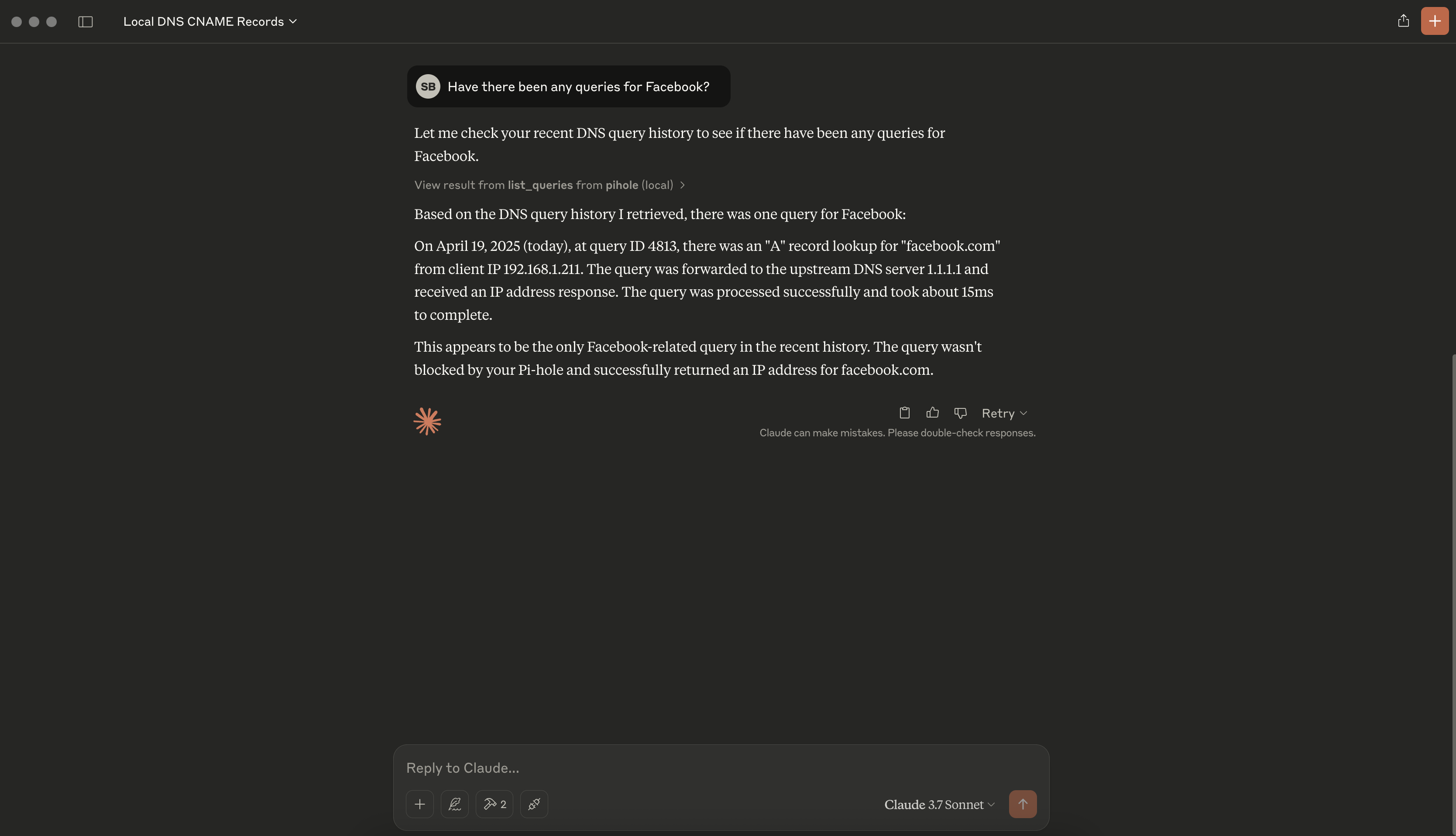
list_queries : Pi-holeから最近のDNSクエリ履歴を取得します。
list_query_suggestions : クエリフィルタの提案を取得する
list_query_history : クエリのアクティビティグラフデータを時間経過とともに取得する
gooseでのテスト
Gooseは、テストと開発に役立つCLI LLMクライアントです。インストール手順はこちらを参照してください。
以下はgoose configureを使用して初期設定が完了していることを前提としています。
拡張機能の設定
設定メニューを開くには、 goose configureと入力します。
拡張機能を追加を選択
リモート内線を選択
名前を聞いてきます。どんな名前でも構いません。私はpihole-mcpと名付けました。
*「SSE エンドポイント URI は何ですか?」*と尋ねられたらhttp://localhost:8383/sseと入力します。
タイムアウトを入力します。
必要に応じて説明を追加してください。
環境変数について尋ねられたら、 **「いいえ」**を選択します。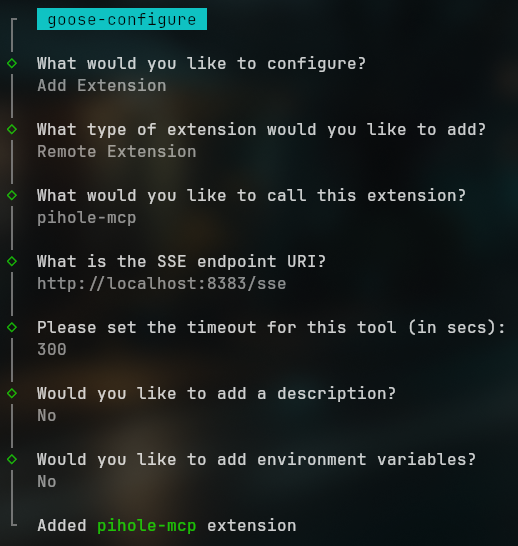
セッションを開始する
サーバーがインストールされたら、チャット セッションを開始します。
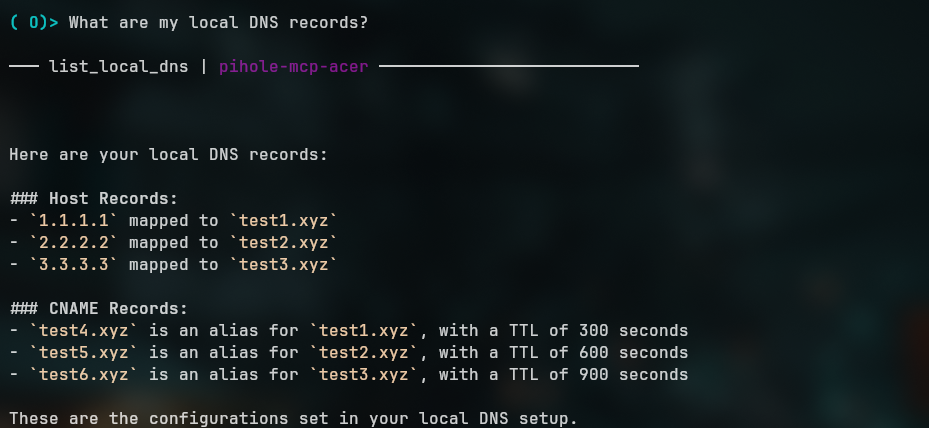
*「ローカル DNS レコードとは何ですか?」*と質問してみてください。
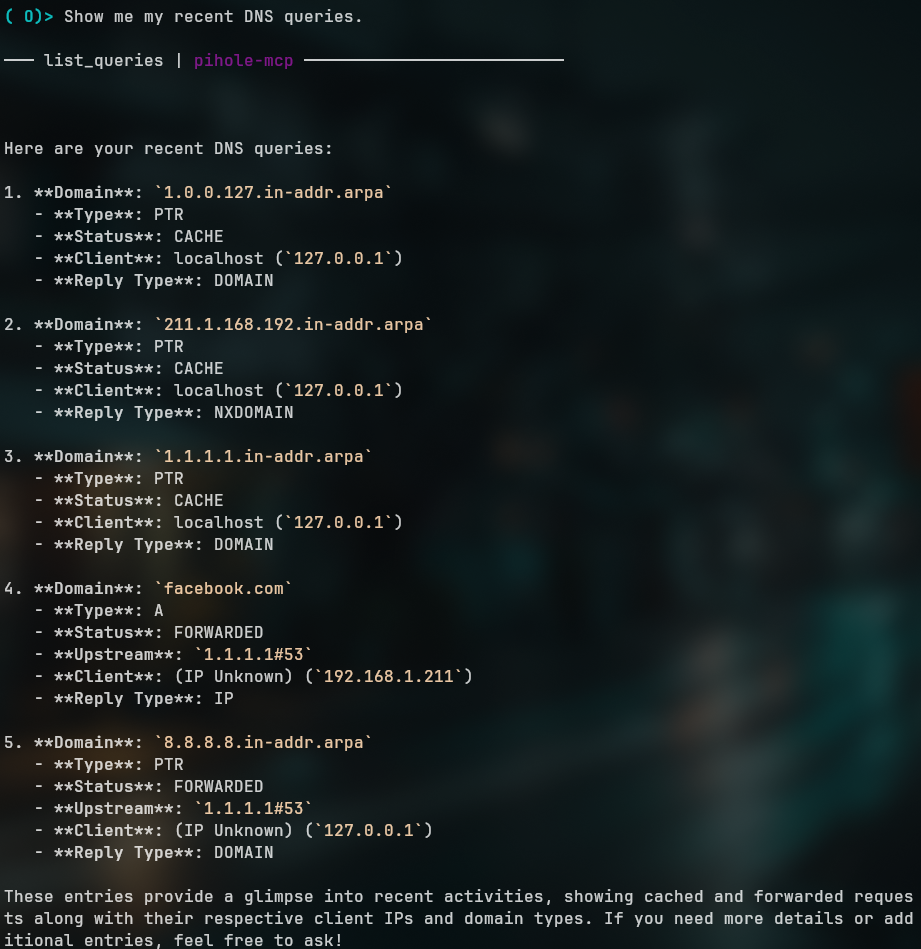
...または、 「最近の DNS クエリを表示してください」と指示します。
クロードデスクトップ
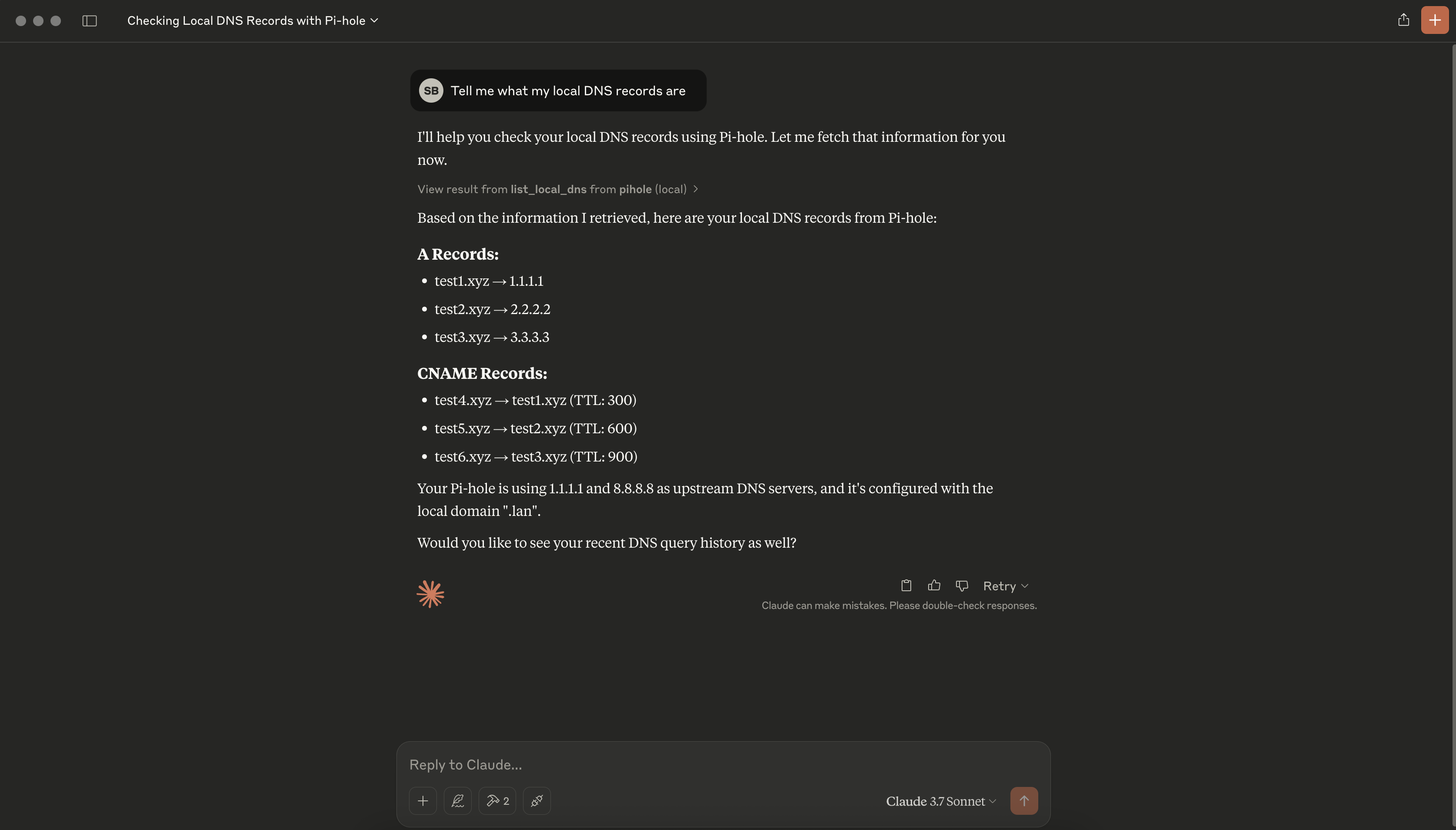
Claude のデスクトップ クライアントは現在 STDIO プロトコルのみをサポートしていますが、プロキシを使用して SSE エンドポイントと通信することができます。
claude_desktop_config.jsonファイルに次の内容を追加します。
{
  "mcpServers": {
    "pihole": {
      "command": "npx",
      "args": [
        "mcp-remote",
        "http://localhost:8383/sse"
      ]
    }
  }
}
ローカルネットワーク上の別のホストに接続し、セキュリティ保護されていない接続を使用している場合は、 --allow-http引数を使用して明示的に許可する必要があります。例:
{
  "mcpServers": {
    "pihole": {
      "command": "npx",
      "args": [
        "mcp-remote",
        "http://192.168.1.255:8383/sse",
        "--allow-http"
      ]
    }
  }
}
その後、アプリケーションを完全に再起動して試してください。
ライセンス
マサチューセッツ工科大学


