
A
licenseNot graded
qualityC
maintenanceProvides AI agents with fully interactive terminal sessions, including TUI support, keyboard control, and screen capture across Windows, Linux, and Mac.
MIT


AI 에이전트에게 대화형 터미널 세션(로컬 셸, SSH, 직렬 포트, 연결이 끊겨도 유지되는 원격 세션)을 제공하는 MCP(Model Context Protocol) 서버입니다.
단순한 코드 생성을 넘어 실제 서버 및 장치 관리를 AI가 지원하도록 돕고자 하는 시스템 관리자 및 네트워크 엔지니어를 위해 제작되었습니다.
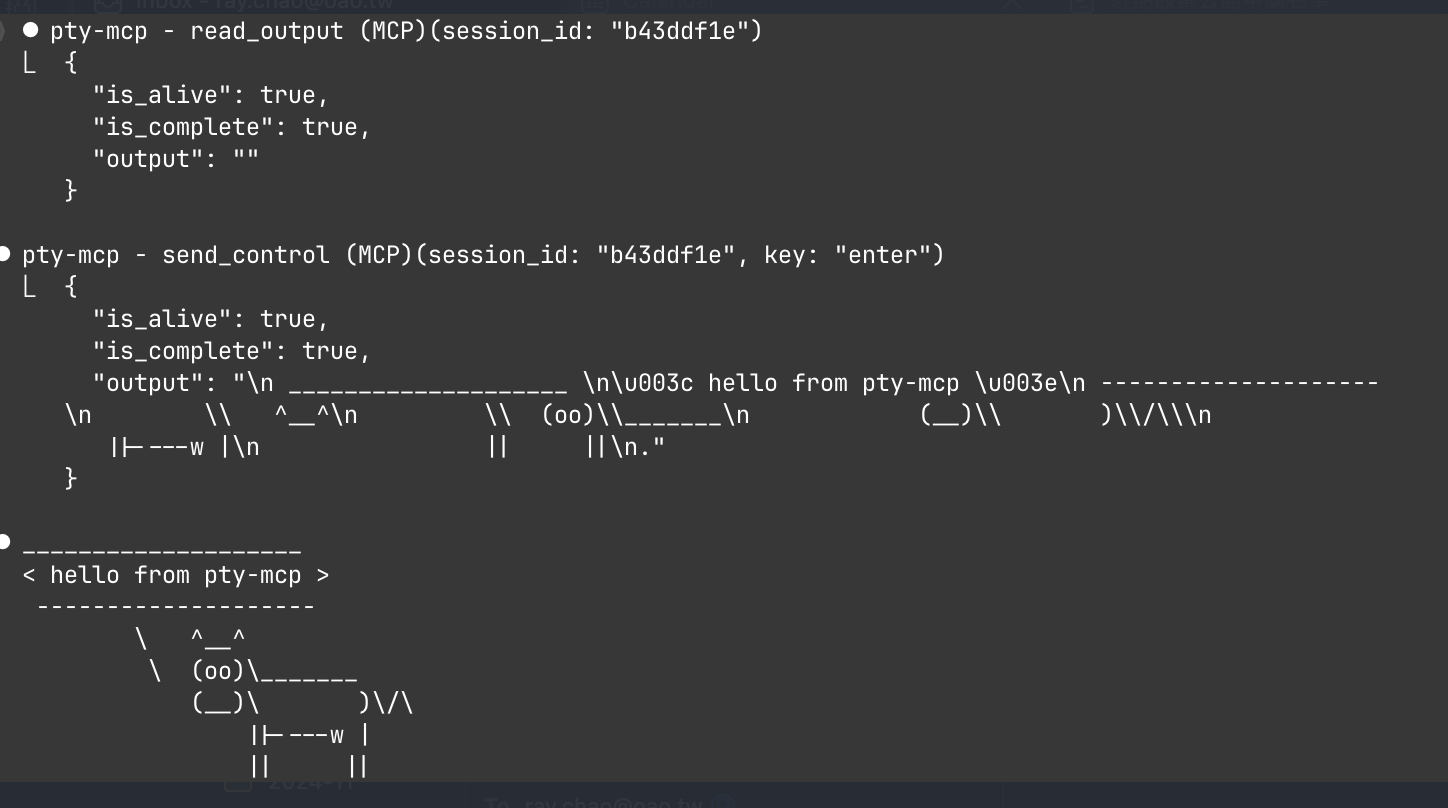
AI 에이전트는 비대화형 셸에서 명령을 실행합니다. 따라서 다음을 수행할 수 없습니다:
서버에 SSH로 접속하여 실행 중인 프로세스와 상호작용
직렬 콘솔을 통해 라우터나 스위치에 연결
로그를 모니터링하고 특정 이벤트 발생 시 대응
여러 명령에 걸쳐 세션 상태 유지
서버 재부팅을 기다렸다가 다시 온라인 상태가 되었을 때 감지
pty-mcp는 MCP를 통해 실제 PTY 세션을 제공함으로써 이 모든 문제를 해결합니다.
pty-mcp가 없으면 AI 에이전트는 sleep 30 && check_status 루프에 의존하게 되어, 이벤트가 발생하기를 기다리는 동안 CPU 자원과 API 호출을 낭비하게 됩니다. wait_for를 사용하면 에이전트는 이벤트가 발생할 때까지 서버 측에서 대기합니다. 폴링이 줄어들고 에너지가 절약되며 북극곰에게도 더 좋습니다. 🐻❄️
Related MCP server: interactive-cli
서버 관리
# Reboot a server and wait until it's back online
create_local_session("ping myserver")
read_output(wait_for: "bytes from", timeout: 300)
→ blocks until server responds after reboot (~80s, one tool call)
네트워크 장치 관리
# Connect to a router via serial console
create_serial_session(port: "/dev/ttyUSB0", baud: 9600)
send_input("show interfaces status")
read_output(wait_for: "\\$")
로그 모니터링 및 알림
# Watch logs and act when something happens
create_ssh_session(host: "prod", user: "admin")
send_input("tail -f /var/log/app.log")
read_output(wait_for: "ERROR|CRITICAL", timeout: 3600)
→ returns the error line + context when it appears
연결이 끊겨도 유지되는 장기 실행 작업
create_ssh_session(host: "server", user: "admin", persistent: true)
send_input("apt upgrade -y")
detach_session()          → close Claude Code, task continues
# Reconnect later to check result
기능 | 설명 |
로컬 터미널 | 로컬 머신에서 대화형 bash/python/node 세션 실행 |
SSH 세션 | 키/비밀번호 인증 및 SSH 설정 지원을 통해 원격 호스트에 연결 |
직렬 포트 | 직렬 포트를 통해 장치(IoT, 임베디드, 네트워크 장비)에 연결 |
지속적 세션 |
|
Attach/Detach | 실행 중인 세션에서 분리하고 나중에 다시 연결 |
제어 키 | ctrl+c, ctrl+d, 화살표 키, tab, escape 전송 |
안정화 감지 | 출력이 안정될 때까지 기다린 후 반환 (스마트 타임아웃) |
패턴 매칭 |
|
메모리 제한 | 링 버퍼를 사용하여 장기 실행 세션에서 OOM 방지 (v0.2.0) |
감사 로그 | 선택적 운영 로그 — |
┌─────────────────────────────────────────────────────┐
│ AI Agent (Claude Code, etc.)                        │
│                                                     │
│  MCP Tools: create_local_session, send_input,       │
│             send_control, read_output, close_session │
└──────────────────────┬──────────────────────────────┘
                       │ JSON-RPC stdio
┌──────────────────────┴──────────────────────────────┐
│ pty-mcp (MCP Server)                                │
│                                                     │
│  Session Manager                                    │
│  ├── LocalSession  (local PTY via creack/pty)       │
│  ├── SSHSession    (remote PTY via x/crypto/ssh)    │
│  ├── SerialSession (serial port via go.bug.st)      │
│  └── RemoteSession (persistent via ai-tmux)         │
└─────────────────────────────────────────────────────┘

Persistent mode (ai-tmux):

  pty-mcp ──SSH──▶ ai-tmux client ──Unix socket──▶ ai-tmux server (daemon)
                                                     ├── PTY: bash
                                                     ├── PTY: ssh admin@router
└── PTY: tail -f /var/log/syslog바이너리를 자동으로 설치하고 MCP 서버를 등록합니다:
claude plugin marketplace add raychao-oao/pty-mcp
claude plugin install pty-mcp@pty-mcp
Claude Code를 재시작하세요. 세션 시작 시 바이너리가 자동으로 다운로드되며, 한 번 더 재시작하여 활성화합니다. 수동으로 claude mcp add를 할 필요가 없습니다.
업데이트:
claude plugin marketplace update pty-mcp
claude plugin update pty-mcp@pty-mcp
Claude Code를 재시작하세요. 세션 시작 시 새 바이너리가 자동으로 다운로드되며, 한 번 더 재시작하여 업데이트를 적용합니다.
한 줄 설치 + 등록 (macOS / Linux / WSL2):
curl -fsSL https://raw.githubusercontent.com/raychao-oao/pty-mcp/main/install.sh | sh
claude mcp add pty-mcp -- /usr/local/bin/pty-mcp
Claude Code를 재시작하면 도구를 사용할 수 있습니다.
GitHub 릴리스에서 다운로드:
Releases로 이동하여 플랫폼에 맞는 바이너리를 다운로드하고 실행 권한을 부여하세요:
플랫폼 | 바이너리 |
macOS (Apple Silicon) |
|
macOS (Intel) |
|
Linux (x86_64) / WSL2 |
|
Linux (ARM64) |
|
chmod +x pty-mcp-*
sudo mv pty-mcp-* /usr/local/bin/pty-mcp
claude mcp add pty-mcp -- /usr/local/bin/pty-mcp
소스에서 빌드 (Go 1.25+ 필요):
go install github.com/raychao-oao/pty-mcp@latest
claude mcp add pty-mcp -- $(go env GOPATH)/bin/pty-mcppty-mcp는 WSL2에서 바로 작동합니다. Linux 바이너리를 사용하세요:
# Inside WSL2
curl -fsSL https://raw.githubusercontent.com/raychao-oao/pty-mcp/main/install.sh | sh
claude mcp add pty-mcp -- /usr/local/bin/pty-mcpSSH 연결이 끊겨도 유지되는 지속적 세션을 사용하려면 원격 서버에 ai-tmux를 설치하세요:
# Download for your server's architecture
curl -fsSL https://raw.githubusercontent.com/raychao-oao/pty-mcp/main/install.sh | sh
# Or just copy the binary:
scp /usr/local/bin/ai-tmux your-server:/usr/local/bin/ai-tmux등록이 완료되면 AI 에이전트는 다음 MCP 도구를 사용할 수 있습니다:
로컬 대화형 셸:
create_local_session()                    → {session_id, type: "local"}
send_input(session_id, "cd /tmp && ls")   → {output: "...", is_complete: true}
send_input(session_id, "python3")         → start Python REPL
send_input(session_id, "print('hello')")  → {output: "hello\n>>>"}
send_control(session_id, "ctrl+d")        → exit Python
close_session(session_id)
원격 서버로 SSH 접속:
create_ssh_session(host: "myserver", user: "admin")
send_input(session_id, "top")
send_control(session_id, "ctrl+c")        → stop top
패턴 대기 (v0.2.0):
create_local_session("ping myserver")
read_output(session_id, wait_for: "bytes from", timeout: 300)
→ blocks until server responds or 5 min timeout

send_input(session_id, "docker-compose up")
read_output(session_id, wait_for: "ready|error", timeout: 60, context_lines: 3)
→ returns matched line + 3 lines of context
비밀번호/비밀값 전송 (v0.3.0):
# AI detects a password prompt, calls send_secret instead of handling the password itself
create_ssh_session(host: "router", user: "admin")
read_output(session_id, wait_for: "Password:")   → session is waiting for input

send_secret(session_id, prompt: "Router admin password:")
→ native GUI dialog appears on the operator's screen (macOS: system dialog,
   WSL2: Windows Get-Credential, Linux: zenity/kdialog)
→ operator types password — it is sent directly to the PTY session
→ AI only sees: {success: true, length: 12}
→ password never appears in AI context or logs
지속적 세션 (SSH 연결 끊김 방지):
create_ssh_session(host: "server", user: "admin", persistent: true)
send_input(session_id, "make build")      → start long build
detach_session(session_id)                → disconnect, build continues

# Later (even after restart):
list_remote_sessions(host: "server", user: "admin")  → see running sessions
create_ssh_session(host: "server", user: "admin", session_id: "abc123")  → reattach
send_input(session_id, "echo $?") → check build result도구 | 설명 |
| 로컬 대화형 터미널 시작 (bash, python3, node 등) |
| 원격 호스트로 SSH 접속 (SSH 설정 별칭 지원) |
| 직렬 포트 장치에 연결 |
| 명령을 전송하고 출력이 안정될 때까지 대기 |
| 출력을 읽고 선택적으로 패턴 대기 ( |
| 제어 키 전송 (ctrl+c, ctrl+d, 화살표, tab 등) |
| GUI 대화 상자를 통해 운영자에게 비밀값 입력 요청; AI 컨텍스트나 로그에 노출하지 않고 PTY 세션으로 전송 ¹ |
| 활성 세션 목록 표시 |
| 세션 종료 (원격 PTY 종료) |
| 연결 해제하지만 원격 PTY는 계속 실행 |
| 원격 호스트의 지속적 세션 목록 표시 |
¹
send_secret플랫폼 지원: macOS는 기본 비밀번호 대화 상자(osascript)를 사용합니다. WSL2는powershell.exe Get-Credential(Windows GUI 대화 상자)을 사용합니다. 디스플레이 서버가 있는 Linux는zenity또는kdialog를 사용합니다. 헤드리스 Linux는/dev/tty로 대체됩니다.
pty-mcp에는 모든 send_input 명령을 중앙 수집기에 기록하는 선택적 감사 로그 기능이 포함되어 있습니다. 이를 통해 팀은 세션 중에 AI 에이전트가 수행한 작업을 검토하고 추적할 수 있습니다.
중요: 이는 자발적인 자체 보고 운영 로그입니다. 운영자가 직접 활성화하고 수집기를 실행해야 합니다. pty-mcp는 운영자의 머신에서 실행되므로 로깅을 강제할 기술적 메커니즘은 없습니다. 규정을 준수하지 않는 운영자는 감사 기능을 끄고 pty-mcp를 실행할 수 있습니다. 이 기능은 이를 원하는 팀에게 추적성을 제공하지만, 감사 규정 준수가 필요한 환경에서 시스템 수준의 감사 도구(예: auditd, syslog 전달, SSH 세션 기록)를 대체할 수는 없습니다.
타임스탬프, 운영자 식별자, 세션 ID, 세션 유형(로컬/ssh/직렬), 대상 호스트
send_input을 통해 전송된 정확한 입력 (메뉴 선택과 같은 raw=true 입력 포함)
각 명령 후 출력 스니펫 (처음 2KB)
명령과 출력을 연결하는 cmd_id
send_secret은 절대 기록되지 않습니다 — GUI 대화 상자를 통해 입력된 비밀값은 감사 로그에 나타나지 않습니다.
각 운영자는 한 번 실행하여 설정을 생성하고 토큰을 생성해야 합니다:
pty-mcp audit init이 명령은 무작위로 생성된 토큰이 포함된 ~/.config/pty-mcp/config(chmod 600)를 생성하고, 수집기 관리자와 공유할 토큰을 출력합니다.
수집기 관리자는 서버를 시작합니다 (init 출력의 토큰 사용):
PTY_MCP_AUDIT_TOKEN=<token-from-init> \
  pty-mcp audit serve --port 9099 --log /var/log/pty-mcp-audit.jsonl
설정 파일에 수집기 URL을 입력한 후 감사 기능을 활성화하세요:
# Edit config and set: audit-url=http://your-collector:9099
pty-mcp audit enable
# Restart Claude Code to apply
설정을 잃지 않고 일시적으로 로깅을 중지하려면:
pty-mcp audit disable설정 파일이 없는 운영자는 영향을 받지 않습니다 — 기본적으로 감사는 꺼져 있습니다.
모드 | 동작 |
| 로그 기록 여부와 관계없이 명령이 실행됨; 항목은 대기열에 추가되고 백그라운드에서 재시도됨 |
| 감사 항목을 전달할 수 없는 경우 |
로그는 JSONL(줄당 하나의 JSON 객체)로 저장되며 표준 도구로 읽을 수 있습니다:
# All commands by operator ray
grep '"user":"ray"' /var/log/pty-mcp-audit.jsonl | jq .

# Commands sent to a specific host
jq 'select(.target == "root@prod01")' /var/log/pty-mcp-audit.jsonlai-tmux는 원격 서버에서 실행되는 가벼운 데몬으로, SSH 연결이 끊겨도 PTY 세션을 유지합니다. AI 에이전트를 위해 설계된 tmux라고 생각하면 됩니다.
# Cross-compile for Linux
GOOS=linux GOARCH=amd64 go build -o ai-tmux-linux ./cmd/ai-tmux/

# Copy to server
scp ai-tmux-linux server:~/ai-tmux
ssh server "chmod +x ~/ai-tmux && sudo mv ~/ai-tmux /usr/local/bin/ai-tmux"ai-tmux server — 데몬 모드, 유닉스 소켓에서 수신 대기, PTY 세션 관리
ai-tmux client — 브리지 모드, stdin/stdout을 통해 JSON 프로토콜 전달 (SSH를 통해 pty-mcp에서 사용)
ai-tmux list — 활성 세션 목록 표시
pty-mcp가 persistent: true로 연결되면 데몬이 자동으로 시작됩니다. 세션은 30분 동안 활동이 없으면 종료됩니다.
pty-mcp는 ~/.ssh/config를 읽어 호스트 별칭을 확인합니다:
# ~/.ssh/config
Host myserver
    HostName 192.168.1.100
    User admin
    Port 2222
    IdentityFile ~/.ssh/id_ed25519
create_ssh_session(host: "myserver", user: "admin")
# Automatically resolves hostname, port, and identity fileGo 1.25+
직렬 포트 사용 시: 적절한 장치 권한
지속적 세션 사용 시: 원격 서버에 ai-tmux 바이너리 필요
버전 기록은 CHANGELOG.md를 참조하세요.
MIT
Close a session (also terminates remote PTY)
| Name | Required | Description | Default |
|---|---|---|---|
| session_id | Yes |
Does the description disclose side effects, auth requirements, rate limits, or destructive behavior?
Discloses termination of remote PTY, a key behavioral effect. However, no annotations provided, and description lacks details on destructive nature, permissions, or reversibility.
Agents need to know what a tool does to the world before calling it. Descriptions should go beyond structured annotations to explain consequences.
Is the description appropriately sized, front-loaded, and free of redundancy?
Extremely concise with no wasted words. Two clauses efficiently convey the core action and an important side effect.
Shorter descriptions cost fewer tokens and are easier for agents to parse. Every sentence should earn its place.
Given the tool's complexity, does the description cover enough for an agent to succeed on first attempt?
Sufficient for a simple close operation, but misses parameter explanation and lacks return value info (no output schema). Barely adequate.
Complex tools with many parameters or behaviors need more documentation. Simple tools need less. This dimension scales expectations accordingly.
Does the description clarify parameter syntax, constraints, interactions, or defaults beyond what the schema provides?
Single parameter 'session_id' has no schema description (0% coverage). Tool description does not explain the parameter's meaning or format beyond the obvious.
Input schemas describe structure but not intent. Descriptions should explain non-obvious parameter relationships and valid value ranges.
Does the description clearly state what the tool does and how it differs from similar tools?
Clear verb 'close' and resource 'session'. Parenthetical clarifies termination of remote PTY, but does not distinguish from sibling 'detach_session'.
Agents choose between tools based on descriptions. A clear purpose with a specific verb and resource helps agents select the right tool.
Does the description explain when to use this tool, when not to, or what alternatives exist?
No guidance on when to use this tool vs alternatives like detach_session or send_control. With 15 sibling tools, this is a significant gap.
Agents often have multiple tools that could apply. Explicit usage guidance like "use X instead of Y when Z" prevents misuse.
Open a local interactive terminal session (bash, python3, node, etc.). WARNING: Executes as the current user with full local system access — this is by design for legitimate sysadmin automation. Only use on trusted systems.
| Name | Required | Description | Default |
|---|---|---|---|
| command | No | Command to run (default: /bin/bash). Examples: /bin/bash, python3, node | |
| log_file | No | File path to append all session output. Useful when output may exceed buffer size. File is created if it doesn't exist. | |
| log_max_size | No | Max log file size in MB before rotation (0 = no rotation, default: 0) | |
| log_max_files | No | Max number of rotated log files to keep (default: 3) |
Does the description disclose side effects, auth requirements, rate limits, or destructive behavior?
Without annotations, the description carries the burden. It warns of 'full local system access' and identifies intended use for 'legitimate sysadmin automation'. This adds crucial behavioral context. Additional details on session lifecycle (e.g., how it blocks) would improve transparency.
Agents need to know what a tool does to the world before calling it. Descriptions should go beyond structured annotations to explain consequences.
Is the description appropriately sized, front-loaded, and free of redundancy?
Two sentences with no fluff. The warning is front-loaded. Every word serves a purpose.
Shorter descriptions cost fewer tokens and are easier for agents to parse. Every sentence should earn its place.
Given the tool's complexity, does the description cover enough for an agent to succeed on first attempt?
Covers core purpose, warning, and log parameters. However, it doesn't mention how to interact with the session (e.g., use send_input), which would be helpful given the sibling tools. Still adequate for a creation tool.
Complex tools with many parameters or behaviors need more documentation. Simple tools need less. This dimension scales expectations accordingly.
Does the description clarify parameter syntax, constraints, interactions, or defaults beyond what the schema provides?
Schema coverage is 100%, baseline 3. The description adds value by noting the default command ('default: /bin/bash') and explaining log_file purpose ('append all session output'), which enhances understanding beyond the schema.
Input schemas describe structure but not intent. Descriptions should explain non-obvious parameter relationships and valid value ranges.
Does the description clearly state what the tool does and how it differs from similar tools?
The description clearly states 'Open a local interactive terminal session' with examples like bash, python3, node. This distinguishes it from siblings like create_ssh_session and create_serial_session by specifying 'local'.
Agents choose between tools based on descriptions. A clear purpose with a specific verb and resource helps agents select the right tool.
Does the description explain when to use this tool, when not to, or what alternatives exist?
The warning 'Only use on trusted systems' provides a clear when-not-to-use condition. However, it does not explicitly name alternatives like create_ssh_session for remote access, which would strengthen guidance.
Agents often have multiple tools that could apply. Explicit usage guidance like "use X instead of Y when Z" prevents misuse.
Open a serial port session. Device path must start with /dev/tty or /dev/cu. (e.g. /dev/ttyUSB0, /dev/cu.usbserial-XXXX)
| Name | Required | Description | Default |
|---|---|---|---|
| device | Yes | Serial device path (must start with /dev/tty or /dev/cu.) | |
| log_file | No | File path to append all session output. File is created if it doesn't exist. | |
| baud_rate | No | Baud rate (default: 9600) | |
| log_max_size | No | Max log file size in MB before rotation (0 = no rotation, default: 0) | |
| log_max_files | No | Max number of rotated log files to keep (default: 3) |
Does the description disclose side effects, auth requirements, rate limits, or destructive behavior?
No annotations are provided, so the description carries the full burden. It explains how to open a session but does not disclose what happens afterward (e.g., how to interact, session lifecycle, error conditions). It lacks critical behavioral context like whether authentication is needed or if multiple sessions can coexist.
Agents need to know what a tool does to the world before calling it. Descriptions should go beyond structured annotations to explain consequences.
Is the description appropriately sized, front-loaded, and free of redundancy?
Two sentences: one states the purpose, the second provides a constraint and examples. Front-loaded, no unnecessary words, highly efficient.
Shorter descriptions cost fewer tokens and are easier for agents to parse. Every sentence should earn its place.
Given the tool's complexity, does the description cover enough for an agent to succeed on first attempt?
Given 5 parameters, no output schema, and no annotations, the description is adequate for initial use but lacks guidance on session interactions and prerequisites. It tells how to open but not what to expect.
Complex tools with many parameters or behaviors need more documentation. Simple tools need less. This dimension scales expectations accordingly.
Does the description clarify parameter syntax, constraints, interactions, or defaults beyond what the schema provides?
Schema coverage is 100% with descriptions for all 5 parameters. The description adds value by providing concrete examples of device paths and reiterating the constraint, which is more helpful than the schema alone.
Input schemas describe structure but not intent. Descriptions should explain non-obvious parameter relationships and valid value ranges.
Does the description clearly state what the tool does and how it differs from similar tools?
The description clearly states the action 'Open a serial port session' and specifies the device path constraint. The name 'create_serial_session' aligns with the purpose. However, it does not distinguish itself from sibling tools like 'create_ssh_session' or 'create_local_session'.
Agents choose between tools based on descriptions. A clear purpose with a specific verb and resource helps agents select the right tool.
Does the description explain when to use this tool, when not to, or what alternatives exist?
The description provides a clear constraint (device path must start with /dev/tty or /dev/cu) and examples. However, it does not specify when to use this tool versus alternatives (e.g., SSH, local sessions).
Agents often have multiple tools that could apply. Explicit usage guidance like "use X instead of Y when Z" prevents misuse.
Open an interactive SSH session (supports key/password auth and SSH config aliases)
| Name | Required | Description | Default |
|---|---|---|---|
| host | Yes | SSH host IP or hostname | |
| port | No | SSH port (default: 22) | |
| user | Yes | ||
| command | No | Initial command for persistent session (default: /bin/bash) | |
| key_path | No | SSH private key path (default: ~/.ssh/id_ed25519, id_rsa) | |
| log_file | No | File path to append all session output. Useful when output may exceed buffer size (e.g. long-running scripts). File is created if it doesn't exist. | |
| password | No | Optional if using key auth | |
| persistent | No | Use ai-tmux for persistent session (survives SSH disconnect) | |
| session_id | No | Attach to existing ai-tmux session by ID (use list_remote_sessions to find IDs) | |
| log_max_size | No | Max log file size in MB before rotation (0 = no rotation, default: 0) | |
| log_max_files | No | Max number of rotated log files to keep (default: 3) | |
| ignore_host_key | No | Skip known_hosts check (not recommended) |
Does the description disclose side effects, auth requirements, rate limits, or destructive behavior?
With no annotations, the description carries full weight. It only mentions 'interactive' and indicates support for persistent sessions via parameters, but fails to disclose session lifecycle, blocking behavior, or how to terminate the session.
Agents need to know what a tool does to the world before calling it. Descriptions should go beyond structured annotations to explain consequences.
Is the description appropriately sized, front-loaded, and free of redundancy?
The description is a single concise sentence that conveys the core purpose and key features. It is appropriately sized but lacks structural elements like bullet points or front-loading of critical information.
Shorter descriptions cost fewer tokens and are easier for agents to parse. Every sentence should earn its place.
Given the tool's complexity, does the description cover enough for an agent to succeed on first attempt?
Given the tool has 12 parameters and no output schema, the description is too brief. It does not explain return values, session handling, or integration with sibling tools (e.g., list_remote_sessions, send_input), leaving gaps for an agent.
Complex tools with many parameters or behaviors need more documentation. Simple tools need less. This dimension scales expectations accordingly.
Does the description clarify parameter syntax, constraints, interactions, or defaults beyond what the schema provides?
Schema description coverage is 92%, so the baseline is 3. The description does not add meaning beyond what parameter descriptions provide; it only repeats auth methods already covered.
Input schemas describe structure but not intent. Descriptions should explain non-obvious parameter relationships and valid value ranges.
Does the description clearly state what the tool does and how it differs from similar tools?
The description clearly states it opens an interactive SSH session and lists supported authentication methods. However, it does not explicitly differentiate from sibling tools like create_local_session or create_serial_session, though the SSH specificity provides implicit distinction.
Agents choose between tools based on descriptions. A clear purpose with a specific verb and resource helps agents select the right tool.
Does the description explain when to use this tool, when not to, or what alternatives exist?
The description provides context on auth methods (key, password, SSH config aliases) but does not specify when to use this tool versus alternatives, nor does it mention prerequisites or typical use cases.
Agents often have multiple tools that could apply. Explicit usage guidance like "use X instead of Y when Z" prevents misuse.
Detach from a persistent session but keep the remote PTY running (reattach via list_remote_sessions + session_id)
| Name | Required | Description | Default |
|---|---|---|---|
| session_id | Yes |
Does the description disclose side effects, auth requirements, rate limits, or destructive behavior?
No annotations provided, so the description must disclose behavior. It explicitly states that the remote PTY keeps running after detachment, which is the key behavioral trait. However, it omits details like error handling or required permissions.
Agents need to know what a tool does to the world before calling it. Descriptions should go beyond structured annotations to explain consequences.
Is the description appropriately sized, front-loaded, and free of redundancy?
The description is a single, clear sentence with a parenthetical hint. It is front-loaded with the primary action and contains no redundant information.
Shorter descriptions cost fewer tokens and are easier for agents to parse. Every sentence should earn its place.
Given the tool's complexity, does the description cover enough for an agent to succeed on first attempt?
For a simple tool with one parameter, the description covers the main action and reattachment path. However, it does not specify return values, error conditions, or prerequisites, leaving some gaps in completeness.
Complex tools with many parameters or behaviors need more documentation. Simple tools need less. This dimension scales expectations accordingly.
Does the description clarify parameter syntax, constraints, interactions, or defaults beyond what the schema provides?
Schema coverage is 0%, so the description must explain parameters. It references 'session_id' implicitly in the reattachment hint, but does not describe its purpose, format, or constraints beyond its name.
Input schemas describe structure but not intent. Descriptions should explain non-obvious parameter relationships and valid value ranges.
Does the description clearly state what the tool does and how it differs from similar tools?
The description clearly states the action ('Detach'), the resource ('persistent session'), and the effect ('keep the remote PTY running'). It also distinguishes from siblings like 'close_session' by noting the session remains active.
Agents choose between tools based on descriptions. A clear purpose with a specific verb and resource helps agents select the right tool.
Does the description explain when to use this tool, when not to, or what alternatives exist?
The description implies usage when you want to leave a session running but disconnect, and mentions reattachment via 'list_remote_sessions + session_id'. However, it does not explicitly contrast with alternatives like 'close_session' or state prerequisites.
Agents often have multiple tools that could apply. Explicit usage guidance like "use X instead of Y when Z" prevents misuse.
Generate a signed ConsumerBundle for use with cred-mcp's vault_seal tool. The bundle contains only public keys and is safe to pass to the AI. The session private key is held in memory for a matching inject_secret call. Call this before request_authorization + vault_seal on cred-mcp.
| Name | Required | Description | Default |
|---|---|---|---|
| consumer_id | No | Consumer identity (default: "pty-mcp") | |
| ttl_seconds | No | Bundle validity in seconds (default: 300, max: 3600) |
Does the description disclose side effects, auth requirements, rate limits, or destructive behavior?
With no annotations provided, the description carries the full burden. It discloses that the bundle contains only public keys, that the session private key is held in memory for a matching inject_secret call, and that the bundle is safe to pass to the AI. This is good behavioral context, though it omits error conditions or idempotency.
Agents need to know what a tool does to the world before calling it. Descriptions should go beyond structured annotations to explain consequences.
Is the description appropriately sized, front-loaded, and free of redundancy?
The description is two sentences long, front-loaded with the core purpose, and every sentence adds valuable context. There is no redundancy or fluff.
Shorter descriptions cost fewer tokens and are easier for agents to parse. Every sentence should earn its place.
Given the tool's complexity, does the description cover enough for an agent to succeed on first attempt?
Given the tool has 2 parameters, no output schema, and no annotations, the description covers the essential aspects: purpose, usage sequence, safety, and the relationship to inject_secret. It could mention the output bundle format or error conditions, but for a simple generation tool it is fairly complete.
Complex tools with many parameters or behaviors need more documentation. Simple tools need less. This dimension scales expectations accordingly.
Does the description clarify parameter syntax, constraints, interactions, or defaults beyond what the schema provides?
The input schema has 100% coverage with descriptions for both parameters (consumer_id and ttl_seconds). The description does not add new semantic details beyond the schema; it mentions the default for consumer_id and max for ttl_seconds but the schema already includes those. Baseline 3 is appropriate.
Input schemas describe structure but not intent. Descriptions should explain non-obvious parameter relationships and valid value ranges.
Does the description clearly state what the tool does and how it differs from similar tools?
The description clearly states the tool generates a signed ConsumerBundle for use with cred-mcp's vault_seal tool. It specifies the verb 'Generate' and the resource 'signed ConsumerBundle', and the purpose is distinct from sibling tools which all deal with session management.
Agents choose between tools based on descriptions. A clear purpose with a specific verb and resource helps agents select the right tool.
Does the description explain when to use this tool, when not to, or what alternatives exist?
The description provides explicit sequencing: 'Call this before request_authorization + vault_seal on cred-mcp.' It also explains the bundle contains only public keys so it's safe to pass to the AI. While it does not explicitly say when not to use it, the context is clear enough.
Agents often have multiple tools that could apply. Explicit usage guidance like "use X instead of Y when Z" prevents misuse.
Get detailed state of a session: type, target, is_alive, cursor, and classified state (at_prompt/password_prompt/confirmation/pager/running/unknown), awaiting_secret, last_prompt. Use cursor with read_output(since_cursor=...) for incremental reads.
| Name | Required | Description | Default |
|---|---|---|---|
| session_id | Yes |
Does the description disclose side effects, auth requirements, rate limits, or destructive behavior?
With no annotations, the description carries full responsibility for behavioral disclosure. It reveals that the tool returns a cursor usable with read_output, but omits critical behavioral traits such as whether it is read-only, permissions required, error handling for invalid session IDs, or response format. The listed fields provide some transparency but insufficient depth.
Agents need to know what a tool does to the world before calling it. Descriptions should go beyond structured annotations to explain consequences.
Is the description appropriately sized, front-loaded, and free of redundancy?
The description is concise, consisting of only two sentences that front-load the primary purpose and then provide a usage hint. It avoids unnecessary words, though the structure could be improved by separating output fields and usage guidance more explicitly.
Shorter descriptions cost fewer tokens and are easier for agents to parse. Every sentence should earn its place.
Given the tool's complexity, does the description cover enough for an agent to succeed on first attempt?
Given the tool's low complexity (single parameter, no output schema), the description covers the main returned fields and a key usage pattern. However, it lacks explanation of the return value structure, potential error states, and how classified state is determined, leaving some ambiguity for an AI agent.
Complex tools with many parameters or behaviors need more documentation. Simple tools need less. This dimension scales expectations accordingly.
Does the description clarify parameter syntax, constraints, interactions, or defaults beyond what the schema provides?
The schema has one parameter (session_id) with 0% description coverage, yet the description adds no additional meaning beyond the name itself. It does not specify format, origin, or constraints of session_id, relying on implicit understanding. The description focuses on output rather than clarifying the input parameter.
Input schemas describe structure but not intent. Descriptions should explain non-obvious parameter relationships and valid value ranges.
Does the description clearly state what the tool does and how it differs from similar tools?
The description clearly states it retrieves detailed session state and lists specific fields (type, target, is_alive, cursor, classified state, etc.), making the purpose unambiguous. It implicitly distinguishes from siblings like list_sessions (which returns summary) and read_output (which reads output) by focusing on state retrieval, but does not explicitly differentiate.
Agents choose between tools based on descriptions. A clear purpose with a specific verb and resource helps agents select the right tool.
Does the description explain when to use this tool, when not to, or what alternatives exist?
The description provides usage guidance by mentioning that the returned cursor can be used with read_output for incremental reads, indicating a related workflow. However, it does not explicitly state when to use this tool versus alternatives like list_sessions or when not to use it, leaving gaps in decision-making.
Agents often have multiple tools that could apply. Explicit usage guidance like "use X instead of Y when Z" prevents misuse.
Decrypt a SealedBox from cred-mcp and write the plaintext directly into a PTY session. The plaintext never appears in AI context or tool results — only {success:true} is returned. Call after vault_seal on cred-mcp.
| Name | Required | Description | Default |
|---|---|---|---|
| sealed_box | Yes | SealedBox JSON object returned by cred-mcp's vault_seal tool | |
| pty_session_id | Yes | ID of the PTY session to inject the secret into |
Does the description disclose side effects, auth requirements, rate limits, or destructive behavior?
Despite no annotations, the description discloses that plaintext never appears in AI context or results. However, it lacks details on side effects, failure modes, or prerequisites beyond vault_seal.
Agents need to know what a tool does to the world before calling it. Descriptions should go beyond structured annotations to explain consequences.
Is the description appropriately sized, front-loaded, and free of redundancy?
Two sentences covering purpose, behavior, and usage, with no unnecessary words.
Shorter descriptions cost fewer tokens and are easier for agents to parse. Every sentence should earn its place.
Given the tool's complexity, does the description cover enough for an agent to succeed on first attempt?
The description provides essential flow but omits possible errors, session state requirements, and return value details. Given security-critical nature, more completeness would help.
Complex tools with many parameters or behaviors need more documentation. Simple tools need less. This dimension scales expectations accordingly.
Does the description clarify parameter syntax, constraints, interactions, or defaults beyond what the schema provides?
Schema coverage is 100%, so baseline is 3. The description adds minimal nuance beyond the schema, merely attributing sealed_box to vault_seal.
Input schemas describe structure but not intent. Descriptions should explain non-obvious parameter relationships and valid value ranges.
Does the description clearly state what the tool does and how it differs from similar tools?
The description clearly states the tool decrypts a SealedBox and writes plaintext into a PTY session, specifying that plaintext never appears in AI context or tool results. This distinguishes it from sibling tools like send_secret.
Agents choose between tools based on descriptions. A clear purpose with a specific verb and resource helps agents select the right tool.
Does the description explain when to use this tool, when not to, or what alternatives exist?
It explicitly says 'Call after vault_seal on cred-mcp,' providing a clear precondition. However, it does not mention when not to use this tool or alternative scenarios.
Agents often have multiple tools that could apply. Explicit usage guidance like "use X instead of Y when Z" prevents misuse.
List persistent sessions on a remote ai-tmux server (use session_id to reattach). Optionally filter by status.
| Name | Required | Description | Default |
|---|---|---|---|
| host | Yes | SSH host IP or hostname | |
| port | No | SSH port (default: 22) | |
| user | Yes | ||
| status | No | Filter by session status (e.g. 'running', 'idle') | |
| key_path | No | SSH private key path | |
| password | No | Optional if using key auth | |
| ignore_host_key | No |
Does the description disclose side effects, auth requirements, rate limits, or destructive behavior?
No annotations are provided, so the description must fully disclose behavior. It states a read operation (list) with no side effects, but fails to mention authentication prerequisites (SSH credentials), potential connection errors, or that the tool requires a working SSH connection. The behavioral traits are under-specified.
Agents need to know what a tool does to the world before calling it. Descriptions should go beyond structured annotations to explain consequences.
Is the description appropriately sized, front-loaded, and free of redundancy?
The description is a single sentence with a parenthetical clarification, no wasted words. It is front-loaded with the primary action and resource, making it immediately clear to the agent.
Shorter descriptions cost fewer tokens and are easier for agents to parse. Every sentence should earn its place.
Given the tool's complexity, does the description cover enough for an agent to succeed on first attempt?
Given the tool's complexity (7 parameters, no output schema, no annotations), the description is far too brief. It omits critical context such as what information is returned (e.g., list of session objects with IDs), how authentication works (requires valid SSH credentials), and how to handle common errors. The agent would be left guessing about return format and prerequisites.
Complex tools with many parameters or behaviors need more documentation. Simple tools need less. This dimension scales expectations accordingly.
Does the description clarify parameter syntax, constraints, interactions, or defaults beyond what the schema provides?
The input schema covers 71% of parameters with descriptions, so the bar for additional value is lower. The tool description only adds context for the 'status' parameter (optionally filter), but does not enhance understanding of other parameters beyond what the schema already provides.
Input schemas describe structure but not intent. Descriptions should explain non-obvious parameter relationships and valid value ranges.
Does the description clearly state what the tool does and how it differs from similar tools?
The description clearly specifies the action (List) and the resource (persistent sessions on a remote ai-tmux server). The parenthetical mention of session_id for reattachment adds context that distinguishes this tool from sibling 'list_sessions', which likely handles local sessions.
Agents choose between tools based on descriptions. A clear purpose with a specific verb and resource helps agents select the right tool.
Does the description explain when to use this tool, when not to, or what alternatives exist?
The description implies usage for listing remote sessions and filtering by status, but it does not explicitly state when to choose this tool over siblings like 'list_sessions' or when not to use it. No alternatives or exclusions are mentioned, leaving the agent with inferred guidelines.
Agents often have multiple tools that could apply. Explicit usage guidance like "use X instead of Y when Z" prevents misuse.
List all active sessions
| Name | Required | Description | Default |
|---|---|---|---|
No parameters | |||
Does the description disclose side effects, auth requirements, rate limits, or destructive behavior?
No annotations are provided, so the description carries the full burden of behavioral disclosure. It only states 'list all active sessions' without indicating side effects (likely none), permissions needed, or what the tool returns. This is insufficient for a tool with no output schema.
Agents need to know what a tool does to the world before calling it. Descriptions should go beyond structured annotations to explain consequences.
Is the description appropriately sized, front-loaded, and free of redundancy?
The description is a single, clear sentence with no unnecessary words. It is appropriately sized for a parameterless tool.
Shorter descriptions cost fewer tokens and are easier for agents to parse. Every sentence should earn its place.
Given the tool's complexity, does the description cover enough for an agent to succeed on first attempt?
With no output schema, the description should explain what 'active sessions' means and what data is returned (e.g., session IDs, type, status). It lacks these details, making it incomplete for an agent to understand the tool's output.
Complex tools with many parameters or behaviors need more documentation. Simple tools need less. This dimension scales expectations accordingly.
Does the description clarify parameter syntax, constraints, interactions, or defaults beyond what the schema provides?
The tool has no parameters, and the input schema is an empty object with 100% coverage. The description adds no parameter information, but no further details are needed since there are no parameters to describe.
Input schemas describe structure but not intent. Descriptions should explain non-obvious parameter relationships and valid value ranges.
Does the description clearly state what the tool does and how it differs from similar tools?
The description clearly states the action (list) and resource (active sessions), distinguishing it from sibling tools like close_session or create_* by being a read-only listing operation. However, it is vague about what exactly is listed (e.g., session IDs, names) and does not clarify if it lists only active sessions or all sessions.
Agents choose between tools based on descriptions. A clear purpose with a specific verb and resource helps agents select the right tool.
Does the description explain when to use this tool, when not to, or what alternatives exist?
The description implies usage when an agent needs to see active sessions, but it provides no explicit guidance on when to use this tool versus alternatives like list_remote_sessions. No exclusions or prerequisites are mentioned.
Agents often have multiple tools that could apply. Explicit usage guidance like "use X instead of Y when Z" prevents misuse.
Pre-stage a secret (password/passphrase) for a session. Shows a GUI dialog NOW so the operator can enter the secret before a password prompt appears. The secret is stored in a buffer and automatically sent when a password prompt is detected — no further agent action needed. Use this before connecting to devices with short password timeouts (e.g. serial console). The buffered secret is never logged.
| Name | Required | Description | Default |
|---|---|---|---|
| prompt | No | Prompt shown to the user (default: "Enter secret: ") | |
| session_id | Yes | ||
| line_ending | No | Line ending appended after the secret (default: "\r"). Use "\r\n" for serial consoles that require CR+LF, "\n" for Linux terminals. |
Does the description disclose side effects, auth requirements, rate limits, or destructive behavior?
With no annotations, the description discloses key behaviors: it shows a dialog, buffers the secret, auto-sends on password prompt, and never logs it. It doesn't cover cancellation or buffer expiration, but given the absence of annotations, it provides sufficient transparency.
Agents need to know what a tool does to the world before calling it. Descriptions should go beyond structured annotations to explain consequences.
Is the description appropriately sized, front-loaded, and free of redundancy?
Three concise sentences with no redundancy. Each sentence adds value: first states purpose, second explains the core mechanism, third gives a concrete use case. Perfectly front-loaded.
Shorter descriptions cost fewer tokens and are easier for agents to parse. Every sentence should earn its place.
Given the tool's complexity, does the description cover enough for an agent to succeed on first attempt?
For a tool with 3 parameters, no output schema, and no annotations, the description covers the essential behavioral and usage aspects. It could mention what happens if multiple secrets are pre-staged or the buffer timeout, but it is largely complete.
Complex tools with many parameters or behaviors need more documentation. Simple tools need less. This dimension scales expectations accordingly.
Does the description clarify parameter syntax, constraints, interactions, or defaults beyond what the schema provides?
Schema description coverage is 67%, and the description adds meaningful context for 'prompt' and 'line_ending' (defaults, usage examples). It does not add to 'session_id', but overall it enhances understanding beyond the schema.
Input schemas describe structure but not intent. Descriptions should explain non-obvious parameter relationships and valid value ranges.
Does the description clearly state what the tool does and how it differs from similar tools?
The description clearly states the tool pre-stages a secret for a session, shows a GUI dialog, and automatically sends it when a password prompt appears. It distinguishes itself from siblings like send_secret or inject_secret by emphasizing proactive pre-staging and automatic handling.
Agents choose between tools based on descriptions. A clear purpose with a specific verb and resource helps agents select the right tool.
Does the description explain when to use this tool, when not to, or what alternatives exist?
The description explicitly recommends using this tool before connecting to devices with short password timeouts (e.g., serial console). It could be improved by also stating when not to use it, but the provided guidance is clear and actionable.
Agents often have multiple tools that could apply. Explicit usage guidance like "use X instead of Y when Z" prevents misuse.
Read output from a session. Three modes: (1) default: wait for output to settle, (2) since_cursor: incremental read from a cursor position (returns only new output), (3) wait_for: block until a regex pattern matches. Mode 2 response includes has_more (true = more unread data, call again with new cursor) and is_truncated (true = data was overwritten before you read it).
| Name | Required | Description | Default |
|---|---|---|---|
| timeout | No | Max wait time in seconds (default: 5, max: 600) | |
| wait_for | No | Regex pattern to wait for. Falls back to plain text match if regex is invalid. | |
| max_bytes | No | Maximum bytes to return in a single read (mode 2 only). If output exceeds this, has_more=true and you should call again with the returned cursor. Recommended: 32768 (32KB) to avoid large context usage. | |
| session_id | Yes | Session ID to read from | |
| tail_lines | No | On timeout, include last N lines of output (default: 0, max: 100). Only with wait_for. | |
| since_cursor | No | Read only output written after this cursor position. Get cursor from previous read_output/send_input/get_session_state responses. | |
| context_lines | No | Lines before/after matched line to include (default: 0, max: 50). Only with wait_for. |
Does the description disclose side effects, auth requirements, rate limits, or destructive behavior?
With no annotations, the description fully discloses behaviors: blocking vs non-blocking, response fields, and truncation. However, it does not mention side effects, auth, or prerequisites.
Agents need to know what a tool does to the world before calling it. Descriptions should go beyond structured annotations to explain consequences.
Is the description appropriately sized, front-loaded, and free of redundancy?
The description is a single efficient paragraph with clear mode enumeration and no redundant sentences. Key information is front-loaded.
Shorter descriptions cost fewer tokens and are easier for agents to parse. Every sentence should earn its place.
Given the tool's complexity, does the description cover enough for an agent to succeed on first attempt?
Given 7 parameters and no output schema, the description adequately covers modes, response behavior, and parameter usage. Lacks error handling details but is sufficient for selecting and invoking the tool.
Complex tools with many parameters or behaviors need more documentation. Simple tools need less. This dimension scales expectations accordingly.
Does the description clarify parameter syntax, constraints, interactions, or defaults beyond what the schema provides?
Schema coverage is 100%, but the description adds context on how parameters interact (e.g., tail_lines only with wait_for) and provides usage recommendations like max_bytes=32KB, adding value beyond the schema.
Input schemas describe structure but not intent. Descriptions should explain non-obvious parameter relationships and valid value ranges.
Does the description clearly state what the tool does and how it differs from similar tools?
The description clearly states 'Read output from a session' and enumerates three distinct modes with specific behaviors, distinguishing it from sibling tools like send_input or get_session_state.
Agents choose between tools based on descriptions. A clear purpose with a specific verb and resource helps agents select the right tool.
Does the description explain when to use this tool, when not to, or what alternatives exist?
The description explains when to use each mode (default, since_cursor, wait_for) and describes response fields like has_more, but does not explicitly state when not to use the tool or compare with alternatives.
Agents often have multiple tools that could apply. Explicit usage guidance like "use X instead of Y when Z" prevents misuse.
Resize the terminal window (rows x cols) for a session. Affects how TUI tools (top, less, vim, etc.) lay out output. Serial sessions are not supported.
| Name | Required | Description | Default |
|---|---|---|---|
| cols | Yes | Terminal width in columns (e.g. 220) | |
| rows | Yes | Terminal height in rows (e.g. 40) | |
| session_id | Yes |
Does the description disclose side effects, auth requirements, rate limits, or destructive behavior?
No annotations are provided, so the description carries full burden. It transparently describes the effect (changes terminal size, affects TUI output layout) and the limitation (serial sessions unsupported). No side effects are mentioned, but the behavior is straightforward.
Agents need to know what a tool does to the world before calling it. Descriptions should go beyond structured annotations to explain consequences.
Is the description appropriately sized, front-loaded, and free of redundancy?
The description is three well-structured sentences with no unnecessary words. The main purpose is front-loaded, followed by effect and limitation, making it efficient and easy to parse.
Shorter descriptions cost fewer tokens and are easier for agents to parse. Every sentence should earn its place.
Given the tool's complexity, does the description cover enough for an agent to succeed on first attempt?
Given the tool has three required parameters, no output schema, and no annotations, the description covers the core purpose, effect, and key limitation. It could mention what happens with invalid dimensions, but overall it is sufficiently complete for an agent to use correctly.
Complex tools with many parameters or behaviors need more documentation. Simple tools need less. This dimension scales expectations accordingly.
Does the description clarify parameter syntax, constraints, interactions, or defaults beyond what the schema provides?
Schema coverage is 67% (two of three parameters have descriptions). The description adds helpful examples (e.g., 'e.g. 220') for rows and cols, clarifying their meaning beyond the schema. session_id lacks description, but it is a common identifier.
Input schemas describe structure but not intent. Descriptions should explain non-obvious parameter relationships and valid value ranges.
Does the description clearly state what the tool does and how it differs from similar tools?
The description clearly states the action 'resize the terminal window' and the resource 'for a session', distinguishing it from sibling tools like close_session or create_local_session. It also specifies that serial sessions are not supported, clarifying scope.
Agents choose between tools based on descriptions. A clear purpose with a specific verb and resource helps agents select the right tool.
Does the description explain when to use this tool, when not to, or what alternatives exist?
The description explains when to use it (affects TUI tool layout) and explicitly notes that serial sessions are not supported, indicating a when-not-to-use. It lacks mention of prerequisites like requiring an active session but provides sufficient context for typical use.
Agents often have multiple tools that could apply. Explicit usage guidance like "use X instead of Y when Z" prevents misuse.
Send a control key (ctrl+c, ctrl+d, enter, tab, up, down, etc.)
| Name | Required | Description | Default |
|---|---|---|---|
| key | Yes | ||
| session_id | Yes |
Does the description disclose side effects, auth requirements, rate limits, or destructive behavior?
With no annotations, the description should disclose behavioral traits. It only says 'send a control key' but does not explain effects, prerequisites, or response behavior.
Agents need to know what a tool does to the world before calling it. Descriptions should go beyond structured annotations to explain consequences.
Is the description appropriately sized, front-loaded, and free of redundancy?
Single sentence is concise and front-loaded, containing all essential purpose information without wordiness.
Shorter descriptions cost fewer tokens and are easier for agents to parse. Every sentence should earn its place.
Given the tool's complexity, does the description cover enough for an agent to succeed on first attempt?
For a simple tool with 2 parameters, the description minimally covers purpose and examples but lacks detail on parameter format and usage context.
Complex tools with many parameters or behaviors need more documentation. Simple tools need less. This dimension scales expectations accordingly.
Does the description clarify parameter syntax, constraints, interactions, or defaults beyond what the schema provides?
Schema coverage is 0%, so description must compensate. It lists example keys but does not specify the exact format for the 'key' parameter, leaving ambiguity.
Input schemas describe structure but not intent. Descriptions should explain non-obvious parameter relationships and valid value ranges.
Does the description clearly state what the tool does and how it differs from similar tools?
The description clearly states the tool sends control keys and provides concrete examples (ctrl+c, enter, tab, etc.), distinguishing it from send_input which likely handles text input.
Agents choose between tools based on descriptions. A clear purpose with a specific verb and resource helps agents select the right tool.
Does the description explain when to use this tool, when not to, or what alternatives exist?
No explicit guidance on when to use this tool vs siblings like send_input. The context implies differentiation, but the description does not state it.
Agents often have multiple tools that could apply. Explicit usage guidance like "use X instead of Y when Z" prevents misuse.
Send input and wait for output to settle. Returns cursor_start/cursor_end for command boundary tracking, and is_complete (false = timeout, use read_output for remaining output). If wait_for is set, blocks until the pattern matches (combines send_input + read_output wait_for in one call).
| Name | Required | Description | Default |
|---|---|---|---|
| raw | No | If true, send input exactly as-is without appending a newline. Use for interactive menus and single-character inputs (e.g. menu selections, y/n prompts). Follow with send_control('enter') when ready to submit. | |
| input | Yes | ||
| wait_for | No | Regex pattern to wait for after sending input. Combines send_input + read_output(wait_for=...) into one tool call. | |
| session_id | Yes | ||
| timeout_ms | No | Max wait time in ms (default: 5000, max: 30000) | |
| wait_for_timeout | No | Timeout in seconds for wait_for (default: 10, max: 600) |
Does the description disclose side effects, auth requirements, rate limits, or destructive behavior?
No annotations provided, so description fully discloses blocking behavior, return values (cursor, is_complete), timeout handling, and raw input mode. No contradictions.
Agents need to know what a tool does to the world before calling it. Descriptions should go beyond structured annotations to explain consequences.
Is the description appropriately sized, front-loaded, and free of redundancy?
Two sentences with no redundancy. First sentence states core action and return fields; second sentence explains wait_for option. Efficient and to the point.
Shorter descriptions cost fewer tokens and are easier for agents to parse. Every sentence should earn its place.
Given the tool's complexity, does the description cover enough for an agent to succeed on first attempt?
Covers main use case, critical return values, and primary behavioral nuance (wait_for). Could mention default timeout values (present in schema but not description) but overall sufficient for correct invocation.
Complex tools with many parameters or behaviors need more documentation. Simple tools need less. This dimension scales expectations accordingly.
Does the description clarify parameter syntax, constraints, interactions, or defaults beyond what the schema provides?
Adds meaning beyond schema: explains return values (cursor_start, cursor_end, is_complete) and clarifies raw parameter behavior ('no newline, for interactive menus') and wait_for combination. Schema covers 67% of parameters; description compensates for remaining coverage.
Input schemas describe structure but not intent. Descriptions should explain non-obvious parameter relationships and valid value ranges.
Does the description clearly state what the tool does and how it differs from similar tools?
Clear verb+resource: 'send input' with specific outcome 'wait for output to settle'. Distinguishes from siblings by mentioning combination with read_output and contrasting with send_control for raw input.
Agents choose between tools based on descriptions. A clear purpose with a specific verb and resource helps agents select the right tool.
Does the description explain when to use this tool, when not to, or what alternatives exist?
Describes when to use wait_for parameter and behavior of is_complete. Implies using read_output when is_complete is false. Could explicitly mention when not to use this tool in favor of send_control or send_secret, but provides adequate guidance.
Agents often have multiple tools that could apply. Explicit usage guidance like "use X instead of Y when Z" prevents misuse.
Prompt the human user to type a secret (password/passphrase) directly into a GUI dialog. The value is sent to the PTY session without ever appearing in AI context or logs. IMPORTANT: only call this when the session is actively waiting for a password input (echo is off) — e.g. an SSH/sudo/getpass prompt. Do NOT call this on an idle shell prompt. If prepare_secret was called earlier for this session, uses the buffered secret without showing a dialog.
| Name | Required | Description | Default |
|---|---|---|---|
| prompt | No | Prompt shown to the user (default: "Enter secret: ") | |
| session_id | Yes |
Does the description disclose side effects, auth requirements, rate limits, or destructive behavior?
With no annotations, the description discloses that the secret never appears in AI context or logs, and covers buffered secret behavior. Misses error scenarios (invalid session) but sufficiently transparent for core use.
Agents need to know what a tool does to the world before calling it. Descriptions should go beyond structured annotations to explain consequences.
Is the description appropriately sized, front-loaded, and free of redundancy?
Very concise (approx. 60 words), front-loaded with action, each sentence adds value. No fluff.
Shorter descriptions cost fewer tokens and are easier for agents to parse. Every sentence should earn its place.
Given the tool's complexity, does the description cover enough for an agent to succeed on first attempt?
Given 2 parameters and no output schema, the description covers key aspects: purpose, usage condition, data privacy. Could mention permissions or that return is void, but sufficient for an experienced agent.
Complex tools with many parameters or behaviors need more documentation. Simple tools need less. This dimension scales expectations accordingly.
Does the description clarify parameter syntax, constraints, interactions, or defaults beyond what the schema provides?
Schema coverage is 50% (prompt described only). Description adds meaning for prompt (default value, dialog) but does not elaborate on session_id. Overall adds some value beyond schema.
Input schemas describe structure but not intent. Descriptions should explain non-obvious parameter relationships and valid value ranges.
Does the description clearly state what the tool does and how it differs from similar tools?
The description clearly states the tool prompts the human to type a secret into a GUI dialog and sends it to the PTY, distinguishing it from siblings like prepare_secret. It specifies the exact verb (prompt) and resource (PTY session).
Agents choose between tools based on descriptions. A clear purpose with a specific verb and resource helps agents select the right tool.
Does the description explain when to use this tool, when not to, or what alternatives exist?
Explicitly states when to use (session actively waiting for password with echo off) and when not to (idle shell prompt). Mentions alternative behavior if prepare_secret was called earlier.
Agents often have multiple tools that could apply. Explicit usage guidance like "use X instead of Y when Z" prevents misuse.
Recent tool additions, removals, and schema changes observed during successful MCP inspections.
v0.11.2get_credential_bundleinject_secretv0.10.0resize_sessionv0.9.0create_local_session3 fields changedInput schema / properties / log_fileAdded value: +{
+ "description": "File path to append all session output. Useful when output may exceed buffer size. File is created if it doesn't exist.",
+ "type": "string"
+}Input schema / properties / log_max_filesAdded value: +{
+ "description": "Max number of rotated log files to keep (default: 3)",
+ "type": "integer"
+}Input schema / properties / log_max_sizeAdded value: +{
+ "description": "Max log file size in MB before rotation (0 = no rotation, default: 0)",
+ "type": "integer"
+}create_serial_session4 fields changedInput schema / properties / device / descriptionPrevious value: -"Serial device path, e.g. /dev/tty.usbserial-XXXX"New value: +"Serial device path (must start with /dev/tty or /dev/cu.)"Input schema / properties / log_fileAdded value: +{
+ "description": "File path to append all session output. File is created if it doesn't exist.",
+ "type": "string"
+}Input schema / properties / log_max_filesAdded value: +{
+ "description": "Max number of rotated log files to keep (default: 3)",
+ "type": "integer"
+}Input schema / properties / log_max_sizeAdded value: +{
+ "description": "Max log file size in MB before rotation (0 = no rotation, default: 0)",
+ "type": "integer"
+}create_ssh_session3 fields changedInput schema / properties / log_fileAdded value: +{
+ "description": "File path to append all session output. Useful when output may exceed buffer size (e.g. long-running scripts). File is created if it doesn't exist.",
+ "type": "string"
+}Input schema / properties / log_max_filesAdded value: +{
+ "description": "Max number of rotated log files to keep (default: 3)",
+ "type": "integer"
+}Input schema / properties / log_max_sizeAdded value: +{
+ "description": "Max log file size in MB before rotation (0 = no rotation, default: 0)",
+ "type": "integer"
+}get_session_statelist_remote_sessions1 field changedInput schema / properties / statusAdded value: +{
+ "description": "Filter by session status (e.g. 'running', 'idle')",
+ "type": "string"
+}prepare_secretread_output7 fields changedInput schema / properties / context_linesAdded value: +{
+ "description": "Lines before/after matched line to include (default: 0, max: 50). Only with wait_for.",
+ "type": "integer"
+}Input schema / properties / max_bytesAdded value: +{
+ "description": "Maximum bytes to return in a single read (mode 2 only). If output exceeds this, has_more=true and you should call again with the returned cursor. Recommended: 32768 (32KB) to avoid large context usage.",
+ "type": "integer"
+}Input schema / properties / session_id / descriptionAdded value: +"Session ID to read from"Input schema / properties / since_cursorAdded value: +{
+ "description": "Read only output written after this cursor position. Get cursor from previous read_output/send_input/get_session_state responses.",
+ "type": "integer"
+}Input schema / properties / tail_linesAdded value: +{
+ "description": "On timeout, include last N lines of output (default: 0, max: 100). Only with wait_for.",
+ "type": "integer"
+}Input schema / properties / timeoutAdded value: +{
+ "description": "Max wait time in seconds (default: 5, max: 600)",
+ "type": "number"
+}Input schema / properties / wait_forAdded value: +{
+ "description": "Regex pattern to wait for. Falls back to plain text match if regex is invalid.",
+ "type": "string"
+}send_input3 fields changedInput schema / properties / rawAdded value: +{
+ "description": "If true, send input exactly as-is without appending a newline. Use for interactive menus and single-character inputs (e.g. menu selections, y/n prompts). Follow with send_control('enter') when ready to submit.",
+ "type": "boolean"
+}Input schema / properties / wait_forAdded value: +{
+ "description": "Regex pattern to wait for after sending input. Combines send_input + read_output(wait_for=...) into one tool call.",
+ "type": "string"
+}Input schema / properties / wait_for_timeoutAdded value: +{
+ "description": "Timeout in seconds for wait_for (default: 10, max: 600)",
+ "type": "number"
+}send_secretclose_sessioncreate_local_sessioncreate_serial_sessioncreate_ssh_sessiondetach_sessionlist_remote_sessionslist_sessionsread_outputsend_controlsend_inputScored across 16 tools
Each tool has a clearly distinct purpose: session creation (local, SSH, serial), management (list, close, detach, resize), interaction (send_input, send_control, read_output), and secret handling (prepare, inject, send, get credentials). No ambiguity between tools.
All tools follow a consistent verb_noun pattern in snake_case (e.g., create_local_session, send_input, get_session_state). No mixing of conventions, and verbs are uniform.
16 tools is well-scoped for a PTY management server. It covers session creation, lifecycle, input/output, secrets, and state inspection without being excessive or sparse.
The tool surface is comprehensive for the domain: all major session types (local, SSH, serial), full lifecycle (create, close, detach, resize), input/output (send, read with cursors), secret management (prepare, inject, send, credential bundles), and state inspection.
Persistent memory, hybrid search and a goal graph for AI agents, over stdio or remote HTTP.
Remote shell and detached long-running jobs on your own machines — no SSH, open ports or VPN.
Persistent cloud workspaces for AI agents: run commands, edit files, use git and a browser.
Multi-tenant Telegram gateway for AI agents — HTTP+stdio, 8 tools, MTProto User API