
A
licenseB
qualityF
maintenanceA Model Context Protocol server that enables AI assistants to query Prometheus metrics, discover available data, and analyze system performance through natural language interactions.
5
85
MIT

Related MCP server: ilert
Prometheus Alertmanager MCPは、Prometheus Alertmanager用のモデルコンテキストプロトコル(MCP)サーバーです。AIアシスタントやツールがプログラム的に、かつ安全にAlertmanagerリソースを照会・管理することを可能にします。
[x] Alertmanagerのステータス、アラート、サイレンス、レシーバー、アラートグループのクエリ
[x] サイレンスの作成、更新、削除
[x] 新しいアラートを作成する
[x] 認証サポート(環境変数経由の基本認証)
[x] Dockerコンテナ化のサポート
Python 3.12以上
uv (高速な依存関係管理用)。
Docker (オプション、コンテナ化されたデプロイメント用)。
この MCP サーバーを実行する環境から Prometheus Alertmanager サーバーにアクセスできることを確認します。
Smithery経由で Claude Desktop 用の Prometheus Alertmanager MCP Server を自動的にインストールするには:
npx -y @smithery/cli install @ntk148v/alertmanager-mcp-server --client claudeリポジトリをクローンします。
# Clone the repository
$ git clone https://github.com/ntk148v/alertmanager-mcp-server.git
.env ファイルまたはシステム環境変数を使用して、Prometheus サーバーの環境変数を構成します。
# Set environment variables (see .env.sample)
ALERTMANAGER_URL=http://your-alertmanager:9093
ALERTMANAGER_USERNAME=your_username  # optional
ALERTMANAGER_PASSWORD=your_password  # optional
サーバー設定をクライアント設定ファイルに追加します。例えば、Claude Desktopの場合は以下のようになります。
{
  "mcpServers": {
    "alertmanager": {
      "command": "uv",
      "args": [
        "--directory",
        "<full path to alertmanager-mcp-server directory>",
        "run",
        "src/alertmanager_mcp_server/server.py"
      ],
      "env": {
        "ALERTMANAGER_URL": "http://your-alertmanager:9093s",
        "ALERTMANAGER_USERNAME": "your_username",
        "ALERTMANAGER_PASSWORD": "your_password"
      }
    }
  }
}
または、make コマンドを使用してインストールします。
$ make install新しい構成をロードするには、Claude Desktop を再起動します。
これで、Claude に自然言語を使用して Alertmanager と対話するように依頼できるようになりました。
「現在のアラートを表示」
「CPUの問題に関連するアラートをフィルタリングする」
「このアラートの詳細を取得する」
「このアラートを今後2時間無音状態にする」
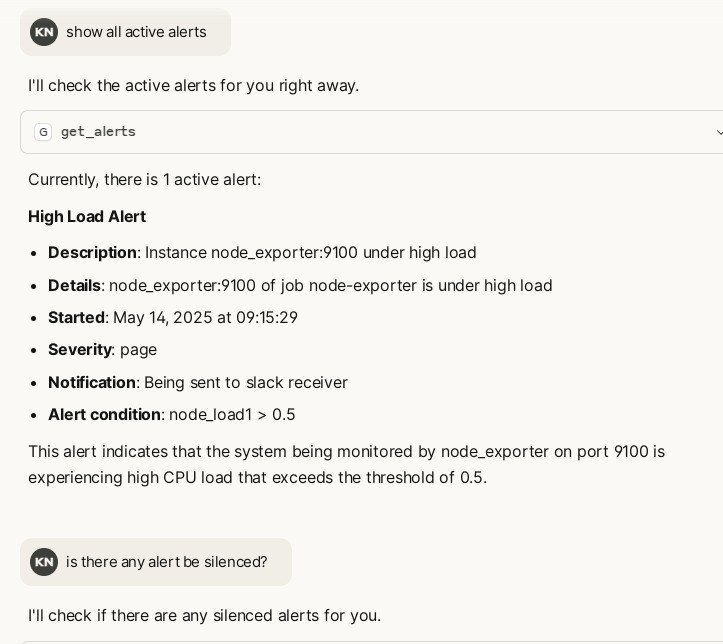
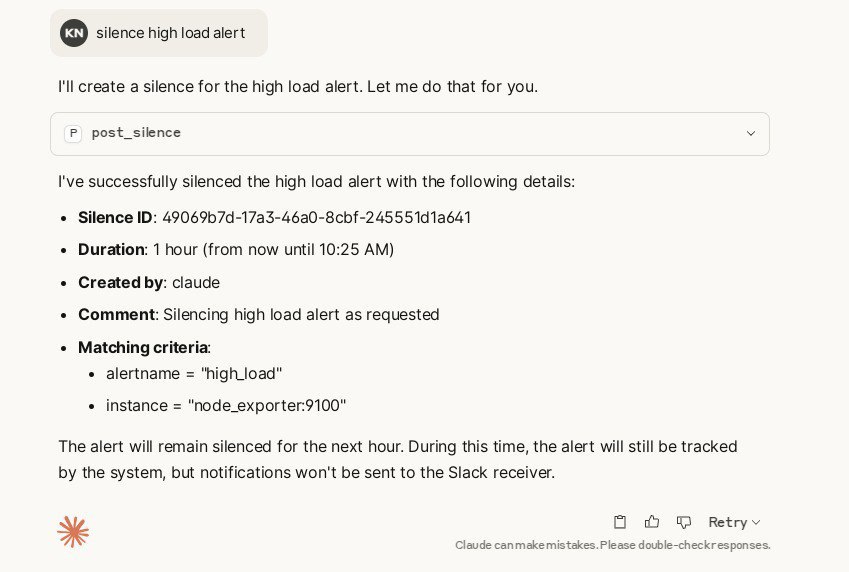
事前にビルドされたイメージで実行します (または自分でビルドすることもできます)。
$ docker run -e ALERTMANAGER_URL=http://your-alertmanager:9093 \
    -e ALERTMANAGER_USERNAME=your_username \
    -e ALERTMANAGER_PASSWORD=your_password \
    -p 8000:8000 ghcr.io/ntk148v/alertmanager-mcp-server
Claude Desktop で Docker を実行する:
{
  "mcpServers": {
    "alertmanager": {
      "command": "docker",
      "args": [
        "run",
        "--rm",
        "-i",
        "-e", "ALERTMANAGER_URL",
        "-e", "ALERTMANAGER_USERNAME",
        "-e", "ALERTMANAGER_PASSWORD",
        "ghcr.io/ntk148v/alertmanager-mcp-server:latest"
      ],
      "env": {
        "ALERTMANAGER_URL": "http://your-alertmanager:9093s",
        "ALERTMANAGER_USERNAME": "your_username",
        "ALERTMANAGER_PASSWORD": "your_password"
      }
    }
  }
}この構成では、変数名のみを指定した-eフラグを使用し、 envオブジェクトに実際の値を指定して、Claude Desktop から Docker コンテナーに環境変数を渡します。
MCP サーバーは、API v2に従って、Alertmanager を照会および管理するためのツールを公開します。
ステータスを取得する: get_status()
アラートの一覧表示: get_alerts()
無音部分を一覧表示する: get_silences()
無音部分を作成: post_silence(silence_dict)
無音部分を削除: delete_silence(silence_id)
受信者の一覧を取得する: get_receivers()
アラートグループの一覧表示: get_alert_groups()
完全な API の詳細については、src/alertmanager_mcp_server/server.pyを参照してください。
貢献を歓迎します!ご提案や改善点がありましたら、問題を報告するか、プルリクエストを送信してください。
このプロジェクトは依存関係の管理にUVを使用しています。お使いのプラットフォームの指示に従ってUVをインストールしてください。
# Clone the repository
$ git clone https://github.com/ntk148v/alertmanager-mcp-server.git
$ cd alertmanager-mcp-server
$ make setup
# Run test
$ make test
# Run in development mode
$ mcp dev
$ TRANSPORT_MODE=sse mcp dev

# Install in Claude Desktop
$ make installDelete a silence by its ID
| Name | Required | Description | Default |
|---|---|---|---|
| silence_id | Yes |
Does the description disclose side effects, auth requirements, rate limits, or destructive behavior?
The description indicates it is a destructive operation ('Delete'), but with no annotations, it fails to disclose additional behavioral details like reversibility, permissions, error handling (e.g., what happens if silence not found), or side effects.
Agents need to know what a tool does to the world before calling it. Descriptions should go beyond structured annotations to explain consequences.
Is the description appropriately sized, front-loaded, and free of redundancy?
The description is a single concise sentence with no redundant words. It efficiently communicates the core action and resource.
Shorter descriptions cost fewer tokens and are easier for agents to parse. Every sentence should earn its place.
Given the tool's complexity, does the description cover enough for an agent to succeed on first attempt?
For a simple delete operation with one parameter, the description covers the basic functionality but lacks completeness by not mentioning success/failure behavior, error conditions, or integration with sibling tools (e.g., calling get_silence first to verify ID).
Complex tools with many parameters or behaviors need more documentation. Simple tools need less. This dimension scales expectations accordingly.
Does the description clarify parameter syntax, constraints, interactions, or defaults beyond what the schema provides?
The schema provides no description for the single parameter (0% coverage), and the description only says 'by its ID' without adding semantic context such as format, source, or constraints. The parameter name is self-explanatory but the description adds no extra value.
Input schemas describe structure but not intent. Descriptions should explain non-obvious parameter relationships and valid value ranges.
Does the description clearly state what the tool does and how it differs from similar tools?
The description clearly states the action 'Delete', the resource 'silence', and the identifier 'by its ID'. It is a specific verb+resource combination that distinguishes it from sibling tools like get_silence or post_silence.
Agents choose between tools based on descriptions. A clear purpose with a specific verb and resource helps agents select the right tool.
Does the description explain when to use this tool, when not to, or what alternatives exist?
No guidance is provided on when to use this tool versus alternatives, such as when a silence should be removed or preconditions like ensuring the ID exists. The description only states what it does, not when it should be used.
Agents often have multiple tools that could apply. Explicit usage guidance like "use X instead of Y when Z" prevents misuse.
Get a list of alert groups
| Name | Required | Description | Default |
|---|---|---|---|
| silenced | No | ||
| inhibited | No | ||
| active | No | ||
| count | No | ||
| offset | No |
Does the description disclose side effects, auth requirements, rate limits, or destructive behavior?
With no annotations, the description carries the full burden, but it only states the basic function. It fails to disclose important behavioral traits like default parameter values, pagination (count/offset), or the significance of filtering fields (silenced, inhibited, active).
Agents need to know what a tool does to the world before calling it. Descriptions should go beyond structured annotations to explain consequences.
Is the description appropriately sized, front-loaded, and free of redundancy?
The description is very short (one sentence), but the conciseness comes at the expense of essential information. It is under-specified and not well-structured for effective tool selection.
Shorter descriptions cost fewer tokens and are easier for agents to parse. Every sentence should earn its place.
Given the tool's complexity, does the description cover enough for an agent to succeed on first attempt?
Given 5 parameters, no output schema, and no annotations, the description is grossly incomplete. It provides no information about return values, filtering logic, pagination, or how alert groups relate to other resources.
Complex tools with many parameters or behaviors need more documentation. Simple tools need less. This dimension scales expectations accordingly.
Does the description clarify parameter syntax, constraints, interactions, or defaults beyond what the schema provides?
The schema coverage is 0%, meaning no parameter descriptions in the schema. The tool description itself mentions none of the five parameters, leaving the agent to guess the meaning of silenced, inhibited, active, count, and offset.
Input schemas describe structure but not intent. Descriptions should explain non-obvious parameter relationships and valid value ranges.
Does the description clearly state what the tool does and how it differs from similar tools?
The description states 'Get a list of alert groups', which is a clear verb and resource, but lacks context on what constitutes an alert group and does not differentiate from sibling tools like get_alerts or get_silences.
Agents choose between tools based on descriptions. A clear purpose with a specific verb and resource helps agents select the right tool.
Does the description explain when to use this tool, when not to, or what alternatives exist?
No guidance is provided on when to use this tool versus alternatives such as get_alerts or get_silences. The description does not mention any filtering or pagination behavior.
Agents often have multiple tools that could apply. Explicit usage guidance like "use X instead of Y when Z" prevents misuse.
Get a list of alerts
| Name | Required | Description | Default |
|---|---|---|---|
| filter | No | ||
| silenced | No | ||
| inhibited | No | ||
| active | No | ||
| count | No | ||
| offset | No |
Does the description disclose side effects, auth requirements, rate limits, or destructive behavior?
No annotations are provided, and the description does not disclose behavioral traits like read-only nature, pagination, or rate limits. It only implies a read operation via 'get'.
Agents need to know what a tool does to the world before calling it. Descriptions should go beyond structured annotations to explain consequences.
Is the description appropriately sized, front-loaded, and free of redundancy?
The description is concise at one sentence but may be too minimal for the tool's complexity. It is not verbose, but lacks substance.
Shorter descriptions cost fewer tokens and are easier for agents to parse. Every sentence should earn its place.
Given the tool's complexity, does the description cover enough for an agent to succeed on first attempt?
With 6 parameters, no output schema, and no annotations, the description is severely incomplete. It does not explain alert behavior, filtering, pagination, or how to interpret results.
Complex tools with many parameters or behaviors need more documentation. Simple tools need less. This dimension scales expectations accordingly.
Does the description clarify parameter syntax, constraints, interactions, or defaults beyond what the schema provides?
Schema coverage is 0% with no parameter descriptions. The description adds no meaning to parameters like 'filter', 'silenced', or 'count'. Parameter names are partially self-explanatory but insufficient.
Input schemas describe structure but not intent. Descriptions should explain non-obvious parameter relationships and valid value ranges.
Does the description clearly state what the tool does and how it differs from similar tools?
The description states 'Get a list of alerts' which is a clear verb+resource but lacks any differentiation from sibling tools like get_alert_groups or get_receivers. It is not a tautology but is vague.
Agents choose between tools based on descriptions. A clear purpose with a specific verb and resource helps agents select the right tool.
Does the description explain when to use this tool, when not to, or what alternatives exist?
No guidance is provided on when to use this tool versus alternatives such as get_alert_groups or get_silences. There is no context about prerequisites or typical scenarios.
Agents often have multiple tools that could apply. Explicit usage guidance like "use X instead of Y when Z" prevents misuse.
Get list of all receivers (name of notification integrations)
| Name | Required | Description | Default |
|---|---|---|---|
No parameters | |||
Does the description disclose side effects, auth requirements, rate limits, or destructive behavior?
No annotations are provided, so the description carries full burden for behavioral disclosure. However, the description only states the operation without mentioning side effects, read-only nature, or any resource constraints. It does not reveal whether this call is safe or has any impact on the system.
Agents need to know what a tool does to the world before calling it. Descriptions should go beyond structured annotations to explain consequences.
Is the description appropriately sized, front-loaded, and free of redundancy?
The description is a single sentence with no extraneous words. It conveys the essential purpose efficiently. Every word earns its place, and the structure is front-loaded with the key action 'Get list of all receivers'.
Shorter descriptions cost fewer tokens and are easier for agents to parse. Every sentence should earn its place.
Given the tool's complexity, does the description cover enough for an agent to succeed on first attempt?
Given the tool has no parameters and no output schema, the description is adequate for a simple list retrieval. However, it could be more complete by specifying the return format (e.g., array of strings) or including a note about the data source. As is, it is sufficient but not exhaustive.
Complex tools with many parameters or behaviors need more documentation. Simple tools need less. This dimension scales expectations accordingly.
Does the description clarify parameter syntax, constraints, interactions, or defaults beyond what the schema provides?
The tool has zero parameters, so baseline is 4 per guidelines. The description adds meaning by explaining that receivers are 'names of notification integrations', which clarifies what the returned list represents. This provides value beyond the empty schema.
Input schemas describe structure but not intent. Descriptions should explain non-obvious parameter relationships and valid value ranges.
Does the description clearly state what the tool does and how it differs from similar tools?
The description clearly states the tool gets a list of all receivers, further specifying they are names of notification integrations. The verb 'Get' and resource 'list of all receivers' is specific and unambiguous. Compared to sibling tools like get_alerts or get_silences, this tool is uniquely about receivers, so differentiation is clear.
Agents choose between tools based on descriptions. A clear purpose with a specific verb and resource helps agents select the right tool.
Does the description explain when to use this tool, when not to, or what alternatives exist?
The description provides no guidance on when to use this tool versus alternatives. It does not specify scenarios where receivers are needed, nor does it mention any prerequisites or exclusions. The usage context is only implied by the tool's name and purpose.
Agents often have multiple tools that could apply. Explicit usage guidance like "use X instead of Y when Z" prevents misuse.
Get a silence by its ID
| Name | Required | Description | Default |
|---|---|---|---|
| silence_id | Yes |
Does the description disclose side effects, auth requirements, rate limits, or destructive behavior?
No annotations are present, so the description carries full burden. It only states the operation but does not disclose behavior on error (e.g., 404), authentication needs, rate limits, or side effects, which are important for a tool with no annotations.
Agents need to know what a tool does to the world before calling it. Descriptions should go beyond structured annotations to explain consequences.
Is the description appropriately sized, front-loaded, and free of redundancy?
The description is a single sentence of 6 words, highly concise and front-loaded. However, it may be too terse, missing opportunities to add value without becoming verbose.
Shorter descriptions cost fewer tokens and are easier for agents to parse. Every sentence should earn its place.
Given the tool's complexity, does the description cover enough for an agent to succeed on first attempt?
For a simple get-by-ID operation, the minimal description is borderline adequate. However, without an output schema or behavioral details, an agent lacks information about return format or error handling, leaving gaps.
Complex tools with many parameters or behaviors need more documentation. Simple tools need less. This dimension scales expectations accordingly.
Does the description clarify parameter syntax, constraints, interactions, or defaults beyond what the schema provides?
Schema description coverage is 0%, meaning the description adds no meaning beyond the schema. The parameter 'silence_id' is only mentioned implicitly via 'by its ID', but no format, validation, or source is explained. The schema itself provides only a title and type.
Input schemas describe structure but not intent. Descriptions should explain non-obvious parameter relationships and valid value ranges.
Does the description clearly state what the tool does and how it differs from similar tools?
The description explicitly states 'Get a silence by its ID', clearly identifying the verb (Get) and resource (silence by ID). This distinguishes it from sibling tools like get_silences (list all) and delete_silence (delete), though it lacks additional context.
Agents choose between tools based on descriptions. A clear purpose with a specific verb and resource helps agents select the right tool.
Does the description explain when to use this tool, when not to, or what alternatives exist?
No guidance on when to use this tool versus alternatives. The description does not mention that it is for retrieving a single silence, while get_silences is for listing, nor does it provide prerequisites or context.
Agents often have multiple tools that could apply. Explicit usage guidance like "use X instead of Y when Z" prevents misuse.
Get list of all silences
| Name | Required | Description | Default |
|---|---|---|---|
| filter | No | ||
| count | No | ||
| offset | No |
Does the description disclose side effects, auth requirements, rate limits, or destructive behavior?
No annotations provided; description only says 'Get list' implying a read operation but fails to disclose any other behavioral traits (e.g., idempotent, rate limits). Minimal transparency.
Agents need to know what a tool does to the world before calling it. Descriptions should go beyond structured annotations to explain consequences.
Is the description appropriately sized, front-loaded, and free of redundancy?
Single sentence is concise but lacks structure. Could be expanded into a brief summary with parameter details without losing conciseness.
Shorter descriptions cost fewer tokens and are easier for agents to parse. Every sentence should earn its place.
Given the tool's complexity, does the description cover enough for an agent to succeed on first attempt?
With 3 parameters, no output schema, and no annotations, the description is far from complete. It fails to address pagination, filtering, or expected return format.
Complex tools with many parameters or behaviors need more documentation. Simple tools need less. This dimension scales expectations accordingly.
Does the description clarify parameter syntax, constraints, interactions, or defaults beyond what the schema provides?
Schema has 3 parameters with 0% description coverage. Description does not explain filter, count, or offset, leaving the agent without guidance on how to use them.
Input schemas describe structure but not intent. Descriptions should explain non-obvious parameter relationships and valid value ranges.
Does the description clearly state what the tool does and how it differs from similar tools?
Description clearly states verb 'Get list' and resource 'silences', distinguishing from sibling get_silence (single item) and other mutation tools. However, it could explicitly mention that it returns a list of all silences.
Agents choose between tools based on descriptions. A clear purpose with a specific verb and resource helps agents select the right tool.
Does the description explain when to use this tool, when not to, or what alternatives exist?
No guidance on when to use this tool versus alternatives like get_silence or post_silence. No mention of pagination or filtering context.
Agents often have multiple tools that could apply. Explicit usage guidance like "use X instead of Y when Z" prevents misuse.
Get current status of an Alertmanager instance and its cluster
| Name | Required | Description | Default |
|---|---|---|---|
No parameters | |||
Does the description disclose side effects, auth requirements, rate limits, or destructive behavior?
With no annotations, the description carries full burden. It states the action but does not explicitly confirm it is read-only, nor does it disclose any behavioral traits like side effects or rate limits. However, the simplicity of the operation keeps this from being severely lacking.
Agents need to know what a tool does to the world before calling it. Descriptions should go beyond structured annotations to explain consequences.
Is the description appropriately sized, front-loaded, and free of redundancy?
The description is a single, short sentence that conveys the tool's purpose without any extraneous words. It is front-loaded and efficient.
Shorter descriptions cost fewer tokens and are easier for agents to parse. Every sentence should earn its place.
Given the tool's complexity, does the description cover enough for an agent to succeed on first attempt?
For a simple zero-parameter tool with no output schema, the description adequately states the tool's purpose. Including what the return value contains (e.g., health info) would improve completeness, but the current level is sufficient for a basic status check.
Complex tools with many parameters or behaviors need more documentation. Simple tools need less. This dimension scales expectations accordingly.
Does the description clarify parameter syntax, constraints, interactions, or defaults beyond what the schema provides?
There are no parameters, so the schema provides all necessary information. The description adds context that the status covers both the instance and its cluster, which is helpful beyond the empty schema.
Input schemas describe structure but not intent. Descriptions should explain non-obvious parameter relationships and valid value ranges.
Does the description clearly state what the tool does and how it differs from similar tools?
The description uses a specific verb ('Get') and resource ('current status of an Alertmanager instance and its cluster'), clearly distinguishing it from sibling tools that deal with alerts, silences, and receivers.
Agents choose between tools based on descriptions. A clear purpose with a specific verb and resource helps agents select the right tool.
Does the description explain when to use this tool, when not to, or what alternatives exist?
The description provides no guidance on when to use this tool versus alternatives, nor does it mention any prerequisites or context for invocation.
Agents often have multiple tools that could apply. Explicit usage guidance like "use X instead of Y when Z" prevents misuse.
Create new alerts
| Name | Required | Description | Default |
|---|---|---|---|
| alerts | Yes |
Does the description disclose side effects, auth requirements, rate limits, or destructive behavior?
With no annotations, the description carries the full burden. 'Create new alerts' does not disclose behavioral traits like idempotency, side effects, or requirements. It is insufficient for understanding the tool's behavior.
Agents need to know what a tool does to the world before calling it. Descriptions should go beyond structured annotations to explain consequences.
Is the description appropriately sized, front-loaded, and free of redundancy?
The description is extremely short (3 words), but it is under-specified rather than concise. It fails to provide necessary details, making it less useful despite its brevity.
Shorter descriptions cost fewer tokens and are easier for agents to parse. Every sentence should earn its place.
Given the tool's complexity, does the description cover enough for an agent to succeed on first attempt?
Given the complexity (flexible input schema, no output schema, no annotations), the description is inadequate. It does not explain return values, required fields, or constraints, leaving the agent without sufficient context to use the tool correctly.
Complex tools with many parameters or behaviors need more documentation. Simple tools need less. This dimension scales expectations accordingly.
Does the description clarify parameter syntax, constraints, interactions, or defaults beyond what the schema provides?
Schema description coverage is 0%, and the description adds no meaning for the 'alerts' parameter. The parameter is an array of objects with additionalProperties: true, but the description does not clarify required fields, format, or constraints.
Input schemas describe structure but not intent. Descriptions should explain non-obvious parameter relationships and valid value ranges.
Does the description clearly state what the tool does and how it differs from similar tools?
The description 'Create new alerts' clearly states the action (create) and the resource (alerts). It distinguishes from sibling tools like get_alerts (read) and delete_silence (delete).
Agents choose between tools based on descriptions. A clear purpose with a specific verb and resource helps agents select the right tool.
Does the description explain when to use this tool, when not to, or what alternatives exist?
No guidance on when to use this tool versus alternatives, such as when to create alerts versus using get_alerts for reading. No context about prerequisites or typical usage scenarios.
Agents often have multiple tools that could apply. Explicit usage guidance like "use X instead of Y when Z" prevents misuse.
Post a new silence or update an existing one
| Name | Required | Description | Default |
|---|---|---|---|
| silence | Yes |
Does the description disclose side effects, auth requirements, rate limits, or destructive behavior?
No annotations are provided, so the description bears full responsibility for behavioral disclosure. It states a write operation (create/update) but fails to explain side effects, idempotency, permission requirements, or how updates are identified (likely by ID). The description is minimal and lacks crucial behavioral context.
Agents need to know what a tool does to the world before calling it. Descriptions should go beyond structured annotations to explain consequences.
Is the description appropriately sized, front-loaded, and free of redundancy?
The description is extremely concise (one sentence) but omits necessary details about the parameter, behavior, and usage context. While front-loaded, it fails to justify its brevity by providing essential information, making it insufficient rather than efficiently concise.
Shorter descriptions cost fewer tokens and are easier for agents to parse. Every sentence should earn its place.
Given the tool's complexity, does the description cover enough for an agent to succeed on first attempt?
Given the tool has a single complex nested parameter and no output schema or annotations, the description is woefully incomplete. It does not define the structure of the silence object, specify any field requirements, or describe the response, leaving the agent with significant ambiguity.
Complex tools with many parameters or behaviors need more documentation. Simple tools need less. This dimension scales expectations accordingly.
Does the description clarify parameter syntax, constraints, interactions, or defaults beyond what the schema provides?
The input schema has a single parameter 'silence' with no description and allows additional properties (0% schema description coverage). The description does not add any meaning or constraints to this parameter, leaving the agent without guidance on what fields or values are expected.
Input schemas describe structure but not intent. Descriptions should explain non-obvious parameter relationships and valid value ranges.
Does the description clearly state what the tool does and how it differs from similar tools?
The description clearly states the tool can 'Post a new silence or update an existing one,' identifying its dual create/update nature. This distinguishes it from sibling tools like delete_silence (deletion) and get_silences (retrieval). However, the verb 'post' is somewhat ambiguous and could be more precise.
Agents choose between tools based on descriptions. A clear purpose with a specific verb and resource helps agents select the right tool.
Does the description explain when to use this tool, when not to, or what alternatives exist?
No explicit guidance on when to use this tool over alternatives. The description does not mention prerequisites, context, or when not to use it (e.g., for reading silences). Usage is only implied by the action statement.
Agents often have multiple tools that could apply. Explicit usage guidance like "use X instead of Y when Z" prevents misuse.
Recent tool additions, removals, and schema changes observed during successful MCP inspections. Dates show when Glama detected each change.
v1.0.0get_alert_groups2 fields changedInput schema / properties / countAdded value: +{
+ "default": 3,
+ "title": "Count",
+ "type": "integer"
+}Input schema / properties / offsetAdded value: +{
+ "default": 0,
+ "title": "Offset",
+ "type": "integer"
+}get_alerts2 fields changedInput schema / properties / countAdded value: +{
+ "default": 10,
+ "title": "Count",
+ "type": "integer"
+}Input schema / properties / offsetAdded value: +{
+ "default": 0,
+ "title": "Offset",
+ "type": "integer"
+}get_silences2 fields changedInput schema / properties / countAdded value: +{
+ "default": 10,
+ "title": "Count",
+ "type": "integer"
+}Input schema / properties / offsetAdded value: +{
+ "default": 0,
+ "title": "Offset",
+ "type": "integer"
+}delete_silenceget_alert_groupsget_alertsget_receiversget_silenceget_silencesget_statuspost_alertspost_silenceEach tool targets a distinct resource and action (e.g., get vs post, alerts vs silences vs status). There is no overlap; get_alert_groups and get_alerts are clearly differentiated.
All tool names follow a consistent verb_noun pattern with lowercase underscores: delete_, get_, post_. No mixing of styles or irregular verbs.
With 9 tools covering common Alertmanager operations (list, get, create, delete for alerts and silences, plus status and receivers), the count is well-scoped for the domain.
Covers core alert and silence lifecycle management, status, and receivers. A minor gap: no tool to update alert fields or manage alert rules, but these are outside Alertmanager's typical CRUD.
Unclaimed servers have limited discoverability.
If you are the server author, to access and configure the admin panel.
A comprehensive Model Context Protocol (MCP) server that enables AI assistants to interact with yo…
MCP server that lets AI assistants use all OneSchema features exposed via the public API.
MCP server for AI dialogue using various LLM models via AceDataCloud
Model Context Protocol server for the Apideck Unified API. Connect any MCP-compatible agent framework to 100+ accounting systems, HRIS platforms, file storage providers, and more through one integration. More information https://www.apideck.com/mcp-server
We provide all the information about MCP servers via our MCP API.
curl -X GET 'https://glama.ai/api/mcp/v1/servers/ntk148v/alertmanager-mcp-server'
If you have feedback or need assistance with the MCP directory API, please join our Discord server
