Last9 MCP 서버
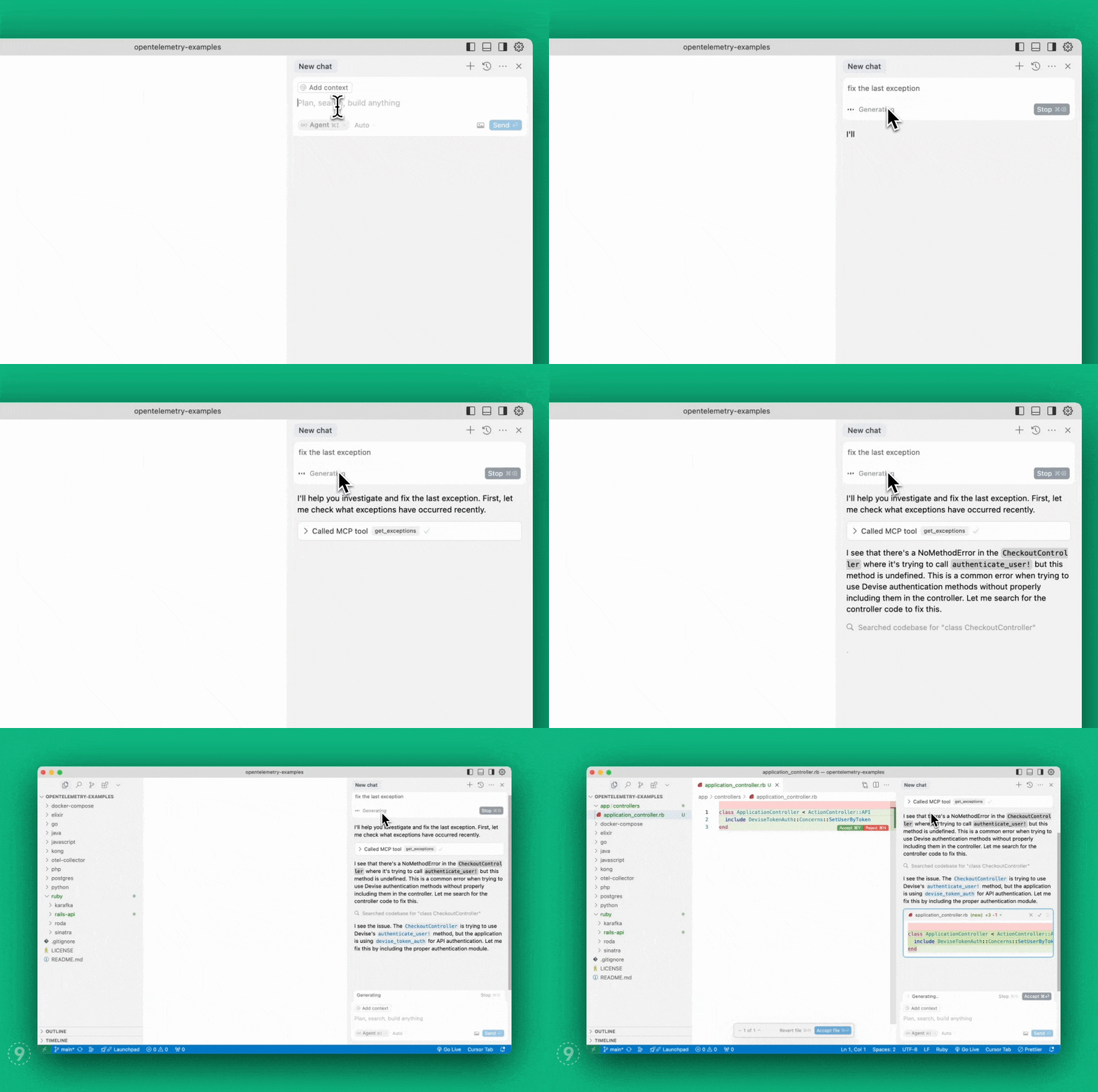
Last9를 위한 모델 컨텍스트 프로토콜 서버 구현으로, AI 에이전트가 실시간 프로덕션 컨텍스트(로그, 메트릭, 추적)를 로컬 환경으로 원활하게 가져와서 코드를 더 빠르게 자동 수정할 수 있습니다.
상태
Claude 데스크톱 앱 또는 Cursor, Windsurf, VSCode(Github Copilot) IDE와 호환됩니다. 다음 MCP 도구를 구현합니다.
get_exceptions : 예외 목록을 가져옵니다.
get_service_graph : 예외에서 엔드포인트에 대한 서비스 그래프를 가져옵니다.
get_logs : 서비스 이름 및/또는 심각도 수준으로 필터링된 로그를 가져옵니다.
get_drop_rules : Last9 Control Plane 에서 어떤 로그가 필터링되는지 결정하는 로그 삭제 규칙을 가져옵니다.
add_drop_rule : Last9 Control Plane 에서 로그에 대한 삭제 규칙을 생성합니다.
Related MCP server: Error Debugging MCP Server
도구 문서
get_exceptions
지정된 시간 범위 동안 서버 측 예외를 검색합니다.
매개변수:
limit (정수, 선택 사항): 반환할 최대 예외 수. 기본값: 20.
lookback_minutes (정수, 권장): 현재 시점부터 되돌아볼 시간(분)입니다. 기본값: 60. 예: 60, 30, 15.
start_time_iso (문자열, 선택 사항): ISO 형식(YYYY-MM-DD HH:MM:SS)의 시작 시간입니다. lookback_minutes를 사용하려면 비워 두세요.
end_time_iso (문자열, 선택 사항): ISO 형식(YYYY-MM-DD HH:MM:SS)의 종료 시간입니다. 비워 두면 현재 시간이 기본값으로 설정됩니다.
span_name (문자열, 선택 사항): 필터링할 범위의 이름입니다.
get_service_graph
지정된 스팬 이름에 대한 업스트림 및 다운스트림 서비스와 각 서비스의 처리량을 가져옵니다.
매개변수:
span_name (문자열, 필수): 종속성을 가져올 span의 이름입니다.
lookback_minutes (정수, 권장): 현재 시점부터 되돌아볼 시간(분)입니다. 기본값: 60. 예: 60, 30, 15.
start_time_iso (문자열, 선택 사항): ISO 형식(YYYY-MM-DD HH:MM:SS)의 시작 시간입니다. lookback_minutes를 사용하려면 비워 두세요.
get_logs
지정된 시간 범위 내에서 선택적 서비스 이름 및/또는 심각도 수준으로 필터링된 로그를 가져옵니다.
매개변수:
service (문자열, 선택 사항): 로그를 가져올 서비스의 이름입니다.
severity (문자열, 선택 사항): 가져올 로그의 심각도입니다.
lookback_minutes (정수, 권장): 현재 시점부터 되돌아볼 시간(분)입니다. 기본값: 60. 예: 60, 30, 15.
start_time_iso (문자열, 선택 사항): ISO 형식(YYYY-MM-DD HH:MM:SS)의 시작 시간입니다. lookback_minutes를 사용하려면 비워 두세요.
end_time_iso (문자열, 선택 사항): ISO 형식(YYYY-MM-DD HH:MM:SS)의 종료 시간입니다. 비워 두면 현재 시간이 기본값으로 설정됩니다.
limit (정수, 선택 사항): 반환할 최대 로그 수. 기본값: 20.
get_drop_rules
Last9에 도달하지 않도록 어떤 로그를 필터링할지 결정하는 로그 삭제 규칙을 가져옵니다.
추가_삭제_규칙
Last9 Control Plane 에서 특정 로그를 필터링하기 위한 새로운 삭제 규칙을 추가합니다.
매개변수:
name (문자열, 필수): 삭제 규칙의 이름입니다.
filters (배열, 필수): 적용할 필터 조건 목록입니다. 각 필터에는 다음이 포함됩니다.
key (문자열, 필수): 필터링할 키입니다. 속성 및 resource.attributes 키만 지원됩니다. 리소스 속성의 경우, format: resource.attributes[key_name]을 사용하고, 로그 속성의 경우 format: attributes[key_name]을 사용합니다. 키 이름의 큰따옴표는 이스케이프해야 합니다.
value (문자열, 필수): 필터링할 값입니다.
operator (문자열, 필수): 필터링에 사용되는 연산자입니다. 유효한 값:
conjunction (문자열, 필수): 필터 간의 논리적 접속사입니다. 유효한 값:
설치
다음 중 하나를 사용하여 Last9 Observability MCP 서버를 설치할 수 있습니다.
홈브루
지엑스피1
국립민간공원
# Install globally
npm install -g @last9/mcp-server

# Or run directly with npx
npx @last9/mcp-server
구성
환경 변수
이 서비스에는 다음과 같은 환경 변수가 필요합니다.
LAST9_AUTH_TOKEN : Last9 MCP 서버에 대한 인증 토큰(필수)
LAST9_BASE_URL : Last9 API URL (필수)
LAST9_REFRESH_TOKEN : 쓰기 권한이 있는 새로 고침 토큰입니다. 제어 플레인 API에 액세스하는 데 필요합니다(필수).
Last9 에 가입하고 통합 중 하나를 설정하세요.
여기 에서 LAST9_BASE_URL 과 LAST9_AUTH_TOKEN 얻으세요.
쓰기 새로 고침 토큰은 API 액세스 페이지에서 얻을 수 있습니다.
Claude Desktop과 함께 사용
MCP 서버를 사용하도록 Claude 앱을 구성합니다.
Claude Desktop 앱을 엽니다
설정으로 이동한 다음 개발자를 클릭하고 구성 편집을 클릭합니다.
claude_desktop_config.json 파일을 엽니다.
서버 구성을 기존 파일에 복사하여 붙여넣은 다음 저장합니다.
클로드를 다시 시작하세요
code ~/Library/Application\ Support/Claude/claude_desktop_config.json
{
  "mcpServers": {
    "last9": {
      "command": "/opt/homebrew/bin/last9-mcp",
      "env": {
        "LAST9_AUTH_TOKEN": "<your_auth_token>",
        "LAST9_BASE_URL": "<last9_otlp_host>",
        "LAST9_REFRESH_TOKEN": "<refresh_token_from_last9_dashboard>"
      }
    }
  }
}
커서를 사용한 사용
MCP 서버를 사용하도록 커서를 구성합니다.
설정으로 이동한 다음 커서 설정으로 이동합니다.
왼쪽에서 MCP를 선택하세요
오른쪽 상단에서 새 글로벌 MCP 서버 추가를 클릭하세요.
서버 구성을 기존 파일에 복사하여 붙여넣은 다음 저장합니다.
커서 재시작
{
  "mcpServers": {
    "last9": {
      "command": "/opt/homebrew/bin/last9-mcp",
      "env": {
        "LAST9_AUTH_TOKEN": "<auth_token>",
        "LAST9_BASE_URL": "<last9_otlp_host>",
        "LAST9_REFRESH_TOKEN": "<write_refresh_token>"
      }
    }
  }
}
Windsurf와 함께 사용
MCP 서버를 사용하도록 Windsurf를 구성하세요.
오픈 윈드서프
설정으로 이동한 다음 개발자로 이동하세요.
구성 편집을 클릭하세요
windsurf_config.json 파일을 엽니다.
서버 구성을 기존 파일에 복사하여 붙여넣은 다음 저장합니다.
윈드서프 재시작
{
  "mcpServers": {
    "last9": {
      "command": "/opt/homebrew/bin/last9-mcp",
      "env": {
        "LAST9_AUTH_TOKEN": "<auth_token>",
        "LAST9_BASE_URL": "<last9_otlp_host>",
        "LAST9_REFRESH_TOKEN": "<refresh_token>"
      }
    }
  }
}
VS Code를 사용한 사용
필수 조건:
MCP 서버를 사용하도록 VS Code를 구성합니다.
작업 공간에 .vscode/mcp.json 만들거나 다음 구성을 사용하여 VS Code 사용자 설정에 추가합니다.
{
  "servers": {
    "last9": {
      "type": "stdio",
      "command": "/opt/homebrew/bin/last9-mcp",
      "env": {
        "LAST9_AUTH_TOKEN": "<auth_token>",
        "LAST9_BASE_URL": "<last9_otlp_host>",
        "LAST9_REFRESH_TOKEN": "<write_refresh_token>"
      }
    }
  }
}
채팅 보기 열기(macOS에서는 ⌃⌘I, Windows/Linux에서는 Ctrl+Alt+I)
드롭다운에서 "에이전트" 모드를 선택하세요
Last9 MCP 서버를 이제 VS Code에서 사용할 수 있습니다.
참고: 플레이스홀더 값( <auth_token> , <last9_otlp_host> 및 <write_refresh_token> )을 실제 Last9 자격 증명으로 바꾸세요.
고급 구성 옵션과 대체 설정 방법에 대해서는 공식 VS Code MCP 설명서를 참조하세요.