A
licenseA
qualityD
maintenanceA powerful MCP server for fetching and transforming web content into various formats (HTML, JSON, Markdown, Plain Text) with ease.
4
5,337 npm
42
MIT

Eine Vorlage zum Erstellen eigener Tools für Cursor IDE mithilfe des Model Context Protocol (MCP). Erstellen Sie Ihr eigenes Repository aus dieser Vorlage, passen Sie die Tools an und verbinden Sie sie mit Ihrer Cursor IDE.
Klicken Sie auf die Schaltfläche „Deploy to Heroku"

Konfigurieren Sie nach der Bereitstellung Cursor:
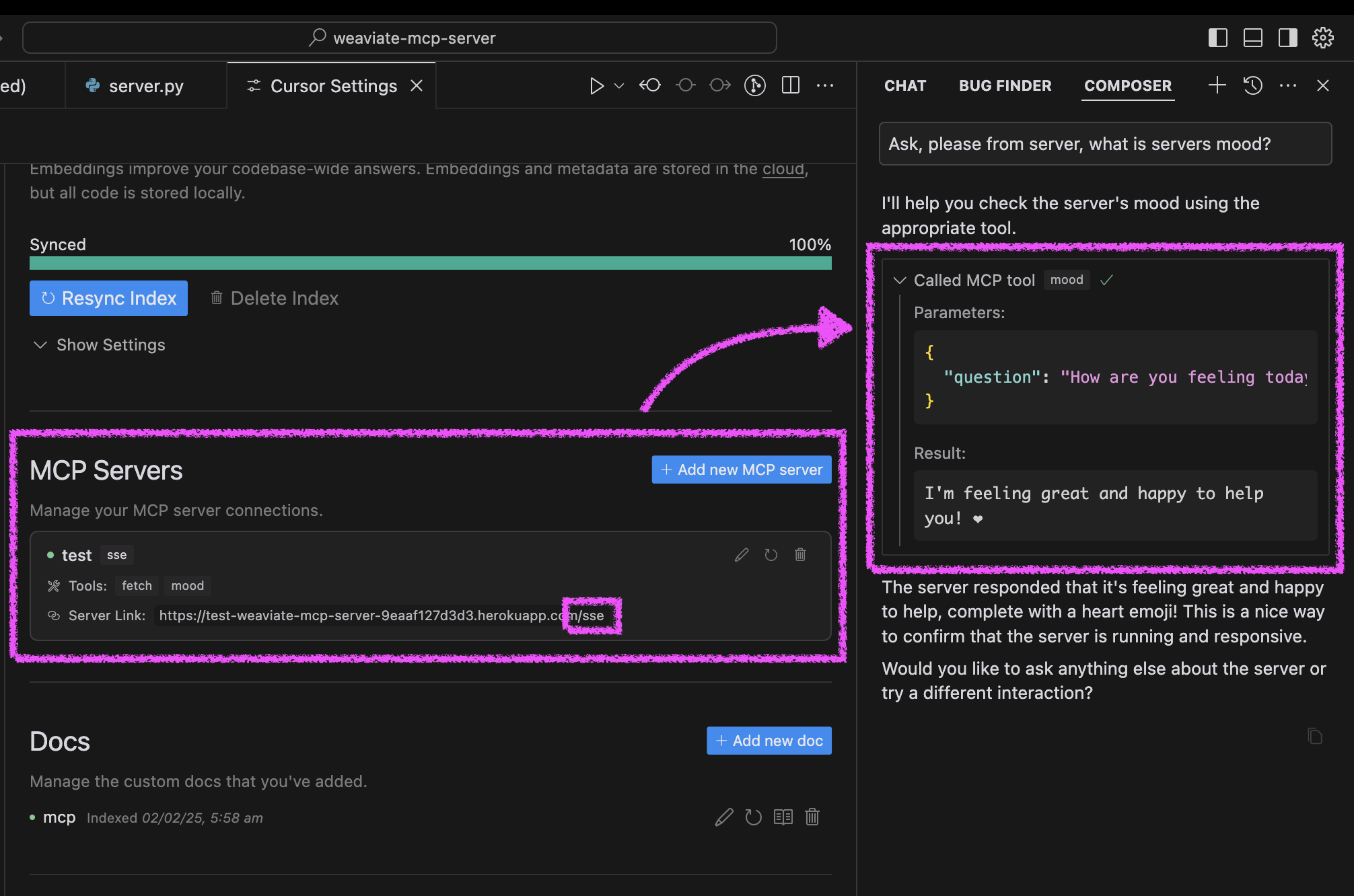
Öffnen Sie Cursor-Einstellungen → Funktionen
Fügen Sie einen neuen MCP-Server hinzu
Verwenden Sie Ihre Heroku-URL mit dem Pfad /sse (z. B. https://<your-app-name>.herokuapp.com/sse)
Testen Sie die Stimmung Ihres Servers in Cursor:
Fragen Sie Ihren Agenten: „Bitte fragen Sie nach der Stimmung unseres Servers und teilen Sie mir mit, wie es ihm geht."
Der Server antwortet mit einer fröhlichen Nachricht und einem Herz ❤️
Related MCP server: pure.md MCP server
Sie können den Server auf drei Arten ausführen: mit Docker, mit der herkömmlichen Python-Einrichtung oder direkt in der Cursor IDE.
Das Projekt enthält Docker-Unterstützung für eine einfache Bereitstellung:
Ersteinrichtung:
# Clone the repository
git clone https://github.com/kirill-markin/weaviate-mcp-server.git
cd weaviate-mcp-server

# Create environment file
cp .env.example .env
Erstellen und Ausführen mit Docker Compose:
# Build and start the server
docker compose up --build -d

# View logs
docker compose logs -f

# Check server status
docker compose ps

# Stop the server
docker compose down
Der Server ist verfügbar unter:
SSE-Endpunkt: http://localhost:8000/sse
Schnelltest:
# Test the server endpoint
curl -i http://localhost:8000/sse
Verbinden Sie sich mit Cursor IDE:
Öffnen Sie Cursor-Einstellungen → Funktionen
Fügen Sie einen neuen MCP-Server hinzu
Typ: Wählen Sie „sse"
URL: Geben Sie http://localhost:8000/sse ein
Installieren Sie zuerst den Paketmanager uv:
# Install uv on macOS
brew install uv
# Or install via pip (any OS)
pip install uv
Starten Sie den Server entweder über stdio (Standard) oder über den SSE-Transport:
# Install the package with development dependencies
uv pip install -e ".[dev]"

# Using stdio transport (default)
uv run mcp-simple-tool

# Using SSE transport on custom port
uv run mcp-simple-tool --transport sse --port 8000

# Run tests
uv run pytest -v
Nach der Installation können Sie den Server direkt mit der Cursor IDE verbinden:
Klicken Sie mit der rechten Maustaste auf die Datei cursor-run-mcp-server.sh in Cursor
Wählen Sie „Pfad kopieren", um den absoluten Pfad zu kopieren
Öffnen Sie die Cursor-Einstellungen (Zahnradsymbol)
Navigieren Sie zur Registerkarte „Funktionen"
Scrollen Sie nach unten zu „MCP-Server"
Klicken Sie auf „Neuen MCP-Server hinzufügen"
Füllen Sie das Formular aus:
Name: Wählen Sie einen beliebigen Namen (z. B. „my-mcp-server-1")
Typ: Wählen Sie „stdio" (nicht „sse", da wir den Server lokal ausführen)
Befehl: Fügen Sie den absoluten Pfad zu cursor-run-mcp-server.sh ein, den Sie zuvor kopiert haben. Zum Beispiel: /Users/yourname/weaviate-mcp-server/cursor-run-mcp-server.sh
Verfügbare Umgebungsvariablen (können in .env festgelegt werden):
MCP_SERVER_PORT (Standard: 8000) – Port, auf dem der Server läuft
MCP_SERVER_HOST (Standard: 0.0.0.0) – Host, an den der Server gebunden ist
DEBUG (Standard: false) – Debug-Modus aktivieren
MCP_USER_AGENT – Benutzerdefinierter User-Agent für das Abrufen von Websites
So installieren Sie die MCP-Server-Vorlage für Cursor IDE für Claude Desktop automatisch über Smithery:
npx -y @smithery/cli install @kirill-markin/example-mcp-server --client claudeFetches a website and returns its content
| Name | Required | Description | Default |
|---|---|---|---|
| url | Yes | URL to fetch |
Does the description disclose side effects, auth requirements, rate limits, or destructive behavior?
No annotations are provided, so the description carries the full burden of behavioral disclosure. It states the tool fetches and returns content, but lacks details on error handling, rate limits, authentication needs, or response format. For a tool with no annotations, this is a significant gap in transparency about its operational behavior.
Agents need to know what a tool does to the world before calling it. Descriptions should go beyond structured annotations to explain consequences.
Is the description appropriately sized, front-loaded, and free of redundancy?
The description is extremely concise and front-loaded, consisting of a single, clear sentence: 'Fetches a website and returns its content'. Every word earns its place, with no redundant or unnecessary information, making it efficient and easy to parse.
Shorter descriptions cost fewer tokens and are easier for agents to parse. Every sentence should earn its place.
Given the tool's complexity, does the description cover enough for an agent to succeed on first attempt?
Given the tool's complexity (a fetch operation with potential behavioral nuances), lack of annotations, and no output schema, the description is incomplete. It doesn't explain what 'content' includes (e.g., HTML, text), error cases, or limitations, leaving gaps in understanding how the tool behaves in practice.
Complex tools with many parameters or behaviors need more documentation. Simple tools need less. This dimension scales expectations accordingly.
Does the description clarify parameter syntax, constraints, interactions, or defaults beyond what the schema provides?
The schema description coverage is 100%, with the parameter 'url' fully documented in the schema. The description adds no additional meaning beyond the schema, such as URL format constraints or examples. With high schema coverage, the baseline score of 3 is appropriate, as the description doesn't enhance parameter understanding.
Input schemas describe structure but not intent. Descriptions should explain non-obvious parameter relationships and valid value ranges.
Does the description clearly state what the tool does and how it differs from similar tools?
The description clearly states the action ('fetches') and resource ('a website'), specifying what the tool does. It distinguishes from most siblings (e.g., 'apply_prompt_' tools, 'mood') by focusing on web content retrieval, though it doesn't explicitly differentiate from 'fetch_railway_docs' tools. The purpose is specific but lacks sibling comparison.
Agents choose between tools based on descriptions. A clear purpose with a specific verb and resource helps agents select the right tool.
Does the description explain when to use this tool, when not to, or what alternatives exist?
The description provides no guidance on when to use this tool versus alternatives. It doesn't mention scenarios for usage, prerequisites, or exclusions, and offers no comparison to sibling tools like 'fetch_railway_docs' or 'fetch_railway_docs_optimized'. Usage is implied only by the action 'fetches', with no explicit context.
Agents often have multiple tools that could apply. Explicit usage guidance like "use X instead of Y when Z" prevents misuse.
Ask the server about its mood - it's always happy!
| Name | Required | Description | Default |
|---|---|---|---|
| question | Yes | Ask this MCP server about its mood! You can phrase your question in any way you like - 'How are you?', 'What's your mood?', or even 'Are you having a good day?'. The server will always respond with a cheerful message and a heart ❤️ |
Does the description disclose side effects, auth requirements, rate limits, or destructive behavior?
With no annotations provided, the description carries the full burden of behavioral disclosure. It effectively describes key traits: the tool queries the server's mood, the server is 'always happy', and responses include 'a cheerful message and a heart ❤️'. This covers the interactive nature and predictable output style, though it lacks details like response format or error handling. No contradiction with annotations exists.
Agents need to know what a tool does to the world before calling it. Descriptions should go beyond structured annotations to explain consequences.
Is the description appropriately sized, front-loaded, and free of redundancy?
The description is extremely concise (one sentence) and front-loaded with the core purpose. Every word earns its place: 'Ask the server about its mood' defines the action, and 'it's always happy!' adds essential behavioral context. There's zero redundancy or fluff, making it highly efficient for an agent to parse.
Shorter descriptions cost fewer tokens and are easier for agents to parse. Every sentence should earn its place.
Given the tool's complexity, does the description cover enough for an agent to succeed on first attempt?
Given the tool's low complexity (single parameter, no output schema, no annotations), the description is reasonably complete for its purpose. It explains what the tool does and the expected response behavior. However, it lacks output details (e.g., response structure) and doesn't address potential edge cases, leaving some gaps in full contextual understanding for an agent.
Complex tools with many parameters or behaviors need more documentation. Simple tools need less. This dimension scales expectations accordingly.
Does the description clarify parameter syntax, constraints, interactions, or defaults beyond what the schema provides?
The input schema has 100% description coverage, with the parameter 'question' fully documented in the schema itself (including examples like 'How are you?'). The description adds no additional parameter semantics beyond what the schema provides, such as formatting tips or constraints. According to rules, with high schema coverage (>80%), the baseline is 3 even without param info in the description.
Input schemas describe structure but not intent. Descriptions should explain non-obvious parameter relationships and valid value ranges.
Does the description clearly state what the tool does and how it differs from similar tools?
The description clearly states the tool's purpose: to ask the server about its mood, with the specific behavioral outcome that it 'always responds with a cheerful message and a heart ❤️'. It distinguishes from sibling tools (all related to prompt application or documentation fetching) by focusing on a conversational interaction rather than functional operations. However, it doesn't explicitly contrast with specific alternatives for mood-checking, keeping it at 4 rather than 5.
Agents choose between tools based on descriptions. A clear purpose with a specific verb and resource helps agents select the right tool.
Does the description explain when to use this tool, when not to, or what alternatives exist?
The description provides no guidance on when to use this tool versus alternatives. While it implies usage for checking server mood, it doesn't specify contexts (e.g., after errors, during idle time) or exclusions (e.g., not for functional queries). With sibling tools focused on practical tasks, the lack of when/when-not guidance leaves the agent guessing about appropriate use cases.
Agents often have multiple tools that could apply. Explicit usage guidance like "use X instead of Y when Z" prevents misuse.
Recent tool additions, removals, and schema changes observed during successful MCP inspections.
mcp_fetchmoodScored across 2 tools
The two tools have completely distinct purposes: mcp_fetch is for fetching website content, while mood is a whimsical interaction unrelated to data operations. There is no overlap or ambiguity between them.
The naming is inconsistent: mcp_fetch follows a verb_noun pattern, but mood is a noun with no action verb. This mixing of conventions reduces predictability and clarity in the tool set.
With only 2 tools, the server feels severely under-scoped for a Weaviate MCP Server, which typically involves vector database operations like querying, indexing, or managing data. The tools provided do not align with the expected domain.
The tool surface is extremely incomplete for a Weaviate server. There are no tools for core vector database functions such as searching, adding data, or managing schemas, leaving significant gaps that would cause agent failures in this domain.
MCP server (stdio): fetch web pages as clean readable markdown via the AgentForge API
Turn any public website into an MCP server for agents to search, read and navigate.
Hosted Web Crawler MCP server for Claude, ChatGPT and Cursor, with each action switched per account.
Docs: https://docs.keenable.ai/mcp-server Keenable is a free, remote MCP server that gives agents access to the web index. Search the web with ranked results and date/site filters, then fetch any indexed page as clean markdown. Works out of the box with no account or API key.