MCP Browser Use
Was Sie mit diesem MCP erreichen können
Dieses Projekt zielt darauf ab, KI-Agenten in die Lage zu versetzen, Web-Nutzung, Browser-Automatisierung, Scraping und Automatisierung mit dem Model Context Protocol (MCP) und Selenium durchzuführen.
Die Besonderheit dieses MCP ist, dass es mehrere Agenten verarbeiten kann, die auf mehrere Browser-Fenster zugreifen. Man muss nicht mehrere Docker-Images, VMs oder Computer starten, um mehrere Scraping-Agenten zu haben. Und man kann weiterhin ein einziges Browser-Profil über alle Agenten hinweg verwenden. Jeder Agent hat seine eigenen Fenster und sie stören sich nicht gegenseitig.
Dies macht den Umgang mit mehreren Agenten nahtlos: Starten Sie einfach so viele Agenten, wie Sie möchten, und es funktioniert einfach! Verwenden Sie zwei Claude Code-Instanzen, eine Codex CLI-Instanz, eine Gemini CLI-Instanz und eine fast-agent-Instanz – alles auf einem Computer, alles mit demselben Browser-Profil und alles (einigermaßen) parallel arbeitend.
Unsere Mission ist es, KI-Agenten jede Web-Aufgabe mit minimaler menschlicher Aufsicht erledigen zu lassen – alles basierend auf Anweisungen in natürlicher Sprache.
Related MCP server: Selenium MCP Server
Funktions-Highlights
HTML-Kürzung: Das MCP ermöglicht es Ihnen, die Kürzung der HTML-Seiten zu konfigurieren. Andere Scraping-MCPs könnten die KI mit Barrierefreiheits-Snapshots oder HTML-Dumps überfordern, die größer als das Kontextfenster sind. Dieses MCP hilft Ihnen, die maximale Seitengröße durch Festlegen der Umgebungsvariablen MCP_MAX_SNAPSHOT_CHARS zu verwalten.
Mehrere Browser-Fenster und mehrere Agenten: Sie können mehrere Agenten unabhängig voneinander mit diesem MCP verbinden, ohne dass eine Koordination seitens der Agenten erforderlich ist. Jeder Agent kann mit demselben Browser-Profil arbeiten, was hilfreich ist, wenn Logins über Agenten hinweg bestehen bleiben sollen. Jeder Agent erhält sein eigenes Browser-Fenster, sodass sie sich nicht gegenseitig stören. Verwendet die Chrome DevTools Protocol TargetId, um Browser-Fenster zu identifizieren.
Bekannte Einschränkungen
Iframe-Kontext: Mehrstufige Interaktionen innerhalb von Iframes erfordern die Angabe von iframe_selector für jede Aktion. Der Browser-Kontext wird nach jedem Tool-Aufruf aus Gründen der Zuverlässigkeit zurückgesetzt. Wiederholen Sie bei Iframe-Workflows den Iframe-Selektor-Parameter in jedem click_element-, fill_text- oder debug_element-Aufruf.
Konfiguration / Installation
1. Klonen und eine virtuelle Umgebung erstellen
git clone https://github.com/janspoerer/mcp_browser_use.git
cd mcp_browser_use
python3 -m venv .venv
source .venv/bin/activate        # Windows: .venv\Scripts\activate
pip install -r requirements.txt
2. Chrome Beta installieren
Wir empfehlen die Verwendung von Chrome Beta (nicht Ihr reguläres Chrome), damit KI-Agenten mit Remote-Debugging ausgeführt werden können, ohne Ihr tägliches Browsen zu stören.
macOS:
brew install --cask google-chrome-beta
Ubuntu / Debian:
wget -q -O - https://dl.google.com/linux/linux_signing_key.pub | sudo apt-key add -
echo "deb [arch=amd64] http://dl.google.com/linux/chrome/deb/ stable main" \
    | sudo tee /etc/apt/sources.list.d/google-chrome.list
sudo apt update && sudo apt install -y google-chrome-beta
Windows: Laden Sie Chrome Beta von google.com/chrome/beta herunter und installieren Sie es.
Überprüfen Sie nach der Installation:
google-chrome-beta --version      # Linux
# or
"/Applications/Google Chrome Beta.app/Contents/MacOS/Google Chrome Beta" --version  # macOS
Linux Headless-Server — Xvfb (virtuelle Anzeige)
Chrome benötigt eine Anzeige. Verwenden Sie auf Headless-Linux-Servern (ohne GUI) Xvfb:
sudo apt install -y xvfb

# Start a virtual display on screen :99
Xvfb :99 -screen 0 1920x1080x24 &

# Tell Chrome which display to use
export DISPLAY=:99
Fügen Sie export DISPLAY=:99 zu Ihrer .bashrc oder .profile hinzu, um dies dauerhaft zu machen.
3. Konfigurieren und starten
Zeigen Sie nach der Installation von Chrome Beta in Ihrer .mcp.json auf die ausführbare Chrome Beta-Datei, wie im Abschnitt „Konfiguration der Umgebungsvariablen“ unten beschrieben.
Starten Sie den MCP-Server (wenn Sie nicht wissen, wie das geht, lesen Sie den Abschnitt „Wie man (dieses) MCP verwendet“ unten).
Wie man (dieses) MCP verwendet
Bitte lesen Sie die MCP-Dokumentation auf modelcontextprotocol.io.
Bitte beachten Sie, dass Sie alle Abhängigkeiten in der Python-Umgebung installieren müssen, auf die Ihre MCP-Konfigurationsdatei verweist. Wenn Sie beispielsweise auf die ausführbare Datei python oder python3 verweisen, verweisen Sie auf die globale Python-Umgebung. Normalerweise wird bevorzugt, auf eine virtuelle Umgebung zu verweisen, wie zum Beispiel:
/Users/yourname/code/mcp_browser_use/.venv/bin/python
Wenn Sie dieses Repository in Ihren lokalen code-Ordner geklont haben, sollte Ihre MCP-Konfigurationsdatei wie folgt aussehen:
{
    "mcpServers": {
        "mcp_browser_use": {
            "command": "/Users/janspoerer/code/mcp_browser_use/.venv/bin/python",
            "args": [
                "/Users/janspoerer/code/mcp_browser_use/mcp_browser_use"
            ]
        }
    }
}
und sie befindet sich hier (unter macOS): /Users/janspoerer/Library/Application Support/Claude/claude_desktop_config.json.
Bitte lesen Sie die requirements.txt, um zu sehen, welche Abhängigkeiten Sie installieren müssen.
Starten Sie Claude neu, um zu sehen, ob die JSON-Konfiguration gültig ist. Claude führt Sie zu den Fehlerprotokollen für das MCP, falls etwas nicht stimmt.
Wenn die Einrichtung erfolgreich war, sehen Sie ein kleines Hammer-Symbol unten rechts im „Neuer Chat“-Fenster in Claude. Neben dem Hammer steht die Anzahl der Funktionen, die das MCP bereitstellt.
Klicken Sie auf den Hammer, um die verfügbaren Tools zu sehen.
Konfiguration der Umgebungsvariablen
WICHTIG: Definieren Sie alle Umgebungsvariablen in Ihrer .mcp.json-Datei im Projektstammverzeichnis, NICHT in .env-Dateien. Dies stellt eine einzige Quelle der Wahrheit ohne Konflikte sicher.
Empfohlene Konfiguration (Chrome Beta)
Fügen Sie Umgebungsvariablen zum env-Abschnitt Ihrer .mcp.json-Datei hinzu:
{
  "mcpServers": {
    "mcp_browser_use": {
      "type": "stdio",
      "command": "/path/to/.venv/bin/python",
      "args": ["-m", "mcp_browser_use"],
      "env": {
        "BETA_PROFILE_NAME": "SeleniumProfile",
        "BETA_EXECUTABLE_PATH": "/Applications/Google Chrome Beta.app/Contents/MacOS/Google Chrome Beta",
        "BETA_PROFILE_USER_DATA_DIR": "/Users/yourname/Library/Application Support/Google/Chrome Beta",
        "CHROME_REMOTE_DEBUG_PORT": "9225",
        "MCP_HEADLESS": "0",
        "MCP_ENABLE_EXTENSIONS": "1",
        "MAX_SNAPSHOT_CHARS": "10000"
      }
    }
  }
}
Windows-Beispiel:
"env": {
  "BETA_PROFILE_NAME": "SeleniumProfile",
  "BETA_EXECUTABLE_PATH": "C:\\Program Files\\Google\\Chrome Beta\\Application\\chrome.exe",
  "BETA_PROFILE_USER_DATA_DIR": "C:\\Users\\yourname\\AppData\\Local\\Google\\Chrome Beta\\User Data",
  "CHROME_REMOTE_DEBUG_PORT": "9225",
  "MCP_HEADLESS": "0",
  "MCP_ENABLE_EXTENSIONS": "1"
}
Referenz der Umgebungsvariablen
Variable | Beschreibung | Beispiel |
BETA_PROFILE_NAME
| Name des zu verwendenden Chrome-Profils | "SeleniumProfile"
|
BETA_EXECUTABLE_PATH
| Pfad zur ausführbaren Chrome Beta-Datei | Siehe Beispiele oben |
BETA_PROFILE_USER_DATA_DIR
| Benutzerdatenverzeichnis für Chrome Beta | Siehe Beispiele oben |
CHROME_REMOTE_DEBUG_PORT
| Port für Chrome Remote-Debugging | "9225"
|
MCP_HEADLESS
| Im Headless-Modus ausführen (0=nein, 1=ja) | "0"
|
MCP_ENABLE_EXTENSIONS
| Chrome-Erweiterungen aktivieren (0=nein, 1=ja) | "1"
|
MAX_SNAPSHOT_CHARS
| Maximale HTML-Snapshot-Größe | "10000"
|
Warum Chrome Beta verwenden?
Die Verwendung von Chrome Beta (oder Canary) verhindert Konflikte mit Ihrem regulären Chrome-Browser:
KI-Agenten erfordern, dass Chrome mit aktiviertem Remote-Debugging ausgeführt wird
Ihre normale Chrome-Instanz kann nicht mit Remote-Debugging ausgeführt werden
Chrome Beta ermöglicht es beiden, auf demselben System zu koexistieren
Profil-Empfehlungen
Verwenden Sie ein dediziertes Profil wie "SeleniumProfile" (NICHT "Default")
Dies verhindert Konflikte, wenn Sie Chrome Beta manuell öffnen
Erweiterungen und Logins bleiben in diesem Profil über Sitzungen hinweg bestehen
Jeder KI-Agent erhält sein eigenes Browser-Fenster, teilt sich aber das Profil
Verfügbare Tools
Debugging
Überprüfen Sie, ob der Browser läuft, indem Sie diese URL in Ihrem Hauptbrowser (nicht dem automatisierten Browser) aufrufen:
http://127.0.0.1:9223/json/version
Es wird ungefähr so etwas angezeigt, wenn der Browser läuft:
{
   "Browser": "Chrome/140.0.7339.24",
   "Protocol-Version": "1.3",
   "User-Agent": "Mozilla/5.0 (Macintosh; Intel Mac OS X 10_15_7) AppleWebKit/537.36 (KHTML, like Gecko) Chrome/140.0.0.0 Safari/537.36",
   "V8-Version": "14.0.365.3",
   "WebKit-Version": "537.36 (@f8765868e23d9ee5209061fc999f6495c525cd13)",
   "webSocketDebuggerUrl": "ws://127.0.0.1:9223/devtools/browser/d8f511eb-947c-4eb1-833d-917212a92394"
}
Sperrdateien und Koordination
Dieses MCP verwendet dateibasierte Sperren, um mehrere Agenten zu koordinieren, die auf dasselbe Browser-Profil zugreifen. Alle Sperrdateien werden zur einfachen Überprüfung im Projektstammverzeichnis unter tmp/mcp_locks/ gespeichert.
Sperrdateitypen
Aktionssperre (<hash>.softlock.json und <hash>.softlock.mutex)
Stellt sicher, dass jeweils nur ein Agent Browser-Aktionen ausführen kann
Standard-TTL: 30 Sekunden (konfigurierbar über MCP_ACTION_LOCK_TTL)
Wird automatisch mit Heartbeat erneuert, während der Agent arbeitet
Agenten warten bis zu 60 Sekunden auf den Erhalt der Sperre (konfigurierbar über MCP_ACTION_LOCK_WAIT)
Fenster-Registrierung (<hash>.window_registry.json)
Verfolgt, welcher Agent welches Browser-Fenster besitzt
Enthält: targetId, windowId, Prozess-PID, Zeitstempel des letzten Heartbeats
Wird für die Bereinigung verwaister Fenster verwendet: schließt automatisch Fenster von abgestürzten/veralteten Agenten
Veraltungs-Schwellenwert: 5 Minuten (konfigurierbar über MCP_WINDOW_REGISTRY_STALE_SECS)
Start-Mutex (<hash>.startup.mutex)
Dateiformat: Der <hash> ist ein SHA-256-Hash, der aus dem user_data_dir und dem profile_name Ihres Chrome-Profils abgeleitet wird, was eine stabile Identifizierung über Prozesse hinweg gewährleistet.
Konfiguration
Sie können das Sperrverhalten mit diesen Umgebungsvariablen anpassen:
# Lock directory (default: <project_root>/tmp/mcp_locks/)
MCP_BROWSER_LOCK_DIR=/path/to/locks

# Action lock TTL in seconds (default: 30)
MCP_ACTION_LOCK_TTL=30

# Max wait time for action lock in seconds (default: 60)
MCP_ACTION_LOCK_WAIT=60

# Window registry stale threshold in seconds (default: 300)
MCP_WINDOW_REGISTRY_STALE_SECS=300

# File mutex stale threshold in seconds (default: 60)
MCP_FILE_MUTEX_STALE_SECS=60
Bereinigung verwaister Fenster
Wenn ein Agent eine Browser-Sitzung startet, führt er automatisch Folgendes aus:
Überprüft die Fenster-Registrierung auf Einträge von toten Prozessen (PID existiert nicht mehr)
Überprüft auf veraltete Einträge (kein Heartbeat seit >5 Minuten)
Schließt verwaiste Fenster über das Chrome DevTools Protocol
Bereinigt Registrierungseinträge
Dies stellt sicher, dass abgestürzte oder beendete Agenten keine Zombie-Browser-Fenster offen lassen.
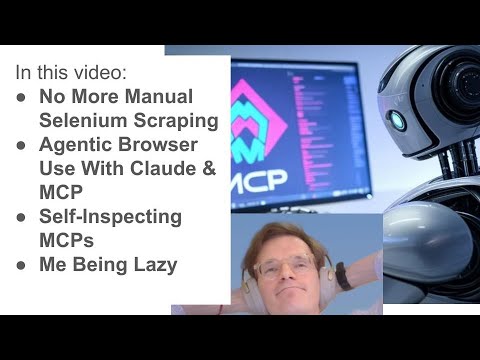
Demo-Video (YouTube)
Tests ausführen
Wir möchten pytest-asyncio NICHT verwenden.
pip install -e ".[test]"`


