


A
licenseA
qualityD
maintenanceMCP server to expose VS Code editing features to an LLM for AI coding
9
162 npm
395
MIT

此 VS Code 扩展提供了一个模型上下文协议 (MCP) 服务器,可将 VSCode 强大的开发工具和语言功能公开给 AI 工具。当使用支持 MCP 协议的 AI 编码助手时,它能够提供高级代码导航、分析和操作功能。
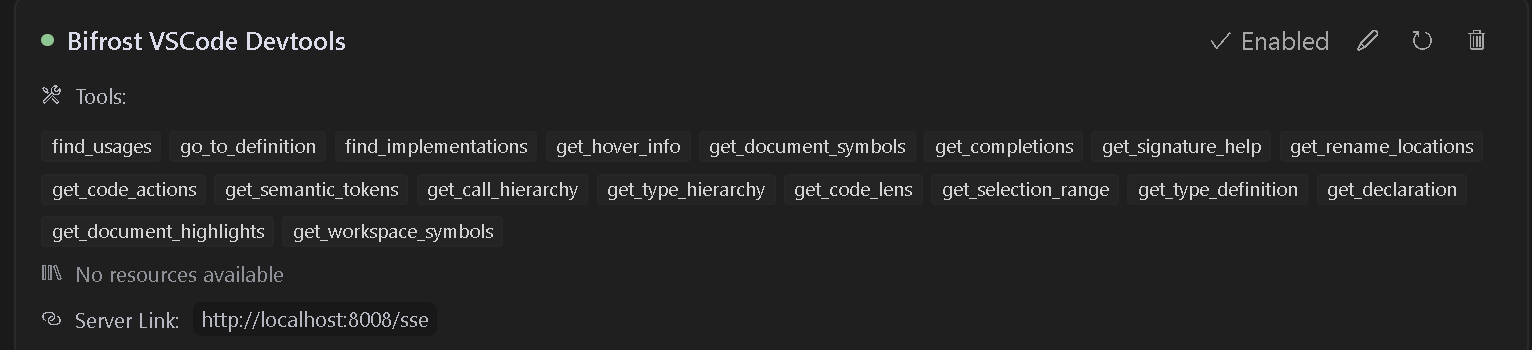
语言服务器集成:访问 VSCode 的任何受支持语言的语言服务器功能
代码导航:查找参考、定义、实现等
符号搜索:在您的工作区中搜索符号
代码分析:获取语义标记、文档符号和类型信息
智能选择:使用语义选择范围进行智能代码选择
代码操作:访问重构建议和快速修复
HTTP/SSE 服务器:通过兼容 MCP 的 HTTP 服务器公开语言功能
AI 助手集成:准备与支持 MCP 协议的 AI 助手合作
Related MCP server: VSCode Language Server MCP Extension
步骤 1. 安装超级网关
步骤2. 将配置添加到cline
步骤 3. 它会显示红色,但似乎工作正常
{
  "mcpServers": {
    "Bifrost": {
      "command": "cmd",
      "args": [
        "/c",
        "npx",
        "-y",
        "supergateway",
        "--sse",
        "http://localhost:8008/sse"
      ],
      "disabled": false,
      "autoApprove": [],
      "timeout": 600
    }
  }
}{
"mcpServers": {
"Bifrost": {
"command": "npx",
"args": [
"-y",
"supergateway",
"--sse",
"http://localhost:8008/sse"
],
"disabled": false,
"autoApprove": [],
"timeout": 600
}
}
}步骤 1:将 SSE 配置添加到全局或基于项目的 MCP 配置中
{
  "mcpServers": {
    "Bifrost": {
      "url": "http://localhost:8008/sse"
    }
  }
}
按照此视频安装并使用 Cursor。我还提供了可在 .cursorrules 文件中使用的示例规则,以获得更好的效果。
{
  "mcpServers": {
    "Bifrost": {
      "url": "http://localhost:8008/sse"
    }
  }
}当处理多个项目时,每个项目都可以拥有自己专用的 MCP 服务器端点和端口。当您打开多个 VS Code 窗口或处理多个需要语言服务器功能的项目时,此功能非常有用。
在项目根目录中创建bifrost.config.json文件:
{
    "projectName": "MyProject",
    "description": "Description of your project",
    "path": "/my-project",
    "port": 5642
}
服务器将使用此配置来:
创建项目特定的端点(例如, http://localhost:5642/my-project/sse )
向AI助手提供项目信息
为每个项目使用专用端口
将项目服务与其他正在运行的实例隔离
后端 API 项目:
{
    "projectName": "BackendAPI",
    "description": "Node.js REST API with TypeScript",
    "path": "/backend-api",
    "port": 5643
}
前端 Web 应用程序:
{
    "projectName": "FrontendApp",
    "description": "React frontend application",
    "path": "/frontend-app",
    "port": 5644
}每个项目都应该指定自己唯一的端口,以避免在运行多个 VS Code 实例时发生冲突:
bifrost.config.json中的port字段决定服务器将使用哪个端口
如果没有指定端口,则默认为 8008,以实现向后兼容
为不同的项目选择不同的端口,确保它们可以同时运行
如果配置的端口已被使用,服务器将无法启动,需要您执行以下任一操作:
释放端口
更改配置中的端口
关闭使用该端口的其他 VS Code 实例
更新您的 AI 助手配置以使用特定于项目的端点和端口:
{
  "mcpServers": {
    "BackendAPI": {
      "url": "http://localhost:5643/backend-api/sse"
    },
    "FrontendApp": {
      "url": "http://localhost:5644/frontend-app/sse"
    }
  }
}如果没有bifrost.config.json ,服务器将使用默认配置:
端口:8008
SSE 端点: http://localhost:8008/sse
消息端点: http://localhost:8008/message
这保持了与现有配置和工具的兼容性。
该扩展提供对许多 VSCode 语言功能的访问,包括:
find_usages :找到所有符号引用。
go_to_definition :立即跳转到符号定义。
find_implementations :发现接口/抽象方法的实现。
get_hover_info :悬停时获取丰富的符号文档。
get_document_symbols :概述文件中的所有符号。
get_completions :上下文感知自动完成。
get_signature_help :函数参数提示和重载。
get_rename_locations :在整个项目中安全地重命名符号。
get_code_actions :快速修复、重构和改进。
get_semantic_tokens :增强突出显示数据。
get_call_hierarchy :查看来电/去电关系。
get_type_hierarchy :可视化类和接口继承。
get_code_lens :内联见解(参考、测试等)。
get_selection_range :代码块的智能选择扩展。
get_type_definition :跳转到底层类型定义。
get_declaration :导航到符号声明。
get_document_highlights :突出显示所有出现的符号。
get_workspace_symbols :在整个工作区中搜索符号。
Visual Studio Code 版本 1.93.0 或更高版本
适合您要使用的语言的语言扩展(例如,C# 文件的 C# 扩展)
从 VS Code 市场安装此扩展
安装开发所需的任何特定语言的扩展
在 VS Code 中打开你的项目
扩展程序激活后将自动启动 MCP 服务器。要配置 AI 助手使用此服务器,请执行以下操作:
服务器默认在 8008 端口运行
配置与 MCP 兼容的 AI 助手以连接到:
SSE 端点: http://localhost:8008/sse
消息端点: http://localhost:8008/message
Bifrost MCP: Start Server - 在端口 8008 上手动启动 MCP 服务器
Bifrost MCP: Start Server on port - 在指定端口上手动启动 MCP 服务器
Bifrost MCP: Stop Server - 停止正在运行的 MCP 服务器
Bifrost MCP: Open Debug Panel - 打开调试面板以测试可用的工具

{
  "name": "find_usages",
  "arguments": {
    "textDocument": {
      "uri": "file:///path/to/your/file"
    },
    "position": {
      "line": 10,
      "character": 15
    },
    "context": {
      "includeDeclaration": true
    }
  }
}{
"name": "get_workspace_symbols",
"arguments": {
"query": "MyClass"
}
}使用MCP: Open Debug Panel命令
如果您遇到问题:
确保已为你的项目安装了适当的语言扩展
检查你的项目是否已在 VSCode 中正确加载
验证端口 8008 在您的系统上可用
检查 VSCode 输出面板是否有任何错误消息
如果您想添加其他功能,以下是Vscodes 命令。我认为我们还需要重命名和其他一些功能。请随时向GitHub 仓库提交问题或拉取请求。
此扩展根据 APGL-3.0 许可证获得授权。
This server cannot be deployed
Lean 4 MCP server: compile, prove theorems, and formalize math with Mathlib.
Repository knowledge graph MCP server for codebase understanding and debugging.
The OpenRouter MCP server plugs OpenRouter into the AI tools you already use. Once connected, your assistant can pull live OpenRouter data (models, prices, your credits, rankings, and docs) and send quick test messages, all without leaving your editor.