


A
licenseA
qualityD
maintenanceMCP server to expose VS Code editing features to an LLM for AI coding
9
162 npm
395
MIT

이 VS Code 확장 프로그램은 VSCode의 강력한 개발 도구와 언어 기능을 AI 도구에 제공하는 모델 컨텍스트 프로토콜(MCP) 서버를 제공합니다. MCP 프로토콜을 지원하는 AI 코딩 어시스턴트를 사용할 때 고급 코드 탐색, 분석 및 조작 기능을 사용할 수 있습니다.
언어 서버 통합 : 지원되는 모든 언어에 대해 VSCode의 언어 서버 기능에 액세스합니다.
코드 탐색 : 참조, 정의, 구현 등을 찾아보세요
기호 검색 : 작업 공간 전체에서 기호를 검색합니다.
코드 분석 : 의미 토큰, 문서 기호 및 유형 정보 가져오기
스마트 선택 : 지능형 코드 선택을 위해 의미적 선택 범위 사용
코드 작업 : 리팩토링 제안 및 빠른 수정에 액세스
HTTP/SSE 서버 : MCP 호환 HTTP 서버를 통해 언어 기능을 제공합니다.
AI Assistant 통합 : MCP 프로토콜을 지원하는 AI Assistant와 함께 작업할 준비가 되었습니다.
Related MCP server: VSCode Language Server MCP Extension
1단계. Supergateway 설치
2단계. cline에 구성 추가
3단계. 빨간색으로 표시되지만 정상적으로 작동하는 것 같습니다.
지엑스피1
{
  "mcpServers": {
    "Bifrost": {
      "command": "npx",
      "args": [
        "-y",
        "supergateway",
        "--sse",
        "http://localhost:8008/sse"
      ],
      "disabled": false,
      "autoApprove": [],
      "timeout": 600
    }
  }
}1단계: 글로벌 또는 프로젝트 기반 MCP 구성에 SSE 구성 추가
{
  "mcpServers": {
    "Bifrost": {
      "url": "http://localhost:8008/sse"
    }
  }
}
이 영상을 따라 커서를 설치하고 사용하세요. 더 나은 결과를 위해 .cursorrules 파일에 사용할 수 있는 샘플 규칙도 제공했습니다.
{
  "mcpServers": {
    "Bifrost": {
      "url": "http://localhost:8008/sse"
    }
  }
}여러 프로젝트에서 작업할 때 각 프로젝트는 자체 MCP 서버 엔드포인트와 포트를 가질 수 있습니다. 이는 여러 VS Code 창을 열거나 언어 서버 기능이 필요한 여러 프로젝트를 작업할 때 유용합니다.
프로젝트 루트에 bifrost.config.json 파일을 만듭니다.
{
    "projectName": "MyProject",
    "description": "Description of your project",
    "path": "/my-project",
    "port": 5642
}
서버는 이 구성을 사용하여 다음을 수행합니다.
프로젝트별 엔드포인트 생성(예: http://localhost:5642/my-project/sse )
AI 어시스턴트에게 프로젝트 정보 제공
각 프로젝트에 전용 포트를 사용하세요
다른 실행 중인 인스턴스에서 프로젝트 서비스를 분리합니다.
백엔드 API 프로젝트:
{
    "projectName": "BackendAPI",
    "description": "Node.js REST API with TypeScript",
    "path": "/backend-api",
    "port": 5643
}
프런트엔드 웹 앱:
{
    "projectName": "FrontendApp",
    "description": "React frontend application",
    "path": "/frontend-app",
    "port": 5644
}여러 VS Code 인스턴스가 실행될 때 충돌을 피하기 위해 각 프로젝트는 고유한 포트를 지정해야 합니다.
bifrost.config.json 의 port 필드는 서버가 사용할 포트를 결정합니다.
포트가 지정되지 않으면 이전 버전과의 호환성을 위해 기본적으로 8008이 사용됩니다.
다양한 프로젝트에 대해 서로 다른 포트를 선택하여 동시에 실행할 수 있도록 합니다.
구성된 포트가 이미 사용 중인 경우 서버가 시작되지 않으므로 다음 중 하나를 수행해야 합니다.
포트를 비우세요
설정에서 포트를 변경하세요
해당 포트를 사용하여 다른 VS Code 인스턴스를 닫습니다.
프로젝트별 엔드포인트와 포트를 사용하도록 AI 어시스턴트 구성을 업데이트하세요.
{
  "mcpServers": {
    "BackendAPI": {
      "url": "http://localhost:5643/backend-api/sse"
    },
    "FrontendApp": {
      "url": "http://localhost:5644/frontend-app/sse"
    }
  }
}bifrost.config.json 이 없으면 서버는 기본 구성을 사용합니다.
포트: 8008
SSE 엔드포인트: http://localhost:8008/sse
메시지 엔드포인트: http://localhost:8008/message
이를 통해 기존 구성 및 도구와의 호환성이 유지됩니다.
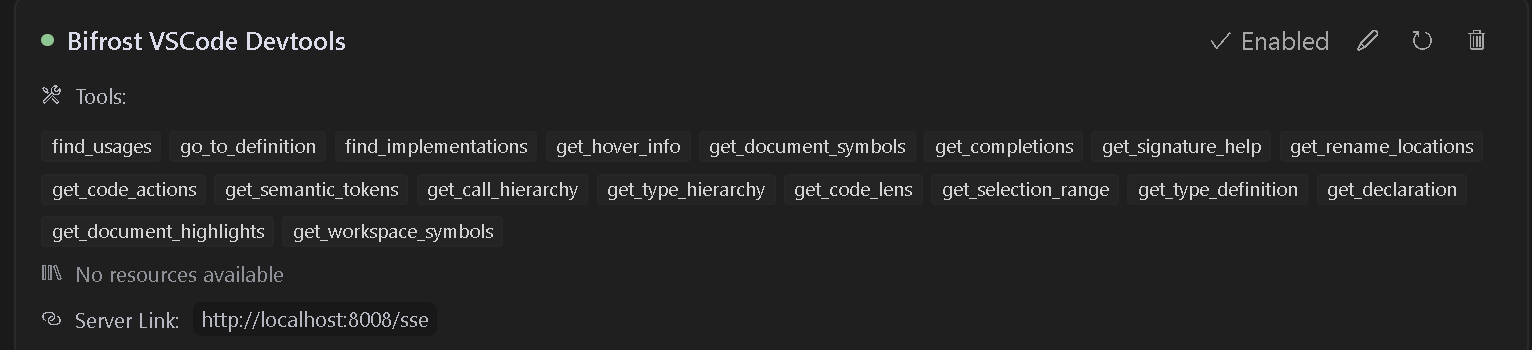
이 확장 기능은 다음을 포함한 다양한 VSCode 언어 기능에 대한 액세스를 제공합니다.
find_usages : 모든 심볼 참조를 찾습니다.
go_to_definition : 심볼 정의로 즉시 이동합니다.
find_implementations : 인터페이스/추상 메서드의 구현을 발견합니다.
get_hover_info : 호버 시 풍부한 심볼 문서를 가져옵니다.
get_document_symbols : 파일에 있는 모든 기호의 개요를 설명합니다.
get_completions : 컨텍스트 인식 자동 완성.
get_signature_help : 함수 매개변수 힌트 및 오버로드.
get_rename_locations : 프로젝트 전체에서 심볼의 이름을 안전하게 변경합니다.
get_code_actions : 빠른 수정, 리팩토링 및 개선.
get_semantic_tokens : 데이터 강조 기능이 향상되었습니다.
get_call_hierarchy : 수신/발신 통화 관계를 확인합니다.
get_type_hierarchy : 클래스와 인터페이스 상속을 시각화합니다.
get_code_lens : 인라인 통찰력(참조, 테스트 등).
get_selection_range : 코드 블록에 대한 스마트 선택 확장.
get_type_definition : 기본 유형 정의로 이동합니다.
get_declaration : 심볼 선언으로 이동합니다.
get_document_highlights : 모든 심볼의 발생 부분을 강조 표시합니다.
get_workspace_symbols : 전체 작업 공간에서 심볼을 검색합니다.
Visual Studio Code 버전 1.93.0 이상
작업하려는 언어에 적합한 언어 확장자(예: C# 파일에 대한 C# 확장자)
VS Code 마켓플레이스에서 이 확장 프로그램을 설치하세요
개발에 필요한 언어별 확장 프로그램을 설치하세요.
VS Code에서 프로젝트를 엽니다
확장 프로그램을 활성화하면 MCP 서버가 자동으로 시작됩니다. 이 서버를 사용하도록 AI 어시스턴트를 구성하려면 다음 단계를 따르세요.
서버는 기본적으로 포트 8008에서 실행됩니다.
MCP 호환 AI 어시스턴트를 다음에 연결하도록 구성하세요.
SSE 엔드포인트: http://localhost:8008/sse
메시지 엔드포인트: http://localhost:8008/message
Bifrost MCP: Start Server - 포트 8008에서 MCP 서버를 수동으로 시작합니다.
Bifrost MCP: Start Server on port - 지정된 포트에서 MCP 서버를 수동으로 시작합니다.
Bifrost MCP: Stop Server - 실행 중인 MCP 서버를 중지합니다.
Bifrost MCP: Open Debug Panel - 사용 가능한 도구를 테스트하려면 디버그 패널을 엽니다.

{
  "name": "find_usages",
  "arguments": {
    "textDocument": {
      "uri": "file:///path/to/your/file"
    },
    "position": {
      "line": 10,
      "character": 15
    },
    "context": {
      "includeDeclaration": true
    }
  }
}{
"name": "get_workspace_symbols",
"arguments": {
"query": "MyClass"
}
}MCP: Open Debug Panel 명령을 사용하세요. 
문제가 발생하는 경우:
프로젝트에 적합한 언어 확장 프로그램이 설치되어 있는지 확인하세요.
VSCode에서 프로젝트가 올바르게 로드되었는지 확인하세요.
시스템에서 포트 8008을 사용할 수 있는지 확인하세요.
오류 메시지가 있는지 VSCode 출력 패널을 확인하세요.
추가 기능을 원하시면 Vscode 명령어를 참고하세요. 아직 이름 변경과 몇 가지 추가 작업이 필요한 것 같습니다. GitHub 저장소 에 이슈나 풀 리퀘스트를 제출해 주세요.
이 확장 기능은 APGL-3.0 라이선스에 따라 라이선스가 부여되었습니다.
This server cannot be deployed
Lean 4 MCP server: compile, prove theorems, and formalize math with Mathlib.
Repository knowledge graph MCP server for codebase understanding and debugging.
The OpenRouter MCP server plugs OpenRouter into the AI tools you already use. Once connected, your assistant can pull live OpenRouter data (models, prices, your credits, rankings, and docs) and send quick test messages, all without leaving your editor.