Argo CD MCP Server
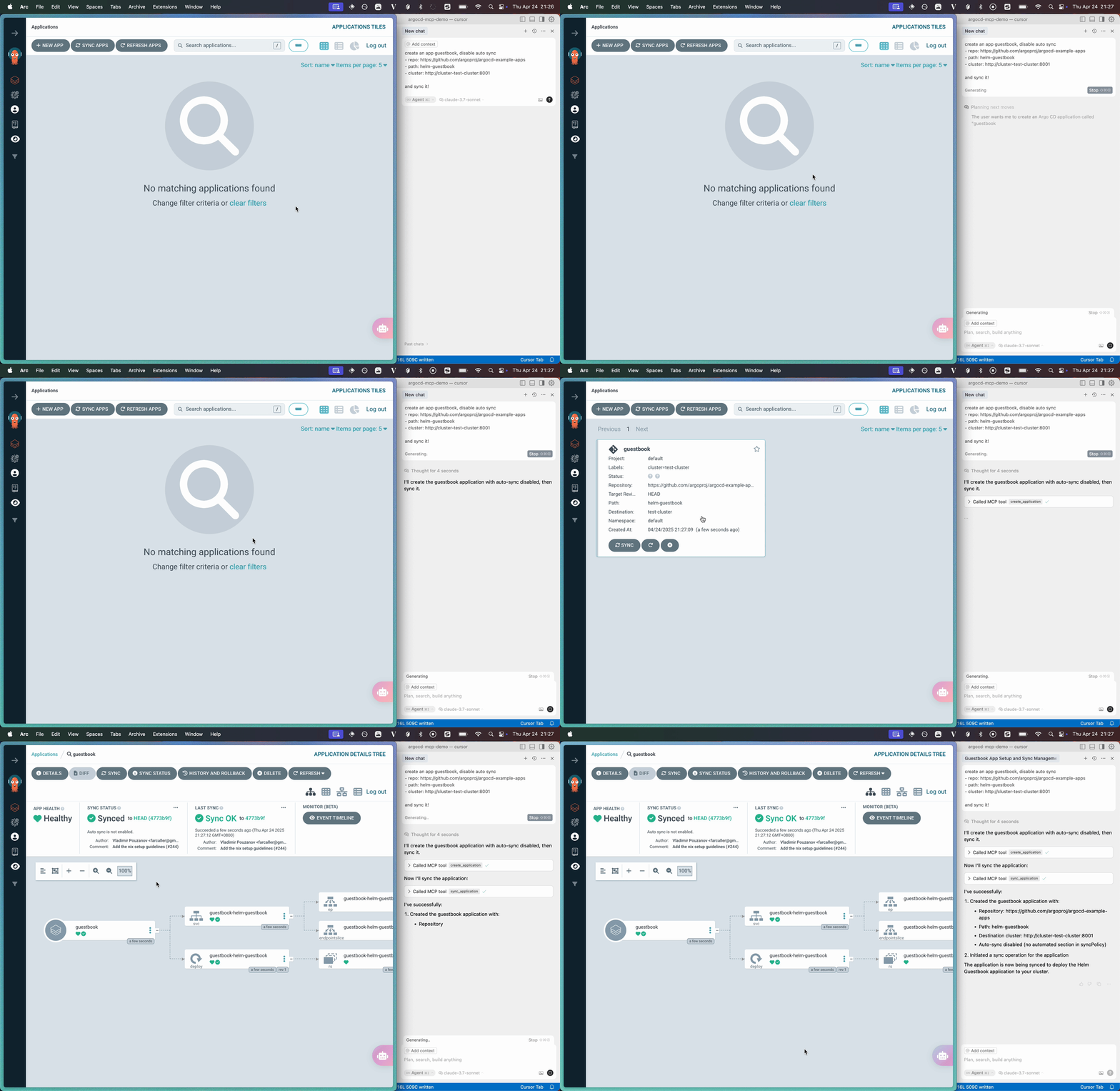
Eine Implementierung des Model Context Protocol (MCP) -Servers für Argo CD ermöglicht KI-Assistenten die Interaktion mit Ihren Argo CD-Anwendungen über natürliche Sprache. Dieser Server ermöglicht die nahtlose Integration mit Visual Studio Code und anderen MCP-Clients über die Transportprotokolle stdio und Server-Sent Events (SSE).
Dieses Projekt wird von Akuity , den Entwicklern des Argo-Projekts, gepflegt.
Akuity ist das Enterprise-Unternehmen von Argo und Kargo und bietet die grundlegende Plattform für End-to-End-GitOps für Kubernetes. Mit der Akuity-Plattform können Unternehmen mit verwaltetem Argo CD bereitstellen, nahtlos mit Kargo werben und mithilfe von Akuity Monitoring Echtzeit-Einblicke in ihre Infrastruktur erhalten. Akuity wurde von den Argo-Entwicklern Hong Wang, Jesse Suen und Alexander Matyushentsev mit dem Ziel gegründet, Plattform- und Anwendungsteams mit den besten Tools für GitOps im Unternehmensmaßstab auszustatten.
Merkmale
Transportprotokolle : Unterstützt sowohl den Standard- als auch den SSE-Transportmodus für eine flexible Integration mit verschiedenen Clients
Vollständige Argo CD API-Integration : Bietet umfassenden Zugriff auf Argo CD-Ressourcen und -Operationen
Bereit für KI-Assistenten : Vorkonfigurierte Tools für KI-Assistenten zur Interaktion mit Argo CD in natürlicher Sprache
Related MCP server: OpsLevel MCP
Installation
Voraussetzungen
Verwendung mit Cursor
Befolgen Sie die Cursor-Dokumentation zur MCP-Unterstützung und erstellen Sie eine .cursor/mcp.json -Datei in Ihrem Projekt:
{
  "mcpServers": {
    "argocd-mcp": {
      "command": "npx",
      "args": [
        "argocd-mcp@latest",
        "stdio"
      ],
      "env": {
        "ARGOCD_BASE_URL": "<argocd_url>",
        "ARGOCD_API_TOKEN": "<argocd_token>"
      }
    }
  }
}
Starten Sie eine Unterhaltung im Agentenmodus, um das MCP zu verwenden.
Verwendung mit VSCode
Befolgen Sie die Anweisungen in der Dokumentation „MCP-Server in VS Code verwenden“ und erstellen Sie in Ihrem Projekt eine Datei .vscode/mcp.json :
{
  "servers": {
    "argocd-mcp-stdio": {
      "type": "stdio",
      "command": "npx",
      "args": [
        "argocd-mcp@latest",
        "stdio"
      ],
      "env": {
        "ARGOCD_BASE_URL": "<argocd_url>",
        "ARGOCD_API_TOKEN": "<argocd_token>"
      }
    }
  }
}
Beginnen Sie eine Unterhaltung mit einem KI-Assistenten in VS Code, der MCP unterstützt.
Verwendung mit Claude Desktop
Befolgen Sie die MCP-Anweisungen in der Claude Desktop-Dokumentation und erstellen Sie eine Konfigurationsdatei claude_desktop_config.json :
{
  "mcpServers": {
    "argocd-mcp": {
      "command": "npx",
      "args": [
        "argocd-mcp@latest",
        "stdio"
      ],
      "env": {
        "ARGOCD_BASE_URL": "<argocd_url>",
        "ARGOCD_API_TOKEN": "<argocd_token>"
      }
    }
  }
}
Konfigurieren Sie Claude Desktop so, dass diese Konfigurationsdatei in den Einstellungen verwendet wird.
Verfügbare Tools
Der Server bietet die folgenden ArgoCD-Verwaltungstools:
Anwendungsmanagement
list_applications : Alle Anwendungen auflisten und filtern
get_application : Erhalten Sie detaillierte Informationen zu einer bestimmten Anwendung
create_application : Erstellen Sie eine neue Anwendung
update_application : Aktualisieren Sie eine vorhandene Anwendung
delete_application : Löscht eine Anwendung
sync_application : Lösen Sie einen Synchronisierungsvorgang für eine Anwendung aus
Ressourcenmanagement
get_application_resource_tree : Ruft den Ressourcenbaum für eine bestimmte Anwendung ab
get_application_managed_resources : Verwaltete Ressourcen für eine bestimmte Anwendung abrufen
get_application_workload_logs : Protokolle für Anwendungs-Workloads abrufen (Pods, Bereitstellungen usw.)
get_resource_events : Ereignisse für von einer Anwendung verwaltete Ressourcen abrufen
get_resource_actions : Verfügbare Aktionen für Ressourcen abrufen
run_resource_action : Führen Sie eine Aktion für eine Ressource aus
Für die Entwicklung
Klonen Sie das Repository:
git clone https://github.com/akuity/argocd-mcp.git
cd argocd-mcp
Projektabhängigkeiten installieren:
Starten Sie den Entwicklungsserver mit aktiviertem Hot Reloading:
# For HTTP mode with hot reloading
pnpm run dev

# For SSE mode with hot reloading
pnpm run dev-sse
Sobald der Server läuft, können Sie den MCP-Server in Visual Studio Code oder einem anderen MCP-Client verwenden.
Aktualisieren von ArgoCD-Typen
So aktualisieren Sie die TypeScript-Typdefinitionen basierend auf der neuesten Argo CD-API-Spezifikation:
Laden Sie die Datei swagger.json von der ArgoCD-Releaseseite herunter. Hier ist beispielsweise der Link zu swagger.json für ArgoCD v2.14.11.
Platzieren Sie die heruntergeladene Datei swagger.json im Stammverzeichnis des argocd-mcp Projekts.
Generieren Sie die TypeScript-Typen aus der Swagger-Definition, indem Sie den folgenden Befehl ausführen. Dadurch wird die Datei src/types/argocd.d.ts erstellt oder überschrieben:
Aktualisieren Sie die Datei src/types/argocd-types.ts um die benötigten Typen aus der neu generierten src/types/argocd.d.ts zu exportieren. Dieser Schritt erfordert häufig eine manuelle Überprüfung, um sicherzustellen, dass nur die erforderlichen Typen angezeigt werden.