MCP Test Utils
100% ИИ-код · Проверено человеком



MCP-сервер для автоматизированного тестирования настольного интерфейса. Один бинарный файл — без среды выполнения, без зависимостей, без установки.
Только для Windows x64. Поддержка macOS и Linux планируется.
Дает ИИ-агентам «глаза» и «руки»: скриншоты, управление окнами, мышь, клавиатура, UI Automation, OCR, поиск файлов.
Related MCP server: ahk-mcp
Зачем
ИИ-агенты могут инициировать действия в приложениях, но не видят экран. Этот сервер устраняет данный пробел:
Agent triggers action → takes screenshot → sees the result →
switches window → clicks a button → verifies → writes report
Полная автономность, участие пользователя не требуется.
Демонстрация
10 задач. Один дубль. Смотреть на YouTube →
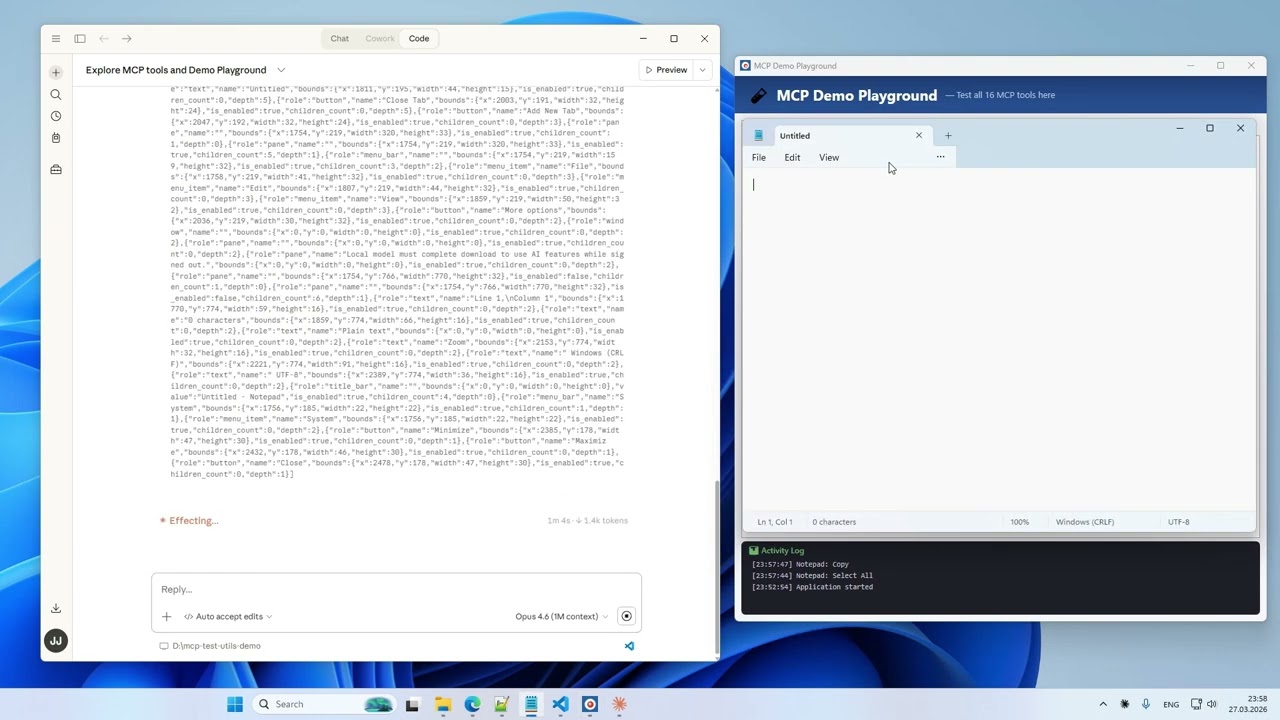
MCP Test Utils против Anthropic Computer Use
Claude Cowork теперь включает встроенную функцию Computer Use — Claude делает скриншоты и кликает по интерфейсам визуально. Она работает без настройки. MCP Test Utils использует другой подход: вместо того чтобы угадывать, куда нажать по скриншоту, он считывает фактическую структуру интерфейса через API Windows.
| MCP Test Utils | Computer Use |
Точность клика | Точная — UI Automation API | Визуальная оценка по скриншоту |
Скорость и стоимость токенов | Быстро, низкая стоимость — текстовые ответы | Медленнее, дороже — изображение на каждом шаге |
Структура UI | Полное дерево: роли, состояния, координаты | Недоступно |
OCR | Координаты на уровне слов, многоязычность | Недоступно (только зрение модели) |
Управление окнами | На основе API, координаты относительно окна | Визуальная навигация |
Поиск файлов | Встроенный движок Ripgrep | Недоступно |
Логирование сессии | JSONL + скриншоты | Недоступно |
Визуальный анализ | ✅ Та же модель Claude, полное разрешение 1:1 | ✅ Та же модель Claude |
Настройка | Скачать бинарный файл, добавить в конфиг | Встроено, один переключатель |
Мобильные устройства / Dispatch | — | ✅ Задачи с телефона |
Кроссплатформенность | Windows (планируется macOS/Linux) | macOS + Windows |
MCP Test Utils быстрее, точнее и дешевле в пересчете на действие. Computer Use проще запустить, и он работает на разных платформах. Они дополняют друг друга.
Платформы
Платформа | Статус |
Windows x64 | ✅ Полная поддержка |
macOS arm64 | ⏳ Планируется |
Linux x64 | ⏳ Планируется |
Инструменты (19)
Зрение
Инструмент | Описание |
take_screenshot
| Скриншот всего рабочего стола с настраиваемым качеством |
take_window_screenshot
| Скриншот конкретного окна (режим захвата экрана или окна) |
read_screen_text
| OCR всего экрана (Windows.Media.Ocr) |
read_region_text
| OCR области экрана с точными координатами слов |
Управление окнами
Инструмент | Описание |
list_windows
| Список окон с id, заголовком, приложением, позицией, размером, состоянием (свернуто/в фокусе) |
focus_window
| Вывести окно на передний план, восстановить, если оно свернуто |
Ввод
Инструмент | Описание |
mouse_click
| Клик (левый / правый / средний) по координатам экрана или относительно окна |
mouse_move
| Переместить курсор в точку |
mouse_drag
| Перетаскивание из точки А в точку Б |
mouse_scroll
| Прокрутка колесика мыши |
keyboard_type
| Ввод текста (полный Unicode — латиница, кириллица, CJK, эмодзи) |
keyboard_press
| Нажатие клавиши (Enter, Tab, F1–F12, стрелки и т.д.) |
keyboard_shortcut
| Комбинации клавиш (Ctrl+S, Alt+F4, Ctrl+Shift+P и т.д.) |
Структурированный доступ к UI
Инструмент | Описание |
list_ui_elements
| Дерево UI Automation — кнопки, поля, меню с точными координатами |
Поиск файлов
Инструмент | Описание |
search_in_files
| Поиск текста или регулярного выражения в файлах внутри разрешенных директорий (как «Поиск в файлах» в VS Code) |
find_files
| Поиск файлов и директорий по шаблону имени (glob), как «Перейти к файлу» |
Руководство для агента
Инструмент | Описание |
get_usage_guide
| Компактное руководство по рабочему процессу для LLM-агентов — точные клики, метаданные координат, советы по качеству |
Логирование сессии
Инструмент | Описание |
enable_logging
| Начало записи вызовов инструментов в JSONL + скриншоты (по выбору) |
disable_logging
| Остановка записи, получение статистики сессии |
Установка
Скачайте бинарный файл из Releases.
Добавьте его в конфигурацию вашего MCP-клиента. Пример ниже приведен для Claude Desktop — для других клиентов обратитесь к их документации.
Claude Desktop: %APPDATA%\Claude\claude_desktop_config.json
{
  "mcpServers": {
    "test-utils": {
      "command": "D:\\path\\to\\mcp-test-utils.exe"
    }
  }
}
Перезапустите Claude Desktop.
В чате попробуйте: "Take a screenshot" — агент вернет изображение вашего рабочего стола.
С логированием и поиском файлов (опционально)
{
  "mcpServers": {
    "test-utils": {
      "command": "D:\\path\\to\\mcp-test-utils.exe",
      "env": {
        "MCP_LOG_DIR": "D:\\path\\to\\logs",
        "MCP_LOG_MAX_MB": "500",
        "MCP_LOG_RETAIN_DAYS": "30",
        "MCP_SEARCH_DIRS": "D:\\Projects\\app1;D:\\Projects\\app2"
      }
    }
  }
}
Пресеты качества
Скриншоты поддерживают настраиваемое качество для баланса между детализацией и стоимостью токенов:
Пресет | Масштаб | Формат | Вариант использования |
full
| 100% | JPEG q90 | Максимальная детализация |
standard
| 50% | JPEG q70 | Сбалансированный (по умолчанию) |
compact
| 50% | PNG | Когда нужен PNG |
minimal
| 25% | Grayscale | Минимальная стоимость токенов |
custom
| 10–100% | JPEG / PNG / Grayscale | Полный контроль |
Переменные окружения
Переменная | Описание | По умолчанию |
MCP_LOG_DIR
| Путь для логов сессий. Без него инструменты логирования скрыты | — |
MCP_LOG_MAX_MB
| Лимит размера сессии (предупреждение при превышении) | 500
|
MCP_LOG_RETAIN_DAYS
| Автоудаление сессий старше N дней. 0 для отключения | 30
|
MCP_SEARCH_DIRS
| Разрешенные директории для search_in_files (; в Windows, : в macOS/Linux). Без этого инструмент скрыт | — |
Как это работает
MCP Test Utils — это сервер JSON-RPC 2.0, общающийся через stdin/stdout. Любой MCP-совместимый клиент запускает бинарный файл, отправляет вызовы инструментов и получает структурированные ответы (текст, изображения base64). Протестировано с Claude Desktop.
Сервер использует нативные API Windows напрямую — Win32 GDI для скриншотов, SendInput для мыши и клавиатуры, UI Automation COM API для инспекции элементов, WinRT Windows.Media.Ocr для распознавания текста. Поиск файлов использует движок ripgrep (grep-regex, grep-searcher, ignore) — кроссплатформенно, без внешних зависимостей. Никакого PowerShell, никаких внешних инструментов, никакого доступа к сети.
Варианты использования
Автоматизированный QA — агент перемещается по приложению, кликает по сценариям, делает скриншоты на каждом шаге, пишет отчет о тестировании
Автоматизация рабочего стола — заполнение форм, копирование данных между окнами, выполнение рабочих процессов
Аудит доступности — сканирование дерева UI Automation на предмет отсутствующих меток или ролей
Визуальная регрессия — сравнение скриншотов между релизами
Извлечение данных — OCR текста из приложений, которые не предоставляют API
Поиск кода — поиск паттернов в нескольких проектах, не покидая сессию агента
Безопасность
Отвечает только на запросы от MCP-клиента
Не открывает сетевые порты
Ничего не записывает на диск (кроме логирования по выбору)
Не отправляет данные вовне
Скриншоты захватывают весь экран — убедитесь, что конфиденциальная информация не видна
Поиск файлов изолирован (песочница) — доступны только директории в MCP_SEARCH_DIRS
Поддержите нас
Бесплатно и без ограничений. Если вам это полезно — jeenyjai.github.io
Лицензия
Copyright 2026 JeenyJAI. Все права защищены.
🚀 Создано с помощью Claude


